
• Home3 homes
  • About Me
  • Contact
  • Home 1
  • Home 2
  • Home 3
Tech aasvik
keep your memories alive
Home - techaasvik.com - Page 2
Tag:

techaasvik.com

Instagram-Par-Fast-Follower-कैसे-बढ़ायें-100_-Genuine-Trick-2023
Social Sub

Instagram Par Fast Follower बढ़ायें -100% Genuine Trick 2023

by Techaasvik May 8, 2023
written by Techaasvik

Welcome है आप सभी का हमारे Techaasvik.com ब्लॉग पर, आज के इस आर्टिकल में हम यहां आपको Instagram पर Followers Increase करने के 10 Genuine तरीके बताए हैं, अगर आप इन तरीकों को फ़ॉलो करते हैं तो डेफिनेटली आपके Instagram Accounts पर Followers Increase होने लगेंगे। वो भी Permanent और Active Followers, इसके लिए आपको किसी Account को Follow, Unfollow करने की जरूरत नहीं पड़ेगी और ना ही Paid Followers लेने की, उसके लिए आर्टिकल को पूरा पढ़िए।


Instagram-Par-Fast-Follower-कैसे-बढ़ायें-100_-Genuine-Trick-2023

How To Get 1k Followers On Instagram In 5 Minutes

Instagram पर 1k Followers Complete करना आसान काम नहीं है। अब आपने Google में How to get 1K followers on Instagram quickly, how to get 1k followers on instagram in 5 minutes लिखकर Search किया। उसमें आपको दुनिया भर की ऐसी Sites मिलेंगी जहां आपको Paid Service दी जाएंगी 1k Instagram Followers Buy करने के लिए। या Play Store पर Boost Instagram Followers लिखकर Type करने पर लगभग काफी ऐप आ जायेंगे, जिनमे आपको Coins या Follow 4 Follow पर अपने इंस्टाग्राम के लिए 1k Followers मिल जायेंगे। लेकिन क्या आपको पता है ऐसा करने से आपके Instagram Account को Block या Freez किया जा सकता है। क्योंकि ये सब तरीके कुछ समय तक ही रहते हैं, ज्यादा समय तक ये काम नहीं करते हैं, इसलिए आपको इन सभी Froud तरीकों से बचना चाहिए।Welcome है आप सभी का Techaasvi.com ब्लॉग में, आज हम आपको कुछ सही तरीके बताएंगे जिनको Follow करने से आपके Instagram पर 1K Followers Complete हो जायेंगे। चलिए आर्टिकल शुरू करते हैं बिना किसी देरी किए।

  • Instagram Studio
  • Facebook Connect
  • Trending Topics
  • Favorite Topics
  • YouTube 

#10. Instagram को Facebook से Connect करें

ये तरीका भी काफ़ी अच्छा है अपने Instagram Account पर Followers Increase करने का, Facebook पर हर Categories से संबंधित Reels Viral होती रहती हैं, आप अपनें इंस्टाग्राम को फेसबुक को Connect करके Facebook से Instagram पर Traffic ला सकते हैं, Traffic आयेगा तो ज्यादा Chance बढ़ जाते हैं की आपके Followers Increase हों। 

  1. इसके लिए आपको अपनें Instagram Dashboard में आना है।
  2. “Edit Profile” पर क्लिक करना है।
  3. नीचे “Page” के Option पर क्लिक करना है।
  4. अब अपने Facebook Page से Connect कर सकते हैं या एक नया Page Create कर सकते हैं।
  5. अब आप जो भी Post Instagram पर करेगें वही Post उसी समय आपके Facebook Page पर ख़ुद से Upload हो जायेगी। 

#9. Popular Hashtags और Caption का इस्तेमाल करें

Instagram Reels या Post करने के लिए Popular Hashtags का इस्तेमाल करें। अपने Niche के According ही Hashtags का उपयोग करना चाहिए। Hashtags शुरुआत में 1k से 10k Volume तक के Hashtags इस्तेमाल करें इससे ज्यादा Volume के Hashtags इस्तेमाल करने से ना ही Reel Viral होगी और ना ही Followers Increase होंगे। एक Post में 30 Hashtags का इस्तेमाल कर सकते हैं लेकिन 15 Hashtags इस्तेमाल करने से भी काम बन जायेगा।

Caption – अपनी Post के लिए एक अच्छा सा Caption लिखें, वैसे तो Google में Caption Generator Tool मिल जायेंगे उनका उपयोग करके भी Unique Caption Generat कर सकते हैं।

#8. एक Niche पर काम करें 

आप कुछ Niches पर Account बना सकते हैं, जैसे Science and Technology, Education, Digital Marketing, Affiliate Marketing, How To इन Niches पर काम कर सकते हैं या आप अपनें Intrest के according Niche Select कर सकते हैं। जिससे Followes तो Increase होंगे ही साथ में Views का आपके प्रति विश्वास बड़ेगा। 

#7. Collebration और Ads Promotion करें 

Instagram पर अपने Niches के Other Accounts के साथ Collebration करें, इसके लिए आप उनके साथ Connect होने की कोशिश करें जिससे वो आपके साथ Collebration करेगें। ये भी एक अच्छा माध्यम है अपने Instagram पर Followers Increase करने का। 

इसके अलावा आप Ads Promotion का भी उपयोग कर सकते हैं जिससे काफ़ी लोग आपके account और आपके content के बारे में जानेंगे और अगर आपका Content Informative होता है तो ज्यादा chance होंगे की आपके अकाउंट पर Visit आए और आपके Followers Increase होने लगें।

Ads Promotion के लिए आप Other Instagram Account की मदद ले सकते हैं। इसके आपको अपनें Account के Niche के According ही Other Instagram Accounts ढूंढने हैं जो आपके Content से रिलेटिड हों, किसी दूसरी Category वाले Account से अपना Ads Promotion नहीं करवाना है वरना ऐसे कोई Followers नहीं आयेगा और ना ही कोई आपकी Profile Visit करेगा। इसलिए अपने Content के according ही दूसरे अकाउंट को ढूंढे जो आपके लिए Ads Promotion करें।

#6. Advance Settings पर ध्यान दें 

आपकों अपना Account Professional बनाना होगा उसके लिए आपको कुछ Advance Settings करनी होगी।

  1. इसके लिए आपको अपनें Profile Dashboard में आना है।
  2. Edit Profile पर क्लिक करना है।
  3. Bio में अपने Content के बारे में लिखना है।
  4. अपनी वेबसाइट या Other Social Accounts का Link add करना है।
  5. “Swith to Professional Account” पर क्लिक करके “Continue” पर क्लिक करना है।
  6. अपनी कोई एक Category को Select करना है।
  7. “Display on Profile” पर क्लिक करके Done पर क्लिक करना है।
  8. “Creator” Select करके Next पर क्लिक करना है।
  9. Email Share करनी है तो Enable रहने दें नहीं तो Option को Disable करना है।
  10. “Not Now” पर क्लिक करके 4 Steps को Complete करना है।

अब आपके सामने Professional Dashboard Show करेगा उसमें आपकी Post की सारी Activity दिखाई देगी, अपने Like, Dislike, Comments, Share, Save, Ads Promotion  को भी यहां से Control कर सकते हैं।  

#5. Templates का इस्तेमाल करें 

Instagram ने एक New Update किया है Reels Template का, इस Update की मदद से आको अपनी Reel को Edit करने के लिए ज्यादा कड़ी मेहनत नहीं करनी पड़ेगी सिर्फ 5 से 6 Pictures का इस्तेमाल करके आप बढ़िया Reel बना सकते हैं।

  1. इसके लिए आपको अपनें Profile Dashboard में आना है।
  2. उपर प्लस (+) के Icon पर क्लिक करके Reel के Option को Select करना है।
  3. Reels के Right Side में Templates का Option दिखाई देगा उसपर क्लिक करना है।
  4. यहां बोहोत सारे Trending Templates Suggest होंगे किसी को भी Select करके Reels बना सकते हैं।

नोट – अभी तक जिनके Instagram Account में Templates का Option दिखाई नहीं दे रहा है तो अपने Instagram को Update जरूर से कर लिजिए।  

#4.Third Party Apps का इस्तेमाल ना करें

जल्दी से Followers Increase करने के लिए किसी भी Third Party Apps, Third Party Websites का इस्तेमाल नहीं करना चाहिए और ना ही किसी से पैसे देकर Followers खरीदने चाहिए। क्योंकि वो Fake होते हैं इससे आपका इंस्टाग्राम अकाउंट Disable हो सकता है। हमनें ये कुछ तरीके आपको बताए हैं जिनको आप Follow करके अपने Instagram Followers Increase कर सकते हैं।

#3. Continuity रखें 

Daily Post करें और एक समय निर्धारित कर लें की किस समय आपको अपनें Account पर Post करनी है। आपकी Post पर आने वाले सभी Comments का Reply जरूर दिजिए। अगर आप Daily Active रहेंगे और Post भी करते रहेंगे तो जल्दी ही आपके Account पर Followers आने शुरु हो जायेंगे। धैर्य बनाएं रखें। Competition का दौर है थोड़ा समय लगेगा पर आपके account पर Followers आने लगेंगे लेकिन उसके लिए आप ShortCut कभी ना अपनाएं।

#2. Follow करें और Group बनाएं

Instagram पर काफ़ी Groups होते हैं उसमें Add होने के लिए आपको अपने Niches, Category से संबंधित दूसरे Instagram Accounts को Follow करना हैं। उनके साथ Connect होने की कोशिश करनी हैं, जिससे वो आपको अपनें Groups में Add कर लें, और उन सभी Groups में आप अपनी Post Share कर सकते हैं और Likes, Views, Comments, Followers Increase कर सकते हैं।

Instagram

#1. Trending Music का इस्तेमाल करें 

Reels में Trending Music का इस्तेमाल करना है , इसके लिए आपको अपनें Reels के Option में आना है और Music के Option पर क्लिक करना है वहां आपको Trending Music दिखाई देंगे उन Music पर अपनी Reel या Post शेयर करें ऐसा करने से आपकी Reels Trend में जायेंगी और वहां से Followers Increase होने की संभावना बढ़ जाती है। 

दूसरा तरीका Instagram आपको खुद Trending Music Suggest करता है, अगर आप सिर्फ़ Reels देखते है तो आप उस Reel के Music पर क्लिक करके देखिए वहां आपको Music के उपर Trending Music लिखा दिखाईं देगा तो बस उस Music पर अपना Reels Share कर सकते हैं।

आज के आर्टिकल में हमने आपको बताने की कोशिश की है, की Instagram Par Fast Follower बढ़ायें वो भी Genuine तरीके से, बिना किसी Third Party Apps का इस्तेमाल किए। अगर आपको आज का आर्टिकल पसंद आया हो तो आप हमारे ब्लॉग को Email द्वारा Subscribe कर लें और अगर आपका कोई प्रश्न हैं इस आर्टिकल से संबंधित या Blogging से संबंधित तो आप Comment कर सकते हैं और Telegram पर हमसे संपर्क करें, 24/7 सेवा उपलब्ध है। मिलते  हैं अपने नए आर्टिकल के साथ , धन्यवाद राधे राधे।

Telegram

FAQs

कोई भी Third Party Apps का इस्तेमाल Followers Increase करने के लिए ना करें, ऐसा करने से आपका Instgram Account Ban भी किया जा सकता है और कोई Third Person भी आपका Account चला सकता है।   

May 8, 2023 0 comments
0 FacebookTwitterPinterestEmail
Blogging Ke Liye Best Ai Tool Kon Se Hai, 2023
Blogging Tips

Blogging Ke Liye Best Ai Tool Kon Se Hai, 2023

by Techaasvik May 7, 2023
written by Techaasvik

दोस्तों अगर आप भी एक Blogger हो तो ये आर्टिकल आज आपको बोहोत help करने वाला है, क्योंकि खासकर नए Bloggers को Blogging में बोहोत सारी परेशानियों का सामना करना पड़ता है | और इनमे से ही एक सबसे बड़ी परेशानी है, कि आपके पास कोई Helper नहीं होता है जो आपकी Content Source, Topic या Content में Help कर सके, इसलिए आपका ब्लॉग बोहोत धीरे आगे बढ़ता है, सभी Bloggers खासकर नए Bloggers हमेशा सोचते हैं कि यदि उनके पास कोई Helper होता तो वो जल्दी जल्दी नए आर्टिकल लिख कर अपने ब्लॉग पर पोस्ट कर देते | चलिए कोई बात नहीं आज हम आपको कुछ ऐसे Interesting AI Tools के बारे में बतायेंगे जिनसे आपके लिए Blogging करना काफी आसान हो जायेगा | ये Tools आपका Time बचाने के साथ आपको Sources भी ढूंड कर देंगे|

Blogging Ke Liye Best Ai Tool Kon Se Hai, 2023

आप सोच रहे होंगे कि मैं कहीं ChatGPT की बात तो नहीं कर रहा हूँ, अरे नहीं भाई ! बस मुझे अपनी 10 मिनट दे दो और ये आर्टिकल पूरा पढो, आपको ऐसे Top 10 AI Tools के बारे में बताऊंगा जो Blogging का तरीका ही बदल देंगे और साथ ही उन्हें इस्तेमाल करना भी सिखाऊंगा – तो चलिए अब शुरू करते हैं |

#10. Grammarly 

इस वेबसाइट की मदद से आप अपने लिखे हुए content के grammar, sentence structure, spellings mistake को check कर सकते हैं ये tool आपको suggestions और corrections करके देता है जिसकी मदद से उन्हें ठीक कर सकते हैं।

  1. इसके लिए आपको Grammarly वेबसाइट पर आना है।
  2. “Get Grammarly it’s free” पर क्लिक करके अपना एक account बना लेना है।
  3. आप इसको अपने chrome में add कर सकते हैं ये tool free  हैं।
  4. New Upload पर क्लिक करें और इस tool का उपयोग करें। 

Blogging meaning in hindi

इसमें आपको काफ़ी सारे options मिल जायेंगे जैसे कि upload files, download, print, editor settings, language choose option, plagiarism checker, word Counting, expert writing help और इस tool का assistent का option मिलेगा जिससे आप आसानी से अपने आर्टिकल को total unique or valuable बना सकते हैं।

#9. CoSchedule 

ये वेबसाइट आपको आपके ब्लॉग पोस्ट के लिए Title Suggest करती है, ये tool आपके title को एनालाइज करके title को optimize करने का suggestions भी देता है। इसमें आप title का score देख सकते हैं, SEO Score देख सकते हैं, अपने ब्लॉग टाइटल को Seo Friendly बना सकते हैं।

  • इसके लिए आपको इसकी वेबसाइट CoSchedule पर आना है। 
  • अपनी email id से या Google से अपना account बना लेना है।
  • “Write your headline here…” के box में अपना title लिखकर Analyze पर क्लिक करना है।

#8. Copy.ai

Blogging Ke Liye Best Ai Tool Kon Se Hai, 2023

इस वेबसाइट की मदद से आप अपने ब्लॉग के लिए आर्टिकल कुछ ही मिनट्स में लिखवा सकते हैं। इस वेबसाइट की खास बात है कि ये आपके लिए High Quality Content बना कर दे देता है।

  1. इसके लिए आपको Copy.ai वेबसाइट पर आना है और अपनी Google Account से Sign Up करना है।
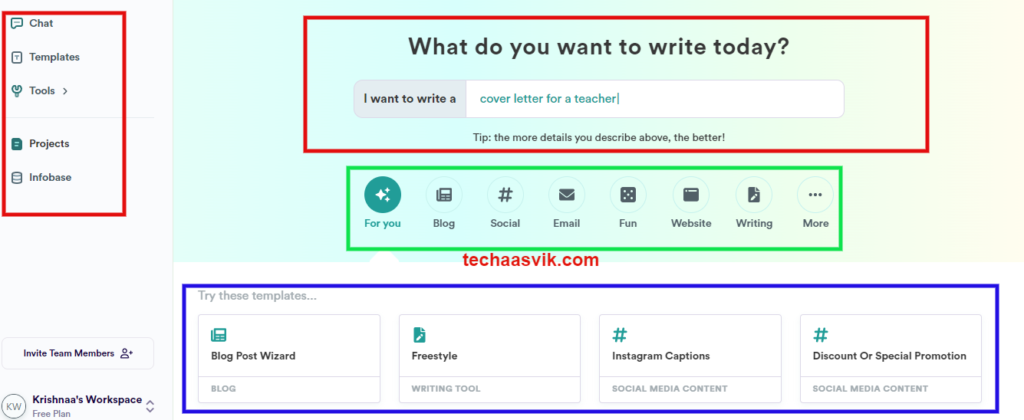
  2. आपको इसमें कुछ Options देखने को मिलेंगे जैसे कि – Chat, Template, Tool, Blog Post. 
  3. किसी भी Tamplate का Use करके अपने ब्लॉग के लिए आर्टिकल लिखवा सकते हैं।

#7. Backlink Checker

इस वेबसाइट की मदद से आप जान सकते हैं कि आपकी वेबसाइट पर कितनी Backlinks हैं और ये भी जान सकते हैं की कहां से बनी हैं। 

इसके लिए आपको Google में Search करना है “Backlink Checker” और कई सारी Websites आएंगी जिनमे से आपको कुछ Website आप बिना Login किए use कर सकते हैं।

1. Ahrefs

2. Neil Patel

3. Small Seo Tool 

4. Semrush 

5. Moz

  1. Google में Semrush लिखकर Search करना है।
  2. अपने Gmail ID या Google से अकाउंट Create करना है।
  3. Free Trial पर क्लिक करना है।
  4. अपनी वेबसाइट का URL Address Type करके Analyze पर क्लिक करना है।
  5. आपके सामने सारी Details आ जायेंगी की आपकी वेबसाइट पर कितनी Backlinks हैं और ये Backlinks DoFollow हैं या NoFollow. 

#6. Keywords Research Tool

Google में Search करने पर काफ़ी सारी Website सामने आ जाती हैं पर उनमें कुछ ही सही होती हैं जिनका उपयोग आप बिल्कुल फ्री में कर सकते हैं, इन वेबसाइट पर आप अपने ब्लॉग कॉन्टेंट के लिए Keywords Research कर सकते हैं, उस keyword की Deficulty भी जान सकते हैं। ये कुछ Websites आप Check कर सकते हैं।

1. Ahrefs (Keyword Research)

2. Google Keywords Planner 

3. WordStreams 

4. Keywordtool.io

5. Semrush

  1. Google में Keyword Research Tool लिखकर Search करना है।
  2. Ahrefs की वेबसाइट को ओपन करना है।
  3. इसमें अपने Title का कोई भी Word Type करना है।
  4. जिस Country में Keyword की Ranking देखनी है उस Country को Select करना है।
  5. Find Keyword पर क्लिक करना है।
  6. आपके सामने बोहोत सारे Keywords Show करेंगे, उसमें से सही Keywords Select करना है।
  7. कोई ऐसा Keyword Select करना है जिसकी KD कम होनी चाहिए।
  8. KD क्या होती है, इसको कैसे Search करें 
  9. अगर आपको Keyword Research करना नहीं आता है तो आप इस आर्टिकल को पढ़ सकते हैं, इसमें आपको सरल शब्दों में समझाया गया है की Keyword Research Kaise Kare 

#5. Semrush

semrush

इस वेबसाइट में आप अपनी वेबसाइट के बारे में जान सकते हैं, आपको इसमें कई सारे Options देखने को मिलेंगे जैसे कि – Backlink Checker, Broken Link Checker, Domain Authority और भी कई Options मिलेंगे जिससे आप अपनी वेबसाइट के बारे में भी जान सकते हैं।

  1. इसके लिए आपको Semrush की वेबसाइट पर जाना है और अपना Account Create करना है।
  2. आपको फ्री ट्रायल को Join करना है जो 30 दिन के लिए आपको फ्री में मिलेगा ।
  3. अब आप इन सभी Options का उपयोग कर सकते हैं 

#4. Plagiarism Checker

ये एक ऐसा tool है जिसकी मदद से आप जान सकते हैं कि आपका Content किसी ब्लॉग से Copy तो नहीं किया गया है। अगर किया गया है तो ये वो Content Detect कर लेगा। इसके लिए आपको Google में कई websites मिल जायेंगी जो paid और free दोनों होंगी। आपको एक बार ये 3 वेबसाइट check जरूर करनी चाहिए।

1. Small SEO Tool

2. Duplichecker 

3. Searchenginereport.in

  1. Google में Plagiarism Checker लिखकर Search करना है।
  2. Small SEO Tool वेबसाइट को ओपन करना है। 
  3. आपका जो भी Content है उसको Copy करके Direct Paste करना हैं। (अपने ब्लॉग पोस्ट के URL Address, Drive, Dropbox का उपयोग करके भी Plagiarism Check कर सकते हैं।)
  4. इस वेबसाइट पर आप केवल 1000 Words का ही Plagiarism Check कर सकते हैं। 
  5. “I’m not a Robot” पर क्लिक करके Check Plagiarism पर क्लिक करना है।
  6. अगर आपका Content कॉपी हुआ तो ये Tool उसको डिटेक्ट करके आपको Point to Point दिखा देगा।
  7. ऐसे ही आप इन सभी वेबसाइट्स को इस्तेमाल कर सकते हैं।

#3. Article Rewriter

वैसे ये भी एक AI Tool ही है पर इस वेबसाइट की मदद से आप अपनें आर्टिकल को फिर से लिखवा तो सकते हैं, ये AI Tool, Human Based राइटिंग करता है। Google पर Search करने पर आपके सामने हजारों वेबसाइट आ जायेंगी पर कुछ वेबसाइट काफ़ी अच्छी हैं जिनको इस्तेमाल किया जा सकता है।

  1. इसके लिए smallseotools.com की वेबसाइट पर आना है।
  2. अपना लिखा Content इस Box में Paste करना है।
  3. (इसके अलावा URL Link, Dropbox, Drive का उपयोग करके भी Article Rewrite करवा सकते हैं।)
  4. 2,000 Words का आर्टिकल इसमें Paste किया जा सकता है।
  5. Language Select करना है और नीचे दिए गए Rewrite Article के Option पर क्लिक करना है।

#2. Trending Title Generator Tool 

इस वेबसाइट पर आप सिर्फ अपने Content से संबंधित कोई भी Keyword लिखकर Search करते हैं तो ये केवल Title Create करके नहीं देता है बल्की उस Keyword से संबंधित सभी Trending Questions, Ideas, Topics , How to भी Suggest करता है। इसके दिए गए Titles काफी Unique तो होते ही हैं साथ में अट्रेक्टेक्टिव भी होते हैं।

  1. इसके लिए आपको Google में Title Generator लिखकर Search करना है।
  2. पहली वेबसाइट “Semrush” पर क्लिक करना है।
  3. अपना Topic या Keyword लिखकर “Get My Title” पर क्लिक करना है।
  4. आपके सामने सारे High Quality के Title Generate होकर आ जायेंगे।

#1. Google Trends

Google Trends सिर्फ Blogging के लिए ही नहीं बल्कि Youtube Videos के लिए भी Trending Topics ढूंढने के लिए इस्तेमाल कर सकते हैं। Google Trends पर सिर्फ वही Keywords Show होते हैं जिनको Google पर ज्यादा Search किया जाता है। इसकी मदद से आप अपने Blog या Youtube Video के लिए Trending Topics Search कर सकते हैं। Google Trend, Google का ही एक Part है जो SEO (Search Engine Optimization) के लिए काफ़ी Importent होता है। इसको आप Magic Tool भी कह सकते हैं जिससे आप एक जगह बैठ कर ये जान सकते हैं की किस देश में क्या न्यूज क्या टॉपिक trend कर रहा है। उस एक Trending Keyword पर काम करके आप अपना Youtube Channel या Website/Blog, Search Result में ला सकते हैं। 

  1. इसके लिए आपको Google Trends की वेबसाइट पर आना है।
  2. Trending Now पर क्लिक करना है।
  3. Real Time पर क्लिक करना है।
  4. Location को Select करना है।
  5. Category को Select करना है (जैसे कि science/ technology).
  6. अब आपको सारे Trending Topics दिखने शुरु हो जायेंगे।
Telegram

आर्टिकल को अंत तक पढ़ने के लिए आपका धन्यवाद। आज के आर्टिकल में हमने आपको Blogging Ke Liye Best AI Tools के बारे में बताया है। अगर आपको आज का आर्टिकल पसन्द आया हो तो Comment करके ज़रूर बताएं, हमें Subscribe कर लें। आपके पास कोई भी प्रश्न है तो हमें Telegram पर संपर्क कर सकते हैं। मिलते हैं अपने नए आर्टिकल के साथ जिसमे होगा कुछ नया और जानकारी भरा। राधे राधे।

FAQs

Google Trends जो Google का ही Part है, इसकी शुरुआत 5 August 2008 में Google Insights For Search के नाम से हुई थी, बाद में 27 December 2012 में इसका नाम Change करके Google Trends रख दिया गया।

कुछ वेबसाइट हैं जिनको आप इस्तेमाल कर सकते हैं।
Semrush
Headline Generator
Wix.com
Portent
Writfull

May 7, 2023 0 comments
0 FacebookTwitterPinterestEmail
bing chatbot
Blogging Tips

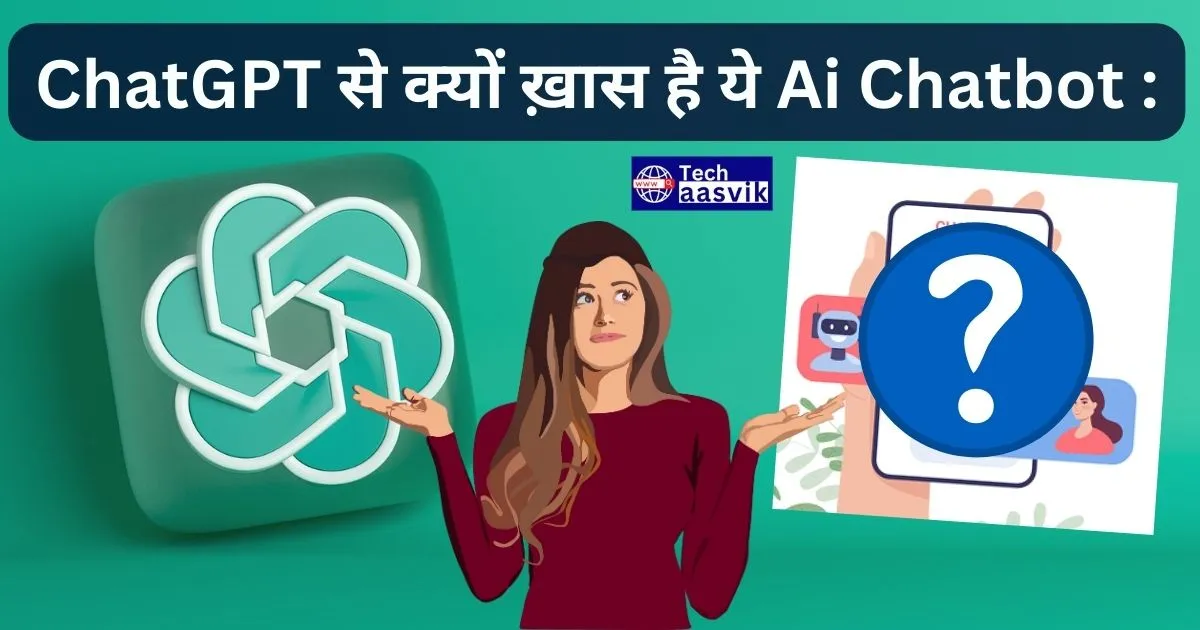
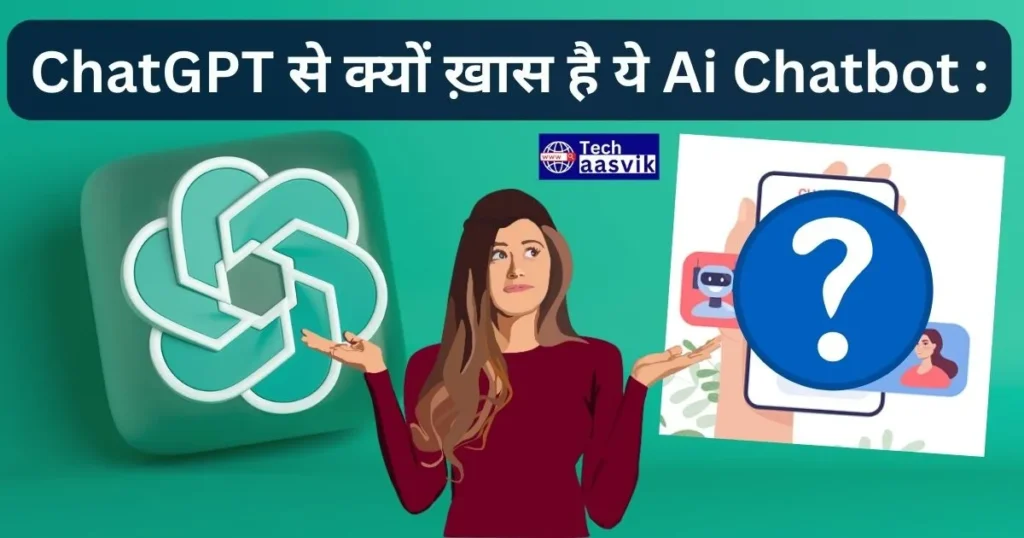
ChatGPT से क्यों ख़ास है ये Ai Chatbot : जाने 

by Techaasvik May 6, 2023
written by Techaasvik

वैसे तो Internet की दुनिया में बहुत सारे Artificial Intelligence Tool हैं जिनका लोग अलग अलग काम करने के लिए उपयोग करते हैं और इनमे सबसे पहला नंबर ChatGPT का आता है, लेकिन आज इस आर्टिकल में आपको एक ऐसे Chatbot के बारे में बताने वाला हूँ जिसकी Features ChatGPT से कहीं ज्यादा अच्छी हैं, और इस्तेमाल के बाद आपके मुह से एक ही बात निकलेगी – भई वाह! – ChatGPT जो Microsoft का एक Product है, यह सिर्फ 2021 तक का डाटा इस्तेमाल करके सवालों के जवाब दे सकता है, वहीँ Bing Chatbot भी Microsoft का प्रोडक्ट है जो इन्टरनेट से Latest डाटा का इस्तेमाल करेक सवालों के जवाब दे सकता है | ChatGPT कि कुछ कमियों और Google को Tackle करने के लिए Microsoft ने Bing Chatbot Ai सिस्टम को बाजार में उतारा है |

bing chatbot

अगर आप भी एक Blogger हो तो ये Chatbot आपका काम आसान कर सकता है, वो कैसे? आइए समझता हूँ इस आर्टिकल में मैंने पूरी जानकारी के साथ इसको इस्तेमाल करने के तरीके के बारे में भी बताया है |

Bing Chatbot क्या है 

दो तरह के Chatbot होते हैं एक Rule -Based Chatbot जो सिर्फ उतना ही डाटा बता सकते हैं जितना उनके दिमाग यानी उनकी मेमोरी में भरा गया है दूसरा AI-based chatbot जैसे कि Bing Chatbot एक AI टेक्नोलॉजी पर Based Chatbot है, इसका मतलब है कि यह इन्टरनेट का इस्तेमाल करके कोई भी सवाल का जवाब दे सकता हैं|

यही नहीं आप इस Chatbot से Pizza, Movie, Music, Health, Exercise, होटल और भी अलग अलग अलग तरह की जानकारी ले सकते हैं | 

Bing chatbot AI Features –

Microsoft का ये सर्च इंजन Bing साल 2009 में लांच हुआ था लेकिन इसका गजब का Bing Chatbot Ai टेक्नोलॉजी पर Based साल 2023 में लांच हुआ था |

गजब के Features:-

  1. बिंग Chatbot Realtime में इन्टरनेट से सर्च करके सवालों के जवाब दे सकता है 
  2. किसी भी तरह की जानकारी, सुझाव, सवाल के जवाब, दे सकता है |
  3. इससे आप Picture Upload करके भी सवाल कर सकते हैं |
  4. किसी भी Math के सवाल की Picture Upload करके सवाल कर सकते हैं |
  5. जो भी सवालों के जवाब आप पूछेंगे उनकी Chat History सेव हो जाती है, जिसे कभी भी देख सकते हैं |
  6. अगर आप कोई सवाल पूछ चुके हैं तो उसके बारे में दोबारा बिना बताये उससे related सवाल कर सकते हैं |
  7. अपने पूछे गए सवालों को Microsoft word की फाइल Docs में Download कर सकते हैं |
  8. Bing Chatbot से आप नई Skills सीख सकते हैं 
  9. Bing Chatbot से आप Math, Grammer, History, Science जैसे Subject भी सीख सकते हैं |
  10. अगर आप चाहें तो इससे Song गाने को भी बोल सकते हैं |
  11. यह आपके लिए Poem, Story, Essay, Song और Coding भी लिखवा सकते हैं |

Bing ChatBot इस्तेमाल करने से पहले: ये बातें ध्यान रखें –

Bing के इस Chatbot को इस्तेमाल कैसे करना है यह बताने से पहले मैं आपको इसकी कुछ कमियों के बारे में बटा देता हूँ, ताकि इसको इस्तेमाल करते समय आप ध्यान से काम करें और आपसे कोई गलती नहीं हो – 

  • यह कभी कभी एक दम Accurate और सही जानकारी देने में असमर्थ हो जाता है |
  • इसके द्वारा बताये गए sources को आपको एक बार जरुर चेक करना चाहिए |
  • कभी कभी यह answers को आगे पीछे कर देता है क्योंकि यह इंसान नहीं है |
  • कभी कभी यह emotional और aggressive तरीके से भी answers देता है |

इसीलिए जब भी आप इसका इस्तेमाल करें तो आप इसके द्वारा दिए गए sources और Data को एक बार पूरा पढ़ें और डाटा के जिस हिस्से में आपको doubt हो उसको एक बार google पर सर्च करके चेक कर लें| अब आप ये न समझे कि इससे Time Waste होगा क्योंकि इससे ज्यादा टाइम खराब तो हमारा topic को धुंडने और फिर उसका source धुंडने में लग जाता है | 

Bing chatbot को इस्तेमाल कैसे करना है –

Bing Chatbot जो एक ai chatbot है, 40 भाषाएँ के साथ 38 regions में अपनी सेवाएँ दे रहा है –

अगर आप इसे अपने Desktop या Laptop पर इस्तेमाल करना चाहते हैं तो –

आपके पास 2 तरीके हैं –

  1. Microsoft Edge Browser:-
  • इस ब्राउज़र में Bing Chatbot को इस्तेमाल करने के लिए browser को open कर लें |
  • अब new tab में bing ai लिखकर सर्च करें |
  • अब जो पहली website होगी use open करें और chat करें |
  • इसेक अलावा आप Browser में NEW TAB में bing लिख कर सर्च करें |
  • अब Right Corner में sign in के बटन के पास Trophy के Icon पर क्लिक करें |
  • आपको Trophy के Icon के नीचे Try the new Bing पर क्लिक करें |
  • अब जो new window open होगी उसमे आपको तीन Option दिखेंगे |

a) More Creative b) More Balanced c) More Precise

  • अब अपने अनुसार एक Option Select करके सवाल करें |

जरुरी नोट:- 

सवाल करने के बाद आपको Bing Chatbot से जो उत्तर मिलेगा उसके नीचे कुछ Sources के लिंक भी होंगे आप उन Sources का इस्तेमाल करके आर्टिकल लिखने के लिए जानकारी ले सकते हैं |

Trick:- 

अगर आपको answer 500 words में चाहिए तो अपने सवाल के बाद टाइप करें “in 500 Words”

  1. Skype App:-
  • Window में Start में जाएँ और Skype सर्च करें अन्यथा आप अपने Desktop या Laptop में Skype App Download कर लें |
  • अब इसे Install कर लें और अपने Microsoft Account से Login कर लें 
  • अब इसका पूरा Setup Complete कर लें |
  • इसके बाद इसके सर्च में Bing लिखकर सर्च करें |
  • Bing पर क्लिक करें और chat करें |

सबसे अच्छा तरीका मुझे Skype वाला लगा क्योंकि आप इसमें Group भी Create कर सकते हैं जैसे मैंने Topic Group और Keyword Group बनाए हुए हैं, इसके अलावा आप इसमे Video और Audio call के साथ दोस्तों के साथ chatting भी कर सकते हैं |

Read More

The Storm of AI: अब ChatGPT की जगह कौन आया

Important Note:-

आप जिस भाषा में सवाल करना चाहते हैं, Complete Question उस भाषा में ना लिख कर – कुछ English Words का इस्तेमाल भी करें इससे आपको सटीक answers मिलने के Chances बढ़ जायेंगे, यह मैं अपने Experience से बता रहा हूँ हालाकि Microsoft Bing इसके बारे में कुछ नहीं कहता है |

Bing chatbot को Mobile में इस्तेमाल करना चाहते हैं:-  

मोबाइल में Bing Chatbot को इस्तेमाल करने के लिए आप Google Play Store से इसकी Application Download कर सकते हैं 

  • Play Store पर टाइप करें “Bing” और सर्च कर दें |
  • अब Bing Chat with AI & GPT-4 की application को install करें |
  • अब इसे setup करके इस्तेमाल करें |

ChatGPT से क्यों ख़ास है Bing Chatbot:-

Bing Chatbot और ChatGPT दोनों GPT-4 पर का इस्तेमाल करते हैं लेकिन Bing Chatbot इससे ज्यादा ख़ास है और कुछ वजह ये है:-

  • यह Internet से डाटा लेकर Chatgpt से ज्यादा सटीक Result देता है |
  • इसमें तीन मोड हैं जिसमे एक Creative मोड भी है |
  • Image Upload करके भी इससे सवाल किये जा सकते हैं लेकिन ChatGPT में ये Features नहीं हैं|
  • Bing Chatbot हमें answers देने के साथ Sources भी Provide करता हैं |

Bing Chatbot की सबसे खास बातें :- 

  • Answer के बाद उसी answer से related question खुद suggest कर देता हैं और इससे आपको आर्टिकल लिखने में काफी ज्यादा help हो सकती हैं |
  • इसके अलावा Bing Chatbot को Social Media apps और Third Party apps के साथ जोड़ सकते हैं और इसका इस्तेमाल कर सकते हैं |
  • सवालों के जवाब अपने हिसाब से Limited  word में भी पूछ सकते हैं जैसे 200 या 300 words इसके लिए सवाल के बाद “in 300 words”टाइप करें |

Read More

Quick VPN क्या है – 2023 में कौन सा VPN Use करना चाहिए

Note:- 

कभी भी इसके द्वारा टाइप किया गया डाटा कॉपी- paste करके आर्टिकल ना लिखें, इसके द्वारा डाटा का सिर्फ इनफार्मेशन के लिए इस्तेमाल करें क्योंकि अगर आप Copy-Paste करेंगे तो Google के AI इसका पता लगा लेते हैं और यह Rank भी नहीं करेंगा और आपको Google Adsense Approval लेने में दिक्कत हो सकती है और इसके अलावा जिन्हें approval मिला हुआ है उनकी website भ डाउन हो सकती है |

Instagram

निष्कर्ष :- 

आप Bing Chatbot का इस्तेमाल सिर्फ जानकारी लेने के लिए और Sources खोजने के लिए करें ताकि आप अपनी समझ से एक अच्छा Informative आर्टिकल लिख कर अपने Readers को दें सकें |

May 6, 2023 0 comments
0 FacebookTwitterPinterestEmail
Permalink Se more Kaise Remove Karen
Blogging Tips

Permalink Se #more Kaise Remove Kare Without Any Plugin 2023

by Techaasvik May 4, 2023
written by Techaasvik

जो भी WordPress Users, GeneratePress की premium theme Use कर रहे हैं उनको एक समस्या देखने को ज़रूर मिल रही होगी “Permalink में #more” की, किसी भी ब्लॉग पोस्ट को Read More बटन पर क्लिक करके Open करके देखो तो उन Permalink के आगे #more और उसके आगे कुछ numbers 🔢 show करते ही है, किसी post की permalink में show होता है और किसी में नहीं तो आपने कभी इसके बारे में सोचा होगा और search भी किया होगा कि ये क्या है और ये “#more” आता कहां से है और इसको ठीक कैसे करना है क्योंकि इस समस्या की वजह से वेबसाइट की लोडिंग स्पीड कम हो जाती है जिसकी वजह से वेबसाइट पर traffic आना धीरे – धीरे कम हो जाता है, youtube पर काफ़ी videos है #more को लेकर लेकिन सभी plugin install करने की सलाह देते हैं तो आज के इस आर्टिकल में #more की इस समस्या से आपको permanent छुटकारा मिल जाएगा वो भी बिना किसी Plugin का उपयोग किए, आप सभी का techaasvik.com में स्वागत है तो आर्टिकल को शुरु करते हैं बिना समय गंवाए।

Permalink Se more Kaise Remove Karen

Permalink से #more क्यों हटाना चाहिए

एक ब्लॉगर के लिए ये जानना बेहद जरूरी है की Permalink Seo का एक सबसे important part होता है अगर इसमें कुछ भी गड़बड़ होती है तो इसका सीधा असर वेबसाइट की रैंकिंग पर पड़ता है, जिससे वेबसाइट पर की गई मेहनत चुटकियों में बर्बाद हो जाती है। इसलिए Permalink में कुछ भी extra add नहीं होना चाहिए, अगर ऐसा कुछ होता भी है तो उसको तुरंत solve करना जरुरी होता है।

Permalink से #more कहां से आता है

जब भी आप अपनी कोई भी post को “read more” के option पर क्लिक करके ओपन करते हैं तब post की permalink में #more लिखा दिखाईं देता है पर ये कुछ ही post में दिखाईं देता है हर किसी में नहीं, इसका ये मतलब बिल्कुल नहीं है कि इसको ठीक नहीं करना है बल्कि इस प्रॉब्लम को जल्द से जल्द solve करना है।

Read More

Top 10 Tips for Blogging Success In Hindi 2023

Permalink से #more कैसे Remove करें

blogging kya hai

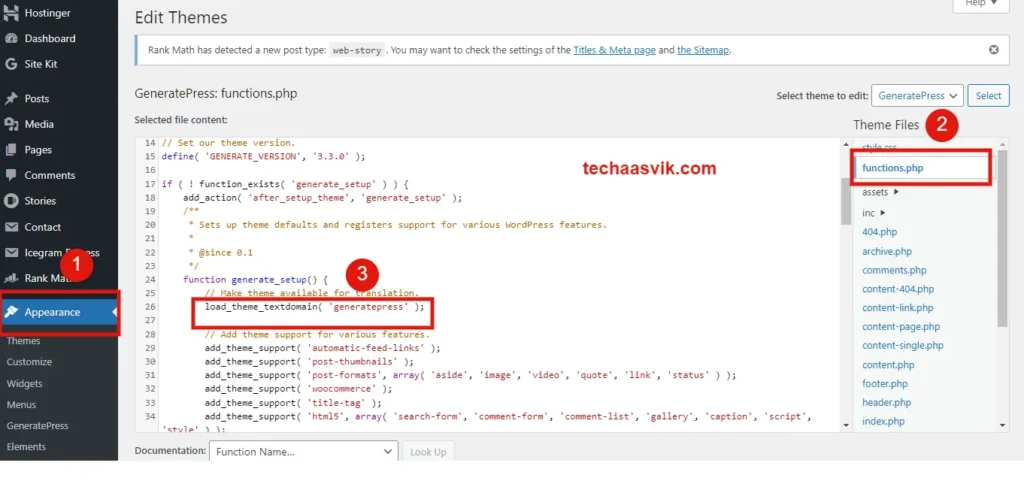
  • इसके लिए आपको अपनी वेबसाइट के एडमिन पैनल में Login करना होगा , जिसमे आप GeneratePress की premium theme Use कर रहे हैं।
  • अब आपको appearances के option पर क्लिक करके theme editor को सिलेक्ट करना है।
  • Right Side ▶️ में function.php दिखाईं देगा उसके उपर क्लिक करना है।
  • आपको थोड़ा नीचे की तरफ़ scroll करना है और इस sentence को find करना है
 load_theme_textdomain( ‘generatepress’ ); 
  • ये sentence code आपको नीचे 26 या 27 वी लाइन में लिखा मिलेगा।
  • इस लाइन के नीचे आपको एक code paste करना है, जो नीचे दिया गया है उसको copy कर लिजिए।
add_filter( 'generate_more_jump', '__return_false' );

अगर ये code copy होने में कोई समस्या आती है तो यहां पर क्लिक करें। 

  • अब आपको update file पर क्लिक करना है।

अब आप किसी भी post को ओपन करके देख सकते हैं, आपको अब किसी भी Permalink में #more लिखा हुआ दिखाई नहीं देगा और आपकी पुरानी publish की गई पोस्ट की Permalink से भी #more खुद remove हो जायेगा क्योंकि इसका permanent इलाज हो गया है।

Telegram

अगर आपको ये process समझ नहीं आ रहा है तो इसको एक बार और पढ़ें, अगर तब भी आपको कोई परेशानी आती है तो आप Telegram पर हमसे संपर्क कर सकते हैं 24/7 सेवा उपलब्ध है। धन्यवाद राधे राधे।

FAQs

Permalink एक URL address होता है जो Post और Pages के लिए एक permanent address होता जिसके ज़रिए Post का पता लगाया जा सकता है।

Permalink Seo का एक important part होता है, permalink एक ऐसा माध्यम होता है जिसे लोग search engine में search करते हैं, जिससे लोगों को आपकी साइट पर पहुंचने में मदद मिलती है एसईओ की दृष्टि से, समझते हुए कि परमालिंक उन लोगों तक पहुंच पाने में मदद करता है जो कि आपके साइट के आंकड़ों को सर्च इंजन में खोजते हैं।

हां, अगर आप Permalink बदलना चाहते हैं, तो परमालिंक को बदला जा सकता है।

WordPress में Permalink के Formate %postname% होता है, जिससे आपको post का नाम या फिर slug याद करने में आसानी होती है।

Permalink को 50 Words से कम रखना चाहिए।

जी हां, परमालिंक में नंबर का उपयोग कर सकते हैं 

May 4, 2023 0 comments
0 FacebookTwitterPinterestEmail
google news in hindi
Blogging Tips

Google News में Approval के बाद में क्या और कैसे करना है

by Techaasvik May 2, 2023
written by Techaasvik

अगर आप एक Blogger हो और आप अपना Blog Google news india के Google news Publisher सेंटर में सबमिट कर चुके है और आपको approval भी मिल गया है, लेकिन इसके बाद अब आपको समझ नहीं आ रहा है कि आगे की करना है तो आज इस आर्टिकल में हम आपको google news में approval के बाद का पूरा Process बतायेंगे | इसके अलावा Google News की Advance setting जैसे Google Reader Revenue Manager को कैसे set करना है,इसकी पूरी जानकारी देंगे | अपने कीमती 10 मिनट देकर इस आर्टिकल को अंत तक पढ़िए तो चलिए अब Point to Point शुरू करते है |

google news in hindi

Steps to Follow : –

सबसे पहले अगर आपने google news India में अभी तक अप्लाई नहीं किया है तो आप इस आर्टिकल को पढ़ कर अप्लाई कर सकते है वरना आगे कि प्रक्रिया पढ़े | 

अब मैं मान लेता हूँ आप अप्लाई कर चुके है और आपको approval भी मिल गया है|

  1. सबसे पहले Google news publisher सेंटर को open करके इसमें अपने Blog वाले google account से login कर लें | 
  1. अब Explore Products के नीचे Open के बटन पर क्लिक करें |
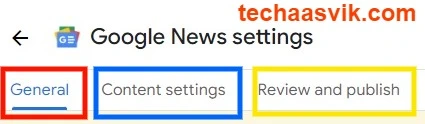
  1. अब Edit बटन पर क्लिक करें आपके सामने General, Content settings और Review and Publish Settings आ जाएँगी |
  1. अब इन तीनो settings को चेक करें कि सभी details अच्छे से भरी गयी है या नहीं |
  1. अब Review and Publish में सबसे नीचे Testing your Publication में एक लिंक दिया होगा उस पर क्लिक करें|
  1. अब जो नया पेज open हुआ है उसमे आपकी किन्ही भी 2 पोस्ट को बारी बारी से एक बार open कर दें इससे google Search Console में Google News का बटन 24 घंटे के बाद दिखने लग जायेगा | इससे आप google news से आने वाले clicks और performance को देख पाएंगे |
  1. इसके बाद google news publisher में Home पेज पर आ जाना है और More options में Add Content labels पर क्लिक करना है 
  1. अब Content Labels में Site-wide content labels पर क्लिक करें और Opinion, User-Generated, Satire, Blog में से अपनी केटेगरी सेलेक्ट करें और Update कर दें – जैसे मैंने Blog चुना है
  2. अब Area content labels पर क्लिक करें और URL box में अपने ब्लॉग का लिंक paste करें और labels में फिर से blog सेलेक्ट करें और add पर क्लिक कर लें | 

Read More

Google News Se Blog Par Traffic Kaise Laayen – Apna Blog Kaise Submit Kare

Google News में ब्लॉग को Monetization Process: –

अब आपने सभी Normal settings complete कर ली है, लेकिन जो सेटिंग मैंअब बताने वाला हूँ वह सेटिंग सबसे Important है, तो चलिए इसके बारे में बताता हूँ – Google News में ब्लॉग को Monetize करने के तरीके और इसका पूरा Process क्या है समझ लेते हैं – 

Google News में अपने Blog को monetize करने के लिए आपके पास 2 तरीके है : 

  1. By Subscription – इसको setup करने के लिए आपको Reader Revenue manager को सेट करना होगा और इसकी पूरी settings नीचे बताई गयी है |
  2. By Google Ad. Manager – इसके लिए आपको google account का इस्तेमाल करके Google Ad. Manager का account बनाकर अपने google news ब्लॉग में Ads लगा सकते हैं |
Note: - Google Reader Revenue Manager अभी कुछ Countries में शुरू हुआ है, और जल्दी ही India में भी start होने वाला है इसीलिए आपको Reader Revenue Manager की settings दिखाई नहीं देंगी - मैं USA Country सेलेक्ट करके इन settings को आपको बता रहा हूँ, इसलिए इस पोस्ट को save कर लें क्योंकि यह पोस्ट आपको Future में काम आएगी |  

Some Advance Settings : Reader Revenue Manager को कैसे Setup करें –

  • अब सबसे पहले Google News Publisher Centre को open करके home पेज पर आ जाएँ |
  • इसके बाद Reader Revenue Manager के इस open बटन पर क्लिक करें |
  • अब आपके सामने Setup Pricing, Finalize & add Pricing to Your site और Finish up & Activate के options दिखे देंगे |

1) Setup Pricing :-  

Select Whether or not to have a Paywall इसमें क्लिक करें 

इसमें 2 options दिखाई देंगे –

A. Subscription 

B. Contribution

  1. Subscription :- अगर आप अपनी Website के कुछ Pages को Free Users को और कुछ Pages को सिर्फ Paid Users को दिखाना चाहते हैं इसमें आप अपने Paid Content कि Pricing भी अपने हिसाब से सेटअप कर सकते हैं, इसके लिए Subscription Option Choose करें |
  2. Contribution :- अगर आप चाहते हैं कि आपकी website के content को सभी लोग पढ़ सकें लेकिन साथ में एक Contribution का Pop up भी उन्हें दिखाई दे जिससे पढने वाले users अपनी मर्जी से आपकी Website के लिए One टाइम Contribution दे सके, इसके लिए आपको Contribution Option चुनना है |

आप अपने हिसाब से Option पर क्लिक करें, मैं Subscription के Option पर क्लिक करके Save कर देता हूँ |

Read More

Google Search Console में Website को Submit Kaise Kare

याद रखें आप अपने अलग अलग Content के लिए अलग अलग Price Set कर सकते हैं | अब अपने Content का Price Set करने के लिए Create Pricing for your Content पर क्लिक करें और आपके सामने नया पेज open हो जाएगा इसमें कुछ Basic Details को भरना होगा |

Basic Details :-

  • Plan Name में टाइप करें – Basic
  • Billing Period सेलेक्ट करें – Monthly
  • Trial Period सेलेक्ट करें – 7 या 14 day 
  • Price – अपने हिसाब से कुछ भी Price भरें – मैं $10 डाल देता हूँ 
  • अब Add Benefit पर क्लिक करें और कुछ ऐसे benefits add करें जिन्हें देख कर लोगो को लगे की आपके Content का Subscription लेकर उन्हें फायदा होगा | आप total 3 Benefits add कर सकते हैं|
For Example:-

Exclusive Posts, Exclusive Tips, Exclusive Tricks, Exclusive Pictures, Exclusive Videos.

  • अब Right side में ऊपर के कोने में Next Finish up पर क्लिक करें 
  • Label Your Product में टाइप करें – Basic (Plan का नाम इस्तेमाल कर सकते हैं |
  • अब Save & Create Plan पर क्लिक करें 

आपका पहला Price Plan बन चूका है | लेकिन अगर आप ज्यादा Plan add करना चाहते हैं तो Create Pricing for your Content के नीचे Change पर क्लिक करें | अब आप Add Plan पर क्लिक करके जितने चाहें उतने Plans बना सकते हैं |

User Experience को अच्छा करने के लिए थोडा और Advance सेटअप :-

  • Create Pricing for your Content के नीचे Change पर क्लिक करें 
  • अब Free users के लिए कितने आर्टिकल free में उपलब्ध करवाना चाहते हैं, उसे सेट करने के लिए Conversion पर क्लिक करें |
  • अब Soften & Paywall by Unlocking article में Free of charge articles for New reader में add बटन पर 2 बार क्लिक करें और Finish setup पर क्लिक करें | यहाँ आपको google 2 आर्टिकल free में अपने users को दिखने की limit दे रहा है |
  • अब Conversion में Access for new readers में Display में Body में कुछ भी description लिख लें जो आर्टिकल पढने वालों को दिखेगा |
  • अब Configuration option में अपने हिसाब से जितने दिखाना free आर्टिकल में दिखाना चाहते हैं उतने भर दें |
  • अब Make LIve बटन पर क्लिक कर दें |
  • अब Conversion में Overview में वापिस आकर reader Registration में add पर क्लिक करेंगे | यह option Registered users के लिए होता है |
  • अब यहाँ भी Body में description message टाइप कर देना है और Make Live पर क्लिक करें |
  • अब फिर से Overview में Free of charge articles for Registered reader के लिए आर्टिकल की limit सेट करने के लिए Add पर क्लिक करें और उनके लिए भी same settings कर लें | 
  • अब Make Live पर क्लिक करेंगे |

2) Finalize & add Pricing to Your site

  • इसमें Select or Create your payment profile पर क्लिक करें, एक नया पेज open हो जाएगा |
  • इसमें आपको अपनी Merchant Profile को Create करना है, इसमें आपको अपना नाम, Bank Account की details, Address और अन्य सभी सामान्य जानकारी भरनी होंगी | 

For Example :-

Customer Info, Account type, Name & Address

3) Finish up & Activate 

इस Option में आपको अपनी Website की Privacy Policy और Terms and Condition को Add करना है और इसके बाद इनकी Terms and Condition को Accept करना है |

  • सबसे पहले Add Publication पर क्लिक करें, इसके बाद Terms and Condition और Privacy Policy का लिंक टाइप या paste करके Save करें | 
  • अब Accept Terms and Condition पर क्लिक करें 
  • अब अपना नाम और website का title भर कर नीचे scroll Down करें और Agree पर क्लिक करें|
  • अब Done पर क्लिक करें |
  • अब आपका Reader Revenue Manager setup हो चूका है|

अब आपको Setup Pricing Menu में Conversion, pricing, members, sights और CMS sync के option दिखाई दे रहे होंगे, इसमें CMS sync पर क्लिक करें | 

नोट:- CMS sync में आपको कुछ Coding दिखाई देगी और यहाँ उतने तरह के कोड दिखाई देंगे जितने आपने Plans Create किये होंगे | मेरे पास open Access, Basic और Advance के code दिखाई दे रहे हैं | क्योंकि मैंने सिर्फ 3 Plans Create हुए हैं |

CMS sync का कौन सा Code कहाँ paste करना है –

Open Access :-  

आप जिन pages को free users और रजिस्टर्ड users दोनों के लिए open रखना चाहते हैं उन pages में इस open access कोड को paste कर दें |

Basic :- 

इस कोड को आपको सिर्फ उन्ही pages में paste करना है, जो pages आप Basic Plan में users को देना चाहते हैं |

Advance :- 

इसी तरह आपको Advance वाले कोड को भी सिर्फ उन्ही pages में paste करना है जो pages आप Advance Plan subscription में देंगे |

Telegram

कोड को कैसे paste करना है :-

For Blogger :- 

क्लिक Theme – क्लिक Html Editor – <head >  अब head के नीचे पासे करके सेव कर लें |

For WordPress :-

क्लिक Theme File Editor – क्लिक php header – सर्च <head> – अब head के निचे कोड paste कर दें |

FAQs

Google News Reader Revenue Manager एक tool है जो आपको अपनी news content को मोनेटाइज़ करने की अनुमति देता है।

Google News Reader Revenue Manager आपके news readers के साथ एकीकृत होता है और उन्हें specified advertisement प्रदर्शित करता है।

कोई भी Google News Reader Revenue Manager का उपयोग कर सकता है जिसके पास समाचार पाठक एप्लिकेशन या वेबसाइट हो जो समाचार सामग्री प्रदर्शित करते हैं।

Google News Reader Revenue Manager के द्वारा कमाई की कोई सीमा नहीं है।

हाँ, Google News Reader Revenue Manager निःशुल्क है।

May 2, 2023 0 comments
0 FacebookTwitterPinterestEmail
Google news in hindi
Blogging Tips

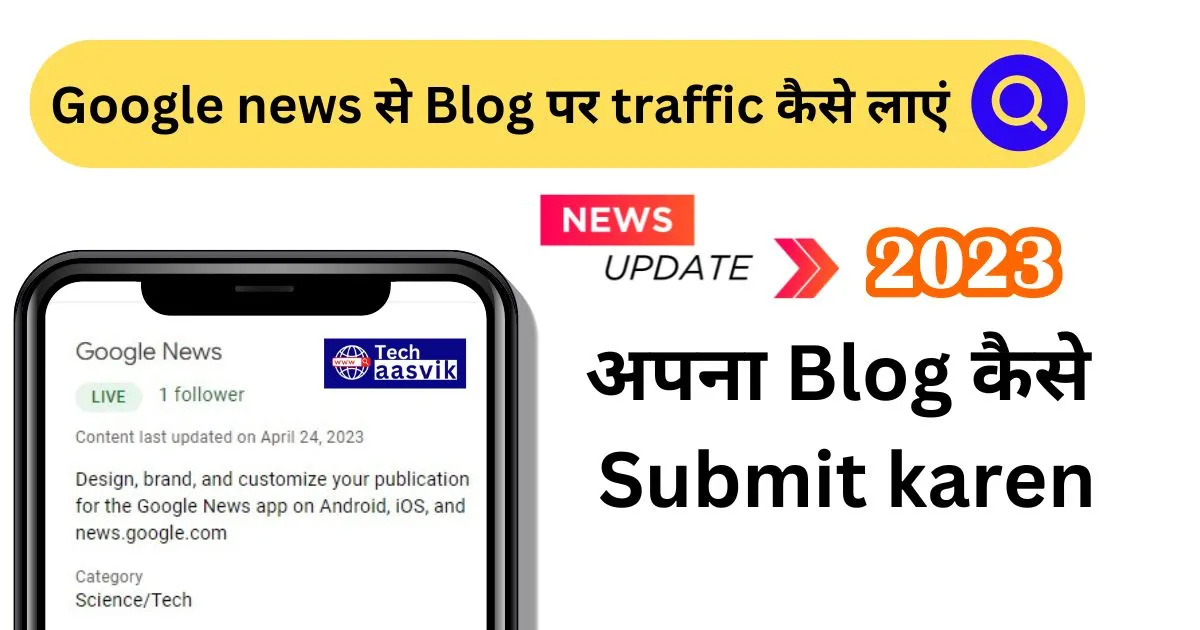
Google News Se Blog Par Traffic Kaise Laayen – Apna Blog Kaise Submit Kare

by Techaasvik April 28, 2023
written by Techaasvik

आज हर Blogger अपने ब्लॉग पर बहुत सारा Traffic लाना चाहता है लेकिन कुछ Bloggers को समझ नहीं आता है कि Blog पर ट्रैफिक लाने के लिए उन्हें करना क्या होगा, इनमे ज्यादातर नए Bloggers सबसे ज्यादा परेशान होते हैं, क्योंकि वे अपने ब्लॉग पर जल्दी से जल्दी ट्रैफिक लाकर paise कमाने के लिए Blogging करते है |

लेकिन अब करना क्या चाहिए – 

Google news in hindi

वैसे तो ट्रैफिक लाने के कई सारे तरीके है लेकिन आज हम अलग अलग तरीकों की बात नहीं करेंगे आज हम उस तरीके की बात करेंगे जो अभी Trending में है और जिससे Traffic भी बोहोत आ रहा है, इसका नाम Google News है | आज इस आर्टिकल में हम आपको Google news india से Blog में Traffic लाने की पूरी जानकारी देंगे और बतायेंगे कि Google news india में कैसे अपना Blog सबमिट कर सकते हैं |

गूगल न्यूज़ क्या है – Google News In Hindi 

यह google का एक News प्लेटफार्म है, इस पर Google हर तरह कि नई और trending news दिखाता है और आपको पता है कि आज लगभग हर मोबाइल में Google के apps पहले से इंस्टाल होते है, इसीलिए ये काफी पोपुलर भी है Google news india पर आपको india की, दुनिया की, और हर तरह की Category से related news देखने को और पढने को मिलती है |

जैसे मुझे Technology related news पढनी है तो मुझे Technology केटेगरी को सेलेक्ट करना होगा और सभी trending और नई news यहाँ दिख जाएगी |

Google News India में ब्लॉग पर Traffic कैसे लाएं –

आज हर कोई यही सवाल अपने मन में सोचता है कि Blog पर ट्रैफिक कैसे लाया जाये ताकि earning भी जल्दी से शुरू हो जाए और ज्यादा से ज्यादा earning भी हो, तो चलिए शुरू करते हैं –

Google News India से अपने ब्लॉग पर Traffic लाने के लिए ब्लॉग को Google News Publisher Centre में सबमिट करना होगा | यह Google का ऐसा Tool है जिसकी मदद से आप Google को बता सकते है कि आपका ब्लॉग किस केटेगरी से Related है और आप किस तरह की News या Blogging करते हैं |

इसके लिए आपको अपने ब्लॉग के बारे में Google News India को कुछ जानकारी देनी होती है और इसके लिए आपको कुछ steps फॉलो करने होंगे वो मैं आपको बता देता हूँ –

Steps to Submit Your Blog in Google News in Hindi-

Google द्वारा New Update से Google News Publisher Center का इंटरफेस कुछ बदल गया है तो Blog/Website को सबमिट करने का मैथड थोड़ा सा अलग हो गया है पर आप इन Steps को Follow करते हैं तो आप अपनी वेबसाइट को Google News में Submit कर पाएंगे।

  1. Google News Publisher Centre में अपनी website सबमिट करने से पहले आपको चेक कर लेना है कि आपने Google Search Console में अपनी Website को add किया है या नहीं | अगर करलिया है तो google news वाले steps फॉलो करें अन्यथा पहले नीचें दिया हुआ आर्टिकल पढ़कर google search console में website को add कर ले |
यहाँ क्लिक करें - Google Search Console में Website को Submit Kaise Kare

अब मैं मान कर चलूँगा कि आपने google search console में ब्लॉग add कर लिया है इसलिए अब google में सर्च कीजिये Google News Publisher Centre और इसकी website खोल लें|

  • आपको “Get Started With Publisher Center” इसमें अपनी वेबसाइट/ ब्लॉग की URL को Add करना है।
  • आपको Publication Name Type करना है , इसमें अपनी वेबसाइट का नाम एड करें।
  • Automatic ये आपका Email Add कर लेगा।
  • Location Select करें , जिसपर आपका ब्लॉग/वेबसाइट है।
Note - आपकी वेबसाइट कैसी भी हो, यानी Free Domain, Custom Domain, Blogspot User भी अपनी Website को Google News India में Submit कर सकते हैं। बिना किसी Problem के आप अपनी वेबसाइट पर Approval ले सकते हैं।
  • Google News Open करना है।
  • Edit के Option पर क्लिक करें।

आपके सामने अब 3 Steps आयेंगे उनको Complete करें 

google news publisher

In General Settings

  • Publication Category Select करें (जिस भी Category पर आपका Blog/Website है)
  • Distribution में Countries “Worldwide” ही select रहने दें।
  • Google Properties में “Allow all properties” ही select रहने दें। Next के button ✅ पर क्लिक करें।

In Content Settings

  • New Section पर क्लिक करें और “Feed” को Select करें।
  • Section Title में अपने ब्लॉग/वेबसाइट का नाम लिखें।
  • अपनी वेबसाइट/ब्लॉग के URL Feed को Add करें।

For WordPress 

(इसके लिए आपको अपने Blog/Website के URL Address को Copy करना है और उसके आगे “(  /feed  )” लिखना है। जैसे – https://example.com/feed/ )

For Blogger 

अगर आप blogspot इस्तेमाल करते हैं तो आपको अपने blogger deshboard में View Blog Select करना है। अपने URL address के आगे ( /feeds/posts/default?alt=rss ) लगाना है और enter करना है। जैसे – https://example.blogspot.com/feeds/posts/default?alt=rss  

View access में “Anyone” ही select रहने दें और नीचे “Add” पर क्लिक करें। उपर Save के Button ✅ पर क्लिक करें।

Organization में “User Permission” पर select करें।

यहां आपको 3 Steps मिलेंगे उनको Complete करें।

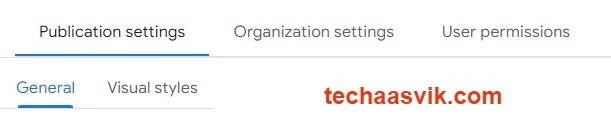
  1. Publication settings
  2. Organization Settings
  3. User permissions

Publication settings

In General 

  • अपना Publication Name Add करें।
  • Primary Language Select करें ( जिस भाषा में आपका Blog है उस भाषा को select करें।)
  • अपनी Location अपनी Country Select करें।
  • अपनी Website Property को Verify कर लें।
Note - जिस Gmail ID से आपका Blog है, Google Search Console है उसी Account से Google News पर Account Create करते हैं तो Website Property Automatically verify हो जाती है।

New Contact Select करें और उसमें अपनी Gmail ID Add करें। और Save के Button पर क्लिक करें।

In Visual 

अपनी वेबसाइट का Logo Add करें। इनकी कुछ Guidelines है जैसे – Image PNG या JPEG format में होनी चाहिए और Dimensions 1000 by 1000 px या 512 by 512 px होनी चाहिए। अपने ब्लॉग का Favicon Image भी Use कर सकते हैं। Save के Option पर क्लिक करके Save करते चलिए क्योंकि कोई भी Settings Unsave ना रह जाय।

वापस Google News Settings में आयेंगे और “Review and Publish” को select करें।

  • आपके सामने एक page show होगा जिसमे आपके post किए गए सभी आर्टिकल दिखने लगेंगे। 
  • Review के Option पर क्लिक करें। 

एक नया page show होगा ,Terms of service की डिटेल्स को सही से add करें।

  • Name – वेबसाइट का नाम add करें।
  • Contact Email – अपनी email id add करें।
  • Title – अपनी Blog/Website की category add करें।
  • Organization – अपनी website का नाम add करें।
  • Check ✅ box पर क्लिक करें और Submit कर दें।

ये सारा process Complete करने के बाद Publish कर दें। अगर आपकी वेबसाइट पर कोई कमी हुई तो google news team आपको email पर आपकी वेबसाइट के सभी issue बता देंगे जिस वजह से वो आपके फॉर्म को reject कर रहे हैं, आप सभी issue को solve करके फिर से अप्लाई कर सकते हैं। अगर कोई कमी नहीं होती है तो एक हफ्ते के अन्दर आपको approval मिल जायेगा। Approval मिलने के बाद Google News Publisher Center में आपकी वेबसाइट Live Show करेगी।

आप इन सभी steps को follow करके अपनी वेबसाइट ब्लॉग को Google News में Submit कर सकते हैं अगर फिर भी अगर आपको सबमिट करने में कोई समस्या आती है तो आप हमसे Telegram पर सम्पर्क कर सकते हैं।

April 28, 2023 0 comments
0 FacebookTwitterPinterestEmail
Google Search Console
Blogging Tips

Google Search Console में Errors क्यों आते हैं : Solution Guidance 2023

by Techaasvik April 26, 2023
written by Techaasvik

अगर आपका भी अपना एक ब्लॉग है तो आप भी Google Search Console का इस्तेमाल करते होंगे और उसके सभी errors के बारे में भी जानते होंगे लेकिन इन Errors को कैसे ठीक करना है और कौन सा Error किस वजह से आता है ये पता लगाना मुश्किल हो जाता है और इन्हें ठीक करना तो Math के questions solve करने से भी ज्यादा मुश्किल लगने लगता है |

Google Search Console

आज इस आर्टिकल में आपको मैं Google Search Console ओर Blog Website में आने वाले सभी errors के Solutions के बारे में  तो बताऊंगा ही साथ में यह भी बताऊंगा कि Errors आते क्यों है  ओर अगर आप इस आर्टिकल को पूरा पढ़ लेंगे तो आपको कोई दूसरा आर्टिकल भी नहीं पढना पड़ेगा और ना ही कोई विडियो देखनी पड़ेगी क्योंकि मैं आपके सारे सवालों के जवाब इस आर्टिकल में देने वाला हूँ बस आप अंत तक आर्टिकल को पढ़ते रहिये |

Page indexing issue : Why Pages Are not Indexed –  Google search console

कुछ इस तरह के Errors हमें Google Search Console में देखने को मिलते हैं और इन Errors कि वजह से कुछ Pages को Google – Index ही नहीं करता है और इंडेक्स न होने कि वजह से पेज Google सर्च Result में Show ही नहीं हो पाते | और अगर Google Search में Pages Show ही नहीं होंगे तो Blog पर Traffic कहाँ से आएगी | तो चलो मुझे अपनी कीमती 10 मिनट देकर ये आर्टिकल पूरा पढो ताकि इन Errors को आप Detail में अच्छे से समझ पाओ और बार बार किसी की मदद ना लेनी पड़े और आप खुद से इन Errors को ठीक कर पाओ – तो चलिए शुरू करते हैं –

Example of – Some Errors : Why pages aren’t indexed

ReasonSourceValidationTrendPages
Not found (404)WebsiteFailed5
Excluded by ‘noindex’ tagWebsiteNot Started5
Page with redirectWebsiteNot Started1
Crawled – currently not indexedGoogle systemsNot Started6
Discovered – currently not indexedGoogle systemsStarted2

Why Errors Comes & What are the solutions : One by One –

Google Search Console में जितने भी Errors show होते हैं वो सभी Non-Indexing के कारण Show होते हैं और पेज का इंडेक्स नहीं होना जरूरी नहीं कि किसी Error की वजह से ही आता है | हमें Specific लिंक यानी जिस पेज के लिंक में Error आया है उसके नीचे दी गयी Details को ध्यान से पढ़कर या URL का Live Test करके समझना चाहिए कि Actual में Error आया क्यूँ है और इसके बाद इसे आसानी से ठीक किया जा सकता है –

आइए समझ लेते हैं कौन सा Error किस वजह से आता है और इन्हें ठीक कैसे करना है –

Not found (404) error क्यों आता है – Fix कैसे होगा 

ये Error बहुत ज्यादा देखने को मिलता है लगभग सभी के ब्लॉग में ये Error एकबार जरुर आता है क्यूंकि शुरुआत में जानकारी की कमी कि वजह से हम कुछ गलतियाँ करते है जिनकी वजह से ये Error देखने को मिलता है आइए देखेते हैं ये Error आता क्यों है –

  • Not found (404) error तब आता है जब Google Algorithm कि वजह से या आपकी Website कि Settings कि वजह से कुछ Pages अपने आप बन जाते हैं जो Pages Website पर Exist ही नहीं करते मतलब होते ही नहीं है | इसीलिए 404 का Error आता है|
  • या फिर जब आप किसी पोस्ट को Delete कर देते हैं और इसे Sitemap से Delete करना भूल जाते हैं तो इस पेज के कारण भी 404 Error आता है | इसलिए अपने Sitemap को भी समय समय पर Update करें या किसी पोस्ट को Delete करने कि नौबत आने ही न दें |
नोट : अगर फिर भी कोई Solution नहीं निकलता है तो आप उस Page को Home page पर redirect कर सकते हैं |

Solution / कैसे ठीक करें- 

  1. सबसे पहले आप अपने अगर Word-press पर Blogging करते हैं तो आप Rank Math या Yoast Plugin में जाकर XML Sitemap को ऑफ कर दें और अपने sitemap को google Search Console में जाकर अपडेट करें |
  2. यदि आप blogger पर blogging करते हैं तो या तो आप rank Math को इनस्टॉल करें नहीं तो sitemap को हर पोस्ट के बाद अपडेट जरुर करें |
  3. जिस पेज के लिंक में 404 error है use किसी और पेज पर redirect कर दें ताकि google bot  अगर उस पेज को दोबारा crawl करने आये तो वह पेज index हो जाये | इस Redirection को 301 Permanent Redirect भी बोलते हैं |
  4. लेकिन अगर आपने इस पेज को delete इसलिए किया था क्यूंकि आप इस पेज को website में नहीं रखना चाहते तो आपको इसे delete करने के साथ अपनी website के sitemap से भी delete करना होगा क्यूंकि कई बार 404 error वाले पेज sitemap में रह जाते है और Automatic delete नहीं होते है इसलिए इसे एक बार manually check करके sitemap से हटा दें |
  5. Sitemap को Manual अपडेट करने के लिए आप अपने सर्वर को FTP Method से भी access कर सकते हैं और adobe Dreamweaver का उपयोग कर सकते हैं | 

Redirect error क्यों आता है –  कैसे Fix करूँ 

Redirect Error आपके ब्लॉग Website में तब देखने को मिलता है जब किसी ब्लॉग पोस्ट के लिंक में एक Redirect Chain बन जाती है मतलब कि एक ही लिंक को 2 से ज्यादा बार Redirect किया गया हो या फिर Redirect का Loop बना हो सकता है  मतलब सबसे पहले आपने जिस URL को Redirect किया था उसे फिर से किसी और URL पर Redirect कर दिया और ऐसा करते करते लास्ट URL फिर से Original URL पर Redirect हो जाए तो इसे loop बोलते हैं |

Solution / कैसे ठीक करें- 

In the End कह सकते हैं कि आपने जो भी Redirect लगाये हुए है हो सकता है कि वो अच्छे से काम नहीं कर रहे है और इसका कारण होता है Redirect Loop कि वजह से redirect काफी ज्यादा लम्बा हो जाता है या Redirect काम ही नहीं करता इसीलिए आपको Redirected URL को चेक कर लेना चाहिए | या आप अपने उस Redirect को जिसमे Error है उसे हटाकर दोबारा से भी लगा से लगा सकते है | 

Soft 404 error क्यों आता है –  कैसे ठीक करें 

इस तरह का Soft 404 error तब देखने को मिलता है जब कोई लिंक या URL Open करने पर एक message दिखता है – “Page Does not Exist” और कई बार तो ये पेज 200 Success कोड भी show करता है | कुल मिलाकर आपको ध्यान रखना है कि जब भी Google के Algorithm को लगता है कि Blog Content कि वजह से कोई Error है तो हमेशा Soft 404 error ही आता है |

Read More

Blog Ke Liye Content Research Kaise Kare 2023

यह Error जिस भी पेज पर देखने को मिलता है उसका कारण होता है कि पेज पर कोई Content ही नहीं है या Content को किसी दूसरी URL पर भेजने कि वजह से पेज खाली हो गया है |

Solution / कैसे ठीक करें- 

इस Error को ठीक करने का एक ही तरीका है या तो आप उस पेज को किसी दुसरे पेज पर Redirect कर दो या आप उस पेज को Permanent Delete कर दो | आप इसे Removals में भी डाल सकते हैं |

नोट: 
जब भी आप Google सर्च कंसोल में Error देखते हैं तो उन्हें ठीक करने कि कोशिश करते हैं लेकिन सिर्फ उन्ही Errors को ठीक करने कि कोशिश करें जिन्हें ठीक करने कि जरूरत हो क्यूंकि कुछ Links खुद से बन जाते है और उनका कोई इस्तेमाल भी नहीं होता इसीलिए हमे उन्हें Index करने की जरूरत भी नहीं होती है |

Server Error 5xx क्यों आता है –  कैसे ठीक करें 

अगर आपके Blog website में 500 Error आ रहा है तो इसका मतलब है कि आपकी Website के सर्वर में कुछ खराबी है और इसकी वजह से Google आपके उस पेज को Access नहीं कर पा रहा है – या ये भी कह सकते है कि जब Google के Bot आपकी Website को Crawl करने के लिए आते है तो वे सर्वर में खराबी कि वजह से Website के कुछ Pages को Access नहीं करपाते है इसलिए 5xx Error कोड देखने को मिलता है | 

Solution / कैसे ठीक करें-  

5xx कोड Error आने के बाद पहले आप एक बार खुद अपने Web-browser में पेज को Open करके चेक कर ले और Confirm करें कि पेज लोड हो रहा है या नहीं | अगर पेज कुछ टाइम Wait करने के बाद अपने आप लोड हो जाता है तो आपको कुछ करने की जरूरत नहीं है, लेकिन अब भी Load नहीं होता है तो आपको अपने Hosting Provider से Contact करना होगा |

Discovered – currently not indexed क्या होता है – Fix कैसे होगा 

“Discovered – currently not indexed” ये एक संदेश होता है जो Google Search Console में show होता है। इस message से आपको पता चलता है कि आपके blog, website के pages Googlebot ने ढूंड तो लिए हैं लेकिन crawl नहीं किया है और index भी नहीं किया है। 

इसीलिए वह उस कॉन्टेंट की परख करता है और उसको अपने index में store करता है। लेकिन कभी कभी Googlebot किसी page को crawl करने के बाद भी index नहीं करता है तभी Google Search Console में “discovered – currently not indexed” का message show होता है।

Read More

Complete Free Blogging Course in hindi 2023

इसका कारण होता है कि google बोट्स को लगता है कि website पर Overload हो सकता है इसीलिए वह Crawling को Reschedule कर देता है इसीलिए पेज इंडेक्स नहीं हो पाता है इसके अलावा Low Value Content, Content Quality या फिर Duplicate Content भी इसकी वजह हो सकता है इसीलिए हमेशा Quality कंटेंट डालें और उसमे पुरानी Posts को internal Link भी जरुर करें |

Solution / कैसे ठीक करें- 

यह सुनिश्चित करें कि आपके pages पर Unique और Valuable content हो – अगर आप अपने ब्लॉग में Unique, Valuable और Informative Content लिखकर पोस्ट करते हैं तो google उन्हें index करने में भी ज्यादा रूचि दिखाता है। google कभी भी Duplicate और low value content को index नहीं करता है।

Use internal linking: अपनी ब्लॉग पोस्ट में Internal linking का इस्तेमाल करें। अगर अपनी वेबसाइट के pages को दूसरे pages से लिंक करते हैं तो Google bot को आपके ब्लॉग के कॉन्टेंट को crawl करने में मदद मिलती है जिससे Googlebot आपके page को index करता है।

Patience: Google Bot वेबसाइट को daily crawl नहीं करता है, थोड़ा पेशेंस के साथ wait करना चाहिए। Googlebot आपकी वेबसाइट को crawl करेगा और कुछ दिनों के बाद आपका page index हो जायेगा।

“Excluded by ‘noindex’ tag” क्यों आता है – ठीक कैसे होगा 

“Excluded by ‘noindex’ tag” 

ये error तब आता है जब आपका कॉन्टेंट google में index नहीं होता है ऐसा इसलिए क्योंकि आपने “noindex” tag का उपयोग किया है। जब Google के क्रॉलर्स ब्लॉग के pages को crawl करते है तो वहां पर “noindex” का tag देखकर उस page को index नहीं करते हैं।   

Solution / कैसे ठीक करें- 

Check for the ‘noindex’ tag: अपने blog pages में “noindex” tag को ढूंढकर उसको remove करना होगा। 

Check if ‘noindex’ tag is set by robots.txt: 

कभी कभी ये tag robot.txt file में भी set होता है, इसलिए आपको एक बार robot.txt file को भी चेक कर लेना है। अगर वहां ये tag सेट है तो वहां से इसको remove कर लिजिए।

Remove the ‘noindex’ tag: आपको अपने ब्लॉग के pages के Meta -tag code को change करना होगा और वहां से “noindex” tag को remove करना होगा। 

Force Google to crawl and index the page: ‘Noindex’ tag को remove करने के बाद आपको Googlebot को crawl करने के लिए force करना होगा। इसके लिए Google Search Console में Fetch के tool का इस्तेमाल कर सकते हैं।  

Page with redirect error क्यों आता है – कैसे ठीक करें

Canonical URL – जो LINK आपकी Website या Page की Original URL होती है Canonical URL कहते हैं |

एक ऐसी Non Canonical URL जो किसी दुसरे पेज पर Redirect हो जाती है और वो URL Index ही नहीं हो पाती है क्यूंकि Google को समझ ही नहीं आता कि Canonical URL कौन सी है – क्योंकि Google हमेशा Canonical URL को ही Index करता है इसीलिए अपने Post और Website की URL में Canonical Jarur Define करें | अगर आपको नहीं पता है कि Canonical URL कैसे Define करना है तो आप इसकी Youtube पर विडियो देख सकते हैं |

इसके अलावा Page Redirect Error तब आता है जब एक Page को Open करने पर वो Original Page कि बजाय किसी दुसरे पेज पर Redirect हो जाता है इसका कारण होता है कि URL redirection का सही ना हो पाना |

Solution / कैसे ठीक करें- 

हमारे पास दो Option होते हैं, या तो Redirection को ठीक कर दें, या पुरानी URL को Remove करके Error Pages बनाये | Redirect को ठीक करने के लिए हमें Related Page के URL को Redirect link में Add करना होता है मतलब आपको Error पेज लिंक और और वो पेज का लिंक जहाँ Redirect करना चाहते है उसका सही जगह पर डालना है | इससे Redirects अच्छे से काम करेगा |

Crawled – currently not indexed क्या होता है – कैसे होगा ठीक 

Crawled – Currently not Indexed का मतलब होता है कि Google Webmaster Indexing API ने URL को CrawL तो कर लिया है, लेकिन page को index नहीं किया है और इस Error का मतलब है कि Google ने एक Signal दे दिया है कि ये पेज Future में भी Index नहीं होगा इसीलिए इसे दोबारा सबमिट करने का भी फायदा नहीं है |

Solution / कैसे ठीक करें- 

ऐसे Cases में, हमें ये चेक करना चाहिए कि Webpage Canonical URL को Fix करता है या नहीं, हमारे पास एक और Options होता है जैसे आप अपने Pages के कंटेंट को चेक करके उसमे बदलाव करके उसे Quality Content में बदल दें और Internal Linking के साथ Social Media Promotion, XML Sitemap का भी इस्तेमाल करें और इससे आपकी URL होने के Chance बढ़ जायेंगे |

Mobile Usability Error क्यों आता है – कैसे ठीक होगा

Mobile Usability error एक ऐसा Issue है जो वेबसाइट के Mobile Version में होने वाला Usability Problem है। कभी कभी कभी बेबसाइट Owners या डिजाइनर्स वेबसाइट के Desktop Version पर ज्यादा ध्यान देते हैं की Mobile Usability के Issue पर ध्यान नहीं देते हैं जिसकी वजह से बाद में Mobile Usability के Errors बनने शुरू हो जाते हैं।

Mobile Usability Error के ये कुछ कारण हो सकते हैं। ऐसे ठीक कर सकते हैं।

  1. Small Font Size
  2. Tap Targets Size
  3. Content Overlap
  4. Unplayable Content
  5. Slow Page Speed

Solution / कैसे ठीक करें- 

इन सभी issues को solve करने के लिए कुछ tips हैं :

Use A Responsive Design:  आप अपने ब्लॉग को ऐसा डिजाइन करें जो Desktop, Mobile और Tablet किसी भी Device में परफेक्ट हो। 

Increase Tap Target Size: आप अपने ब्लॉग पोस्ट में कोई भी Link लगाते हैं तो उनको पास पास ना लगाएं, उसमें थोड़ा Space रखें जिससे users easily link को access कर सकें। अपनी वेबसाइट में Easy to Read Fonts का ही उपयोग करें जैसे – Sans Serif या Arial. कम से कम 16pt का Font Size Choose करें।

Optimize Content: कोशिश करें की अपने कॉन्टेंट को Mobile Friendly बनाएं, इसके लिए आप Short Paragraph, Subheadings, Bullet Points और Images का उपयोग करें। इसी के साथ अपनी वेबसाइट के डिजाइन और कॉन्टेंट को देखें कोई Issue दिखे तो उसको Remove करें।

Optimize Media Content: अपने ब्लॉग में वीडियो, एनीमेशन, इमेजिस का साइज कंप्रेस करें। इससे page लोड टाइम कम हो जायेगा।

इन सभी तरीकों को फ़ॉलो करके आप अपनी वेबसाइट के Mobile Usability Error को ठीक कर सकते हैं और अपने ब्लॉग वेबसाइट के मोबाइल यूजर को एक बेहतर Experience दे सकते हैं।

Alternate page with proper canonical tag

Alternate Page with Proper Canonical Tag का मतलब होता है आपके किसी पोस्ट के लिंक का एक और दूसरा लिंक बन गया है जैसे कि किसी पोस्ट का लिंक जो Canonical है वो Desktop Version का लिंक है लेकिन एक और alternate लिंक बनगया है जो Mobile version का है और दोनों लिंक से एक ही पेज Open होता है | Blogger में ये Mobile Version लिंक के पीछे m=1? लग जाता है |

Solution / कैसे ठीक करें- 

इस error को blogger में ठीक करने के लिए आप हमारे Telegram चैनल से जुड़ सकते हैं वह आपको एक कोड Script दी जाएगी जिससे आप इस error को ठीक कर पाएंगे |

इसको ठीक करने के लिए, हम Optimum URLs को इस्तेमाल करेंगे | HTML meta tag को add करें, जो search engine crawlers को page content की Information provide karega. 

Telegram

इसके अलावा आप जो extra लिंक बनगया है use removal में डाल सकते हैं इससे आपके पास बस एक ही URL रह जायेगा |

Duplicate without user-selected canonical

ये Issue तब होता है जब Content Multiple URL पर मौजूद हो, लेकिन उनमे से Canonical URL कोई भी set नहीं किया गया है | Duplicate Content Search Engine Optimization के लिए बहुत ही Serious Issue है | 

Solution / कैसे ठीक करें- 

इसको ठीक करने के लिए, हमें एक Preferred URL Choose करना होता है aur फिर उस URL को Google Search Console के Crawls URL Report Mein Check करना होता है | Mainly इस Situation में हमें User-Friendly URLs Create करने चाहिए |

इसे ठीक करने के लिए आप अगर blogger इस्तेमाल करते हैं तो आप एक URL को रख कर बाकि सभी को removal में डाल दें और अपनी कोई पुरानी पोस्ट जो Indexed है उसकी internal लिंकिंग करदें या फिर अपनी किसी Indexed पोस्ट में ही इस पोस्ट को लिंक कर लें | 

Duplicate, Google chose different canonical than user

Duplicate content aur canonical conflict का मतलब होता है कि एक same content 2 अलग URL पर available है और google ने किसी अलग URL को Canonical URL मान लिया है उसे नहीं जिसे हमने Canonical Declare किया था और अगर इस  content की URL को Google index कर देती है, तो ये Duplicate Content Issue Create कर सकता है |

Solution / कैसे ठीक करें- 

इसे ठीक करने के लिए URL Inspection tool से हमें ये Check करना चाहिए कि सभी URLs के साथ Canonical tag set है या नहीं |  फिर हम Duplicate Content को Identify करें और उसको Remove करें |  सही user-friendly URLs का इस्तेमाल करें |

URL Inspection tool की मदद से canonical URL चेक करलें कौन सी बन गयी है फिर use Removals में डाल दें और जिस URL को आप Index रखना चाहते हैं उसमे internal लिंक करके indexing Request दाल दें |

अगर आप इस झंझट से बचना चाहते हैं तो अपनी website में Canonical URL का कोड paste करें इसकी विडियो youtube पर मिल जाएगी | 

FAQs

How To Fix Google Search Console Errors

Mobile Usability error एक ऐसा Issue है जो वेबसाइट के Mobile Version में होने वाला Usability Problem है। कभी कभी कभी बेबसाइट Owners या डिजाइनर्स वेबसाइट के Desktop Version पर ज्यादा ध्यान देते हैं की Mobile Usability के Issue पर ध्यान नहीं देते हैं जिसकी वजह से बाद में Mobile Usability के Errors बनने शुरू हो जाते हैं।

Mobile Usability Error के ये कुछ कारण हो सकते हैं। ऐसे ठीक कर सकते हैं।

Small Font Size
Tap Targets Size
Content Overlap
Unplayable Content
Slow Page Speed

April 26, 2023 0 comments
0 FacebookTwitterPinterestEmail
Blogging Tips

Blog Ke Liye Content Research Kaise Kare 2023-Techaasvik.com

by Techaasvik April 23, 2023
written by Techaasvik

Content Research एक ऐसी Skill है जिसके बिना Blogging करना मुश्किल काम है। जैसे बिना पहिए के साइकिल नही चल सकती वैसे ही बिना Content Research के Blogging में सफलता मिलना मुश्किल काम है। हमें अपने Blog पर Content Research करके High Quality Content डालना होता है। अगर आप भी अपने ब्लॉग पर High Quality Content पोस्ट करना चाहते हैं जिससे आपकी Website पर Traffic आने के साथ Engagement Time भी बढ़ जाए तो आपको सबसे पहले समझना होगा कि आपकी Audience क्या पढना चाहती है।

आप अपनी Audience के बारे में जान लेते हैं तो आपको उनके Interest के अनुसान Keywords Research करनी चाहिए। आपको ऐसे Keywords को ढूंडना होगा जिनकी मदद से आप आसानी से Google में Rank कर पाए और इसके लिए आपको Content Research और कुछ टूल्स और Technique का इस्तेमाल करना आना चाहिये। 

नए ब्लॉगर के लिए सबसे मुश्किल काम हो जाता है, अपने ब्लॉग के लिए नए नए टॉपिक ढूंढना और इसमें उनका काफ़ी समय Topic को ढूंढने में ही बर्बाद हो जाता है। तो आज के इस लेख में हम आपको बताएंगे की 2023 में, Blog के लिए Content Research कैसे करें। Hello दोस्तों, techaasvik.com में आपका स्वागत है तो चलो शुरु करते हैं।

Content Research कैसे करें

Blogging के लिए सबसे जरूरी Content Research होती है | क्योंकि अगर Content Research अच्छी होगी तो Content भी अच्छा होगा, और इससे पढने वाले Users को अच्छी जानकारी भी पढने को मिलेगी | इसके अलावा इसमें आपका बोहोत फायदा है क्यों क्यूंकि अगर आप Valuable जानकारी अपने ब्लॉग में देंगे तो ब्लॉग पढने वाले आपके आर्टिकल को पूरा पढेंगे और इससे आपके ब्लॉग का Engagement टाइम बढेगा |  

इस लेख में आपको कुछ तरीके बताए हैं, जो आपके Blog के लिए Content Research करने में मदद करेगें।

Quora के प्रश्न और उत्तर 

Quora एक बहुत बड़ा पब्लिक प्लेटफार्म है | यहां पर लोग Trending Questions और Answers पोस्ट करते रहते हैं। इस प्लेटफार्म पर आपको हर Categories या Topic से संबंधित Groups और Question भी मिल जायेंगे | आप यहाँ से अपनी केटेगरी के हिसाब से Topic चुन कर Trending Question भी निकाल सकते हैं | लेकिन ध्यान रखें कि किसी का Same to Same Answer कॉपी बिलकुल नहीं करना है | आप अपने केटेगरी के According किसी भी Group में जुड़ कर भी Content Research कर सकते हैं | आप Quora का इस्तेमाल करके अपने ब्लॉग के लिए Content Idea ले सकते हैं । 

  1. इसके लिए आप अपनी Gmail ID से Quora पर अपना एक Account बना लें। 
  2. अपने ब्लॉग की Categorie या Niche के हिसाब से Groups को फ़ॉलो जरुर कर लें। इससे वहां से आपको अपने ब्लॉग के लिए बोहोत सारे Content Topic मिल सकते हैं |

Important Tip:-

आप जिस Topic पर भी ब्लॉग पोस्ट करना चाहते हैं। उस Topic से Related अलग-अलग Keyword को Google पर सर्च करके देखें अगर आपको Google के पहले 15 सर्च Result में Quora दिख जाता है तो आपको उस Keyword से Related ब्लॉग पोस्ट जरुर लिखना है और इसमें आपके Rank करने के Chance बढ़ जाते है | इसके अलावा आप इस Keyword से Related कुछ Low Difficulty Keyword भी ढूंड सकते हैं।

अगर आपको Low Difficulty Keyword ढूँढना नहीं आता है तो आप इस आर्टिकल को जरुर पढ़ें:-

Keyword Kaise Search Kare-Best Free Keyword Tool 2023

News Websites 

बहुत सारी News Websites Internet पर मौजूद हैं | आप इन News Websites से अपने Blog के लिए Content Research कर सकते हैं | क्योंकि News Websites में हर Categories जैसे- टेक्नोलॉजी, एजुकेशन, स्टॉक मार्किट, हेल्थ और ब्यूटी लगभग सभी से संबंधित Trending news पोस्ट होती रहती हैं | इन News वेबसाइट में आप अपनी केटेगरी से Related Topics ढूंड सकते हैं। 

हम आपको अपनी तरफ से कुछ न्यूज़ वेबसाइट Suggest करना चाहेंगे:-

Livemint.com  

Hindustantimes.com

वैसे आप अपने हिसाब से Google में कोई भी News Website को Search करके भी अपने Blog Category से Related नए टॉपिक ढूंड सकते हैं।

Google Trends

Google Trend एक ऐसा Tool है, जिसकी मदद से आप Trending Topic के लिए Content Research कर सकते हैं। आप इस Tool की मदद से लोगो के Interest के बारे में जान सकते हैं। Google Trend आपको हर Keyword से Related ग्राफ और Interest Over Time भी दिखाता है। जिससे Content रिसर्च में बहुत Help होती है। 

Google Trends में आपको वही Keyword Show होते हैं जिनको लोग Google सर्च में ज्यादा Search करते है, इसमें Real Time सर्च Trends और Daily Search Trends का ऑप्शन मिल जाता है। इसके अलावा आप इसमें Country Location पर सेट करके भी Keyword को अलग-अलग केटेगरी के लिए Explore कर सकते हैं। इसमें आपको Keywords Related Topics तो मिलते ही है, साथ ही Searchable Query भी मिल जाती हैं। जिनको आप अगर अपने ब्लॉग पोस्ट में उपयोग करते हैं तो आपका Blog भी जल्दी Google Search में आ सकता है। 

  • इसके लिए आपको Google में Search करना है “Google Trends” और वेबसाइट को खोल लें। 
  • इसके बाद Side में दिए Three Dots पर क्लिक करके “Trending Now”  Select करें। 
  • अगर आप Laptop में इस्तेमाल कर रहे हैं तो आपको Trending नो Option Homepage पर ही दिखेगा |
  • आपको Daily Search Trends और Real-Time Search Trends के Option देखने को मिलेंगे।
  • Real-Time Search Trends पर क्लिक करें और अपने Blog की Category Select करें। और जिस भी Country के लिए Blog पोस्ट लिखना चाहते हैं। उस Country को सिलेक्ट करें। अब आपको बोहोत सारे Topics मिल जायेंगे। 

Google News 

आप Google News की वेबसाइट और App भी इस्तेमाल कर सकते हैं इसका इस्तेमाल करके भी आप अपने Blog के लिए Content Research कर सकते हैं | क्योंकि Google News Websites और App में लगभग सभी Categories जैसे- टेक्नोलॉजी, एजुकेशन, स्टॉक मार्किट, हेल्थ और ब्यूटी से संबंधित Trending news पोस्ट होती रहती हैं | इन News वेबसाइट में आप अपनी केटेगरी से Related Topics ढूंड सकते हैं। क्योंकि यहाँ ज्यादातर Topic Trending होते हैं इसीलिए आप यहाँ से अपनी केटेगरी से Related Topic के लिए Content Idea ले सकते हैं |

अपनी Blog, Website को Google News में Submit करें-

  • इस Website में आपको दुनिया भर के News Sources से कलेक्ट किए गए हर एक Categories के आर्टिकल मिल जाते हैं। इस Website से आपको काफ़ी सारे Topics मिल सकते हैं।
  • इसके लिए आपको Google News वेबसाइट पर जाना है और अपने Blog Niches से संबंधित Categories Select को Select करना है।
  • अब Related केटेगरी के टॉपिक्स से Idea ले सकते हैं। 

अपने Competitors को देखें 

आप Content Research के लिए अपने Competitors के Content को देख कर Compare कर सकते हैं। उनके लिखने के तरीके को समझकर भी सीख ले सकते हैं, ये काम थोड़ा सा मेहनत वाला है पर ज्यादा नहीं। इसके लिए आपको अपने Blog Niches के Competitor को अच्छे से समझना होगा। 

आप अपने Competitors के Content को Analyse करने के लिए कुछ टूल्स का इस्तेमाल कर सकते हैं जैसे Semrush, Google Keyword Planner आदि।  इसके बाद आपको अपने Competitors से अच्छी पोस्ट लिखने के लिए आर्टिकल में ज्यादा जानकारी लिखने के अलावा पोस्ट को Attractive भी बनाना होगा। अगर आपके Competitor ने आर्टिकल में 3 Images का इस्तेमाल किया है तो आपको 4 Images का इस्तेमाल करना चाहिए।

Google

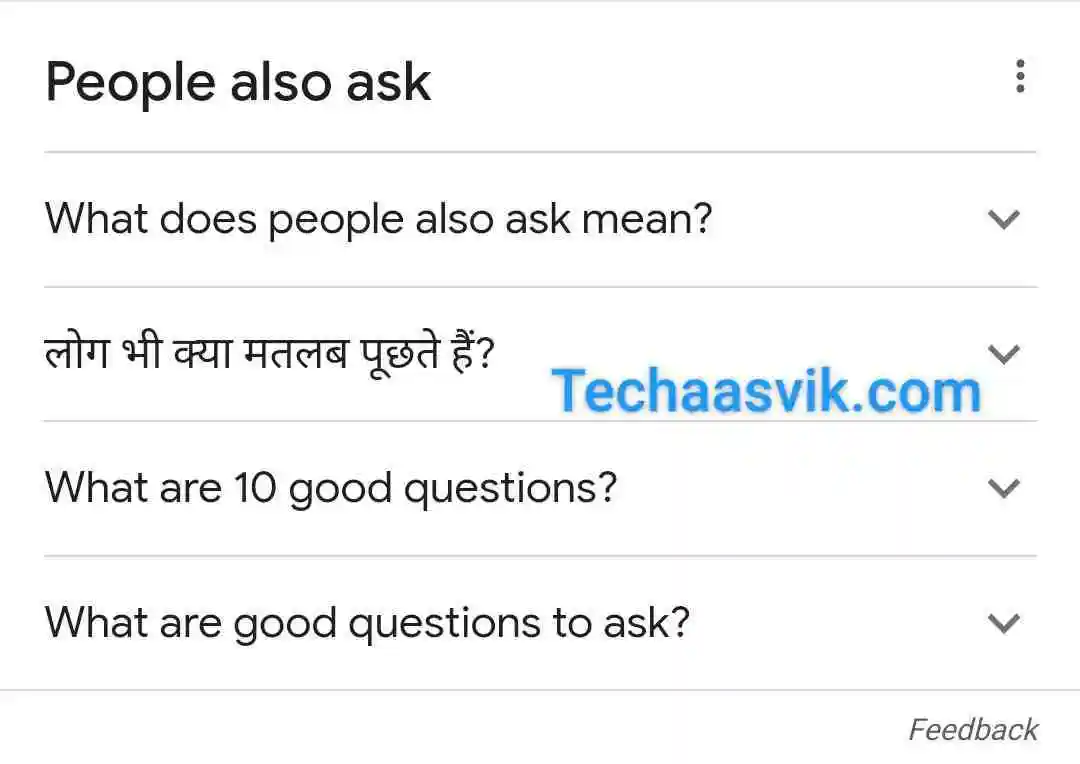
Content Research करने के लिए आप Google PAQ Suggestion का इस्तेमाल कर सकते है। Google पर काफी लोग अपने Questions लिखकर Search करते हैं। जो आपको Google में PAQ यानि People Ask Questions के Section में दिखाई देते हैं।

PAQ एक एक सर्च फीचर है जिसमे हर टॉपिक्स से संबंधित पूछे जाने वाले सवाल मिल जाते हैं। जिनपर एक पूरा और इनफॉर्मेटिव आर्टिकल लिखकर अपनी वेबसाइट पर आने वाले Users का Engagement भी Increase किया जा सकता हैं। इन PAQ से कुछ Related Question लेकर आप FAQ (Frequently Asked Questions) भी बनाकर अपने ब्लॉग पोस्ट में लगा सकते हैं। PAQ की मदद से हम Users को समझ सकते हैं, कि Users किस तरह का Content पढना चाहते हैं। हम PAQ का उपयोग करके अपने Content को User Friendly बना सकते हैं।

How to use:-

  • सबसे पहले Google में अपने Topic से Related Keyword को सर्च करें 
  • अब नीचे Scroll करके देखेंगे तो आपको People Also Ask का एक सेक्शन दिखाई दे जाएगा 
  • पेज के अंत में भी आप कुछ Queries को देख पाएंगे 

People Also Read

  • Top 10 Tips for Blogging Success In Hindi 2023
  • How to Write SEO Friendly Article in Blogger- in Hindi
  • Complete Free Blogging Course in hindi 2023

यह एक मुख्य Process होता है, जिससे Content को Check किया जाता है, की Content Quality में कोई Error तो नही है। Content में कोई Misleading जानकारी तो नही दी है। Content को Verify करने से Audience को Content को समझ पाना आसान हो जाता है।

इस लेख को अंत तक पढ़ने के लिए आपका धन्यवाद, अगर आपको हमारी पोस्ट अच्छी लगी हो तो आप Comment कर सकते हैं। आपका कोई सवाल हो तो आप कॉमेंट करके ज़रूर पूछें, या आप Telegram पर भी हमसे संपर्क कर सकते हैं। 

राधे राधे।

April 23, 2023 0 comments
0 FacebookTwitterPinterestEmail
What Are The Risks of Using Chat GPT
Social Sub

What Are The Risks of Using Chat GPT-Chatgpt banned In Italy

by Techaasvik April 1, 2023
written by Techaasvik

आपने इतने समय में एक नाम तो ज़रूर ही सुना होगा Chat GPT, Chat GPT एक AI Tool है जो आपके हर तरह के Questions के Answers देने में सक्षम है। इसने पूरी दुनिया में अपनी पहचान बना ली है। हर कोई इसका Use कर रहा है, क्योंकि ये सबके मुश्किल से मुश्किल काम को बिल्कुल आसान कर देता है पर इसको Use करना कितना Safe है और कितना नहीं ये शायद आपको नहीं पता होगा तो आज का आर्टिकल है Chat GPT को Use करना कितना Safe है, Hello Dosto आप सभी का Techaasvik.com में स्वागत है। Chatgpt banned In Italy

What Are The Risks of Using Chat GPT

What Are The Risks of Using Chat GPT

सबसे पहले आपको बता दूं कि Billionaire और Microsoft के Co Founder Bill Gates ने Chat GPT को 40 वर्षो में सबसे बड़ी Revolutionary Technology कहा हैं।

पूरी दुनियां में Chat GPT को बोहोत ज्यादा मतलब बोहोत ही ज्यादा Popularity मिली है लेकिन इतना सब अच्छा चलते वक्त artificial intelligence technology को अपने जीवन का सबसे बड़ा झटका लगा है वो कैसे जानिए, Chat GPT को Italy में कल यानि शुक्रवार (Friday) को Ban कर दिया गया है। ये पहली बार हुआ है की किसी सरकार ने AI Tool को अपने देश में Block कर दिया है। अब ये हुआ क्यू वो भी जान लेते हैं,

Chat GPT: Is It Right or Wrong

New York Times की Report सामने आई है जिसमे Italy के Protection Authority ने Chat GPT के निर्माता (Manufacturer) OpenAI पर ये आरोप लगाया है की Chat GPT अपने Users का Data चोरी कर रहा है Users की Privacy को खराब कर रहा है। इसके अलावा Italian authority ने एक और आरोप लगाया है की Chat GPT नाबालिगों के लिए बिल्कुल ठीक नहीं है इसमें कुछ illegal content हैं जिनके संपर्क में आने से रोकने के लिए चैटजीपीटी में Age Verification System नहीं है।

Chatgpt Banned In Italy

इसलिए Italy पहला देश बन गया है जिसने privacy concerns के लिए Chat GPT पर प्रतिबंध लगाया है। दूसरी ओर कई देशों ने जिसमे चीन, रूस, उत्तर कोरिया और ईरान देश में Open AI ने इनके पहुंच से बाहर रहने का Decision लिया है।

इन्हे भी पढ़े -खुद को Google Search में कैसे लाएं

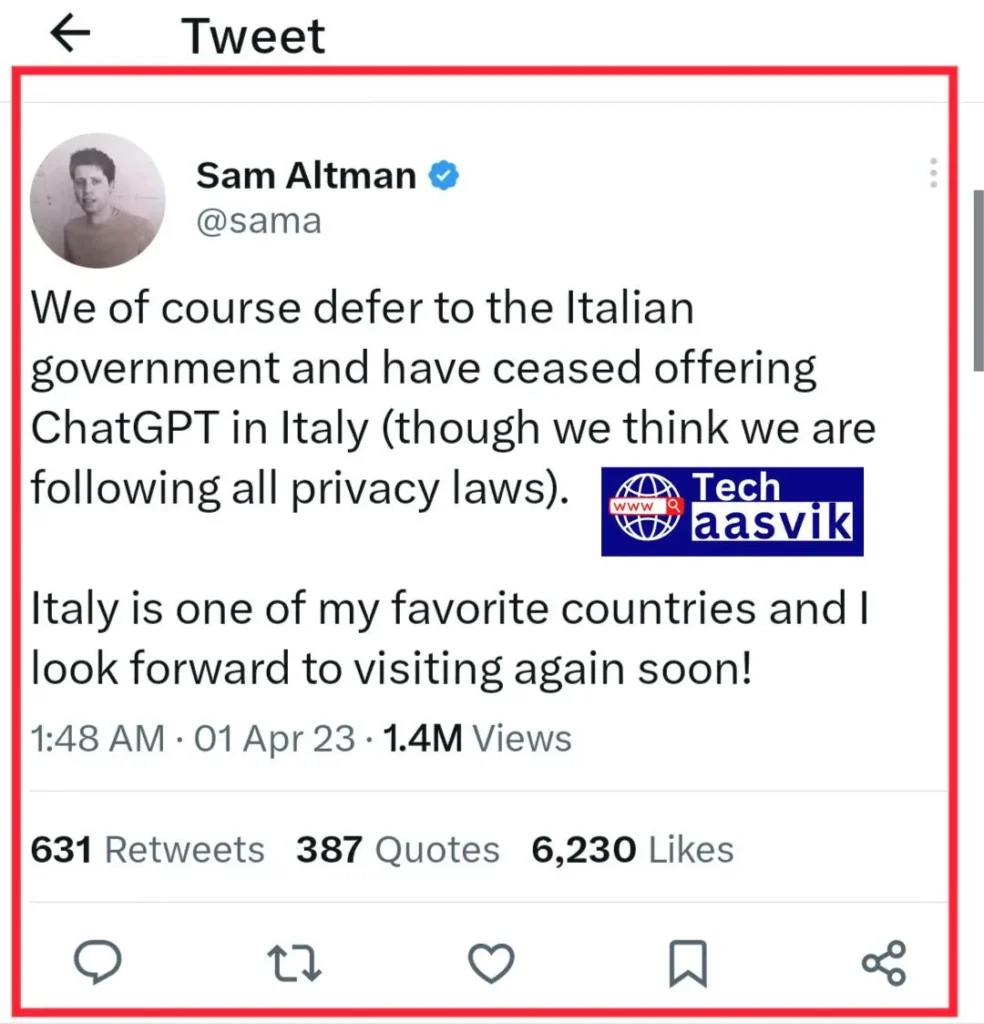
Italy में Chat GPT पर प्रतिबंध के बाद Chat GPT के Founder Sam Altman ने कहा की Italy उनके पसंदीदा देशों में से एक देश है और उन्होंने ये भी कहा – हम Definitely, Italian Government को टाल देते हैं, Italy में Chat GPT की सर्विस को बंद कर दिया गया है और ये भी कहा की हमे लगता है की हम सभी गोपनीयता कानूनों का सही से पालन कर रहे हैं। Italy मेरे पसंदीदा देशों में से एक है और में जल्द ही फिर से यात्रा करने के लिए उत्सुक हूं।

NYT (New York Times) Report में Mention किया है की Italy में Regulators ने Open AI को देश में Internet Users को Chat GPT तक ना Use करने के लिए कहा है।

What Is The Danger of Chat GPT

Italian regulators ने 20 मार्च को ये आरोप लगाया की Chat GPT के Users की बातचीत और Payment Details Expose हुई है। italian regulator लगभग 22 million dollars या इसके Worldwide Annual Revenue का 4% जुर्माना लगा सकते हैं।

Open AI ने घोषणा कर दी है की Chat GPT को Italy में Ban कर दिया है और लोगों की Privacy की रक्षा के लिए Committed है।

NYT Report में Chat GPT का ये बयान है की हम अपने AI System जैसे की Chat GPT के Training में personal data को कम करने के लिए पूरा ध्यान देते हैं क्युकी हम चाहते हैं की हमारा AI दुनिया के बारे में सीखे ना की निजी व्यक्तियों के बारे में। हम ये भी मानते हैं की AI Regulation Important हैं।

कल एक Chat GPT Users ने Chat GPT से पूछा की क्या इसे Italy में Privacy Concern के लिए Ban किया जायेगा तो AI Tool ने अपने जवाब में कहा की “कोइ चिंता नहीं होनी चाहिए में एक Artificial Intelligence Language Model हूं जिसे दुनियां में कहीं से भी लंबे समय तक Access किया जा सकता है जैसा की एक Internet Connection होता है।”


What Are the Risks of Using Chat GPT

अगर आपके मन में इस आर्टिकल को लेकर कोई भी सवाल हो तो आप Comment करके पूछ सकते हैं और Telegram पर हमसे Contact करें हमें अपने Topic Suggest करें।

People Ask Questions

Chat GPT अभी भी India में Use किया जाता है अगर आप इसको Use करना चाहते हैं तो आप इसे पढ़ें – How to use Chat GPT

Chat GPT एक AI Tool है इसके Current CEO Sam Altman हैं।

April 1, 2023 0 comments
0 FacebookTwitterPinterestEmail
Newer Posts
Older Posts

Category

  • Blogging Tips (73)
  • Social Sub (16)
Free JPG to WebP Converter
Chat on WhatsApp

Recent Posts

  • Link Juice Kya Hai, SEO में कैसे काम करता है?
  • Competitor Analysis Kaise Kare-2024 (10 Best Tips)
  • Topical Map SEO kya hai: में रैंकिंग पर क्या असर! जानिए
  • Micro Niche Blog Kya Hai: Micro Niche ब्लॉग कैसे बनायें 2024
  • Google Discover क्या है, Blog को गूगल डिस्कवर में लायें 2024 

Categories

  • Blogging Tips (73)
  • Social Sub (16)

About us

Welcome to Techaasvik.com

इस ब्लॉग में हम Blogging की tips, social media marketing tips और सभी Technology से related नई tips और tricks के बारे में जानकारी देते हैं |

Latest News

  • Link Juice Kya Hai, SEO में कैसे काम करता है?
  • Competitor Analysis Kaise Kare-2024 (10 Best Tips)
  • Topical Map SEO kya hai: में रैंकिंग पर क्या असर! जानिए
DMCA.com Protection Status
  • Home
  • About Us
  • Contact Us
  • Privacy Policy
  • Terms
  • Disclaimer
  • DMCA
  • Facebook
  • Twitter

@2021 - All Right Reserved. Designed and Developed by PenciDesign


Back To Top
Tech aasvik
  • Home3 homes
  • About Me
  • Contact
  • Home 1
  • Home 2
  • Home 3