• Home3 homes
  • About Me
  • Contact
  • Home 1
  • Home 2
  • Home 3
Tech aasvik
keep your memories alive
Google Search Console
Blogging Tips

Google Search Console में Errors क्यों आते हैं : Solution Guidance 2023

by Techaasvik April 26, 2023
written by Techaasvik

अगर आपका भी अपना एक ब्लॉग है तो आप भी Google Search Console का इस्तेमाल करते होंगे और उसके सभी errors के बारे में भी जानते होंगे लेकिन इन Errors को कैसे ठीक करना है और कौन सा Error किस वजह से आता है ये पता लगाना मुश्किल हो जाता है और इन्हें ठीक करना तो Math के questions solve करने से भी ज्यादा मुश्किल लगने लगता है |
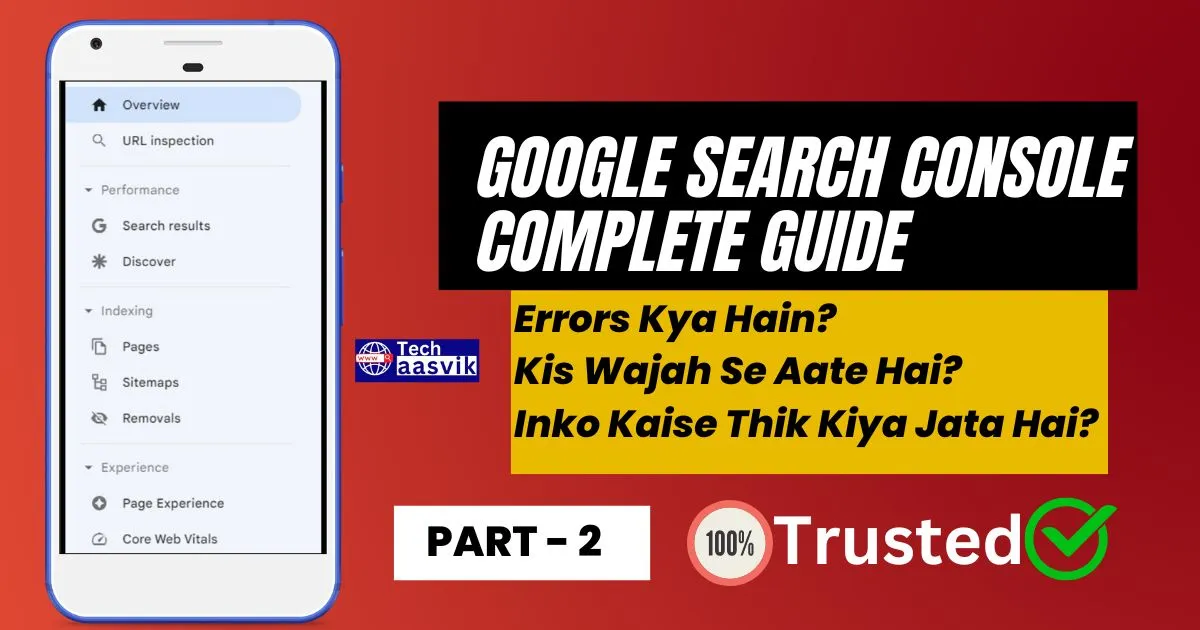
Google Search Console

आज इस आर्टिकल में आपको मैं Google Search Console ओर Blog Website में आने वाले सभी errors के Solutions के बारे में  तो बताऊंगा ही साथ में यह भी बताऊंगा कि Errors आते क्यों है  ओर अगर आप इस आर्टिकल को पूरा पढ़ लेंगे तो आपको कोई दूसरा आर्टिकल भी नहीं पढना पड़ेगा और ना ही कोई विडियो देखनी पड़ेगी क्योंकि मैं आपके सारे सवालों के जवाब इस आर्टिकल में देने वाला हूँ बस आप अंत तक आर्टिकल को पढ़ते रहिये |

Page indexing issue : Why Pages Are not Indexed –  Google search console

कुछ इस तरह के Errors हमें Google Search Console में देखने को मिलते हैं और इन Errors कि वजह से कुछ Pages को Google – Index ही नहीं करता है और इंडेक्स न होने कि वजह से पेज Google सर्च Result में Show ही नहीं हो पाते | और अगर Google Search में Pages Show ही नहीं होंगे तो Blog पर Traffic कहाँ से आएगी | तो चलो मुझे अपनी कीमती 10 मिनट देकर ये आर्टिकल पूरा पढो ताकि इन Errors को आप Detail में अच्छे से समझ पाओ और बार बार किसी की मदद ना लेनी पड़े और आप खुद से इन Errors को ठीक कर पाओ – तो चलिए शुरू करते हैं –

Example of – Some Errors : Why pages aren’t indexed

ReasonSourceValidationTrendPages
Not found (404)WebsiteFailed5
Excluded by ‘noindex’ tagWebsiteNot Started5
Page with redirectWebsiteNot Started1
Crawled – currently not indexedGoogle systemsNot Started6
Discovered – currently not indexedGoogle systemsStarted2

Why Errors Comes & What are the solutions : One by One –

Google Search Console में जितने भी Errors show होते हैं वो सभी Non-Indexing के कारण Show होते हैं और पेज का इंडेक्स नहीं होना जरूरी नहीं कि किसी Error की वजह से ही आता है | हमें Specific लिंक यानी जिस पेज के लिंक में Error आया है उसके नीचे दी गयी Details को ध्यान से पढ़कर या URL का Live Test करके समझना चाहिए कि Actual में Error आया क्यूँ है और इसके बाद इसे आसानी से ठीक किया जा सकता है –

आइए समझ लेते हैं कौन सा Error किस वजह से आता है और इन्हें ठीक कैसे करना है –

Not found (404) error क्यों आता है – Fix कैसे होगा 

ये Error बहुत ज्यादा देखने को मिलता है लगभग सभी के ब्लॉग में ये Error एकबार जरुर आता है क्यूंकि शुरुआत में जानकारी की कमी कि वजह से हम कुछ गलतियाँ करते है जिनकी वजह से ये Error देखने को मिलता है आइए देखेते हैं ये Error आता क्यों है –

  • Not found (404) error तब आता है जब Google Algorithm कि वजह से या आपकी Website कि Settings कि वजह से कुछ Pages अपने आप बन जाते हैं जो Pages Website पर Exist ही नहीं करते मतलब होते ही नहीं है | इसीलिए 404 का Error आता है|
  • या फिर जब आप किसी पोस्ट को Delete कर देते हैं और इसे Sitemap से Delete करना भूल जाते हैं तो इस पेज के कारण भी 404 Error आता है | इसलिए अपने Sitemap को भी समय समय पर Update करें या किसी पोस्ट को Delete करने कि नौबत आने ही न दें |
नोट : अगर फिर भी कोई Solution नहीं निकलता है तो आप उस Page को Home page पर redirect कर सकते हैं |

Solution / कैसे ठीक करें- 

  1. सबसे पहले आप अपने अगर Word-press पर Blogging करते हैं तो आप Rank Math या Yoast Plugin में जाकर XML Sitemap को ऑफ कर दें और अपने sitemap को google Search Console में जाकर अपडेट करें |
  2. यदि आप blogger पर blogging करते हैं तो या तो आप rank Math को इनस्टॉल करें नहीं तो sitemap को हर पोस्ट के बाद अपडेट जरुर करें |
  3. जिस पेज के लिंक में 404 error है use किसी और पेज पर redirect कर दें ताकि google bot  अगर उस पेज को दोबारा crawl करने आये तो वह पेज index हो जाये | इस Redirection को 301 Permanent Redirect भी बोलते हैं |
  4. लेकिन अगर आपने इस पेज को delete इसलिए किया था क्यूंकि आप इस पेज को website में नहीं रखना चाहते तो आपको इसे delete करने के साथ अपनी website के sitemap से भी delete करना होगा क्यूंकि कई बार 404 error वाले पेज sitemap में रह जाते है और Automatic delete नहीं होते है इसलिए इसे एक बार manually check करके sitemap से हटा दें |
  5. Sitemap को Manual अपडेट करने के लिए आप अपने सर्वर को FTP Method से भी access कर सकते हैं और adobe Dreamweaver का उपयोग कर सकते हैं | 

Redirect error क्यों आता है –  कैसे Fix करूँ 

Redirect Error आपके ब्लॉग Website में तब देखने को मिलता है जब किसी ब्लॉग पोस्ट के लिंक में एक Redirect Chain बन जाती है मतलब कि एक ही लिंक को 2 से ज्यादा बार Redirect किया गया हो या फिर Redirect का Loop बना हो सकता है  मतलब सबसे पहले आपने जिस URL को Redirect किया था उसे फिर से किसी और URL पर Redirect कर दिया और ऐसा करते करते लास्ट URL फिर से Original URL पर Redirect हो जाए तो इसे loop बोलते हैं |

Solution / कैसे ठीक करें- 

In the End कह सकते हैं कि आपने जो भी Redirect लगाये हुए है हो सकता है कि वो अच्छे से काम नहीं कर रहे है और इसका कारण होता है Redirect Loop कि वजह से redirect काफी ज्यादा लम्बा हो जाता है या Redirect काम ही नहीं करता इसीलिए आपको Redirected URL को चेक कर लेना चाहिए | या आप अपने उस Redirect को जिसमे Error है उसे हटाकर दोबारा से भी लगा से लगा सकते है | 

Soft 404 error क्यों आता है –  कैसे ठीक करें 

इस तरह का Soft 404 error तब देखने को मिलता है जब कोई लिंक या URL Open करने पर एक message दिखता है – “Page Does not Exist” और कई बार तो ये पेज 200 Success कोड भी show करता है | कुल मिलाकर आपको ध्यान रखना है कि जब भी Google के Algorithm को लगता है कि Blog Content कि वजह से कोई Error है तो हमेशा Soft 404 error ही आता है |

Read More

Blog Ke Liye Content Research Kaise Kare 2023

यह Error जिस भी पेज पर देखने को मिलता है उसका कारण होता है कि पेज पर कोई Content ही नहीं है या Content को किसी दूसरी URL पर भेजने कि वजह से पेज खाली हो गया है |

Solution / कैसे ठीक करें- 

इस Error को ठीक करने का एक ही तरीका है या तो आप उस पेज को किसी दुसरे पेज पर Redirect कर दो या आप उस पेज को Permanent Delete कर दो | आप इसे Removals में भी डाल सकते हैं |

नोट: 
जब भी आप Google सर्च कंसोल में Error देखते हैं तो उन्हें ठीक करने कि कोशिश करते हैं लेकिन सिर्फ उन्ही Errors को ठीक करने कि कोशिश करें जिन्हें ठीक करने कि जरूरत हो क्यूंकि कुछ Links खुद से बन जाते है और उनका कोई इस्तेमाल भी नहीं होता इसीलिए हमे उन्हें Index करने की जरूरत भी नहीं होती है |

Server Error 5xx क्यों आता है –  कैसे ठीक करें 

अगर आपके Blog website में 500 Error आ रहा है तो इसका मतलब है कि आपकी Website के सर्वर में कुछ खराबी है और इसकी वजह से Google आपके उस पेज को Access नहीं कर पा रहा है – या ये भी कह सकते है कि जब Google के Bot आपकी Website को Crawl करने के लिए आते है तो वे सर्वर में खराबी कि वजह से Website के कुछ Pages को Access नहीं करपाते है इसलिए 5xx Error कोड देखने को मिलता है | 

Solution / कैसे ठीक करें-  

5xx कोड Error आने के बाद पहले आप एक बार खुद अपने Web-browser में पेज को Open करके चेक कर ले और Confirm करें कि पेज लोड हो रहा है या नहीं | अगर पेज कुछ टाइम Wait करने के बाद अपने आप लोड हो जाता है तो आपको कुछ करने की जरूरत नहीं है, लेकिन अब भी Load नहीं होता है तो आपको अपने Hosting Provider से Contact करना होगा |

Discovered – currently not indexed क्या होता है – Fix कैसे होगा 

“Discovered – currently not indexed” ये एक संदेश होता है जो Google Search Console में show होता है। इस message से आपको पता चलता है कि आपके blog, website के pages Googlebot ने ढूंड तो लिए हैं लेकिन crawl नहीं किया है और index भी नहीं किया है। 

इसीलिए वह उस कॉन्टेंट की परख करता है और उसको अपने index में store करता है। लेकिन कभी कभी Googlebot किसी page को crawl करने के बाद भी index नहीं करता है तभी Google Search Console में “discovered – currently not indexed” का message show होता है।

Read More

Complete Free Blogging Course in hindi 2023

इसका कारण होता है कि google बोट्स को लगता है कि website पर Overload हो सकता है इसीलिए वह Crawling को Reschedule कर देता है इसीलिए पेज इंडेक्स नहीं हो पाता है इसके अलावा Low Value Content, Content Quality या फिर Duplicate Content भी इसकी वजह हो सकता है इसीलिए हमेशा Quality कंटेंट डालें और उसमे पुरानी Posts को internal Link भी जरुर करें |

Solution / कैसे ठीक करें- 

यह सुनिश्चित करें कि आपके pages पर Unique और Valuable content हो – अगर आप अपने ब्लॉग में Unique, Valuable और Informative Content लिखकर पोस्ट करते हैं तो google उन्हें index करने में भी ज्यादा रूचि दिखाता है। google कभी भी Duplicate और low value content को index नहीं करता है।

Use internal linking: अपनी ब्लॉग पोस्ट में Internal linking का इस्तेमाल करें। अगर अपनी वेबसाइट के pages को दूसरे pages से लिंक करते हैं तो Google bot को आपके ब्लॉग के कॉन्टेंट को crawl करने में मदद मिलती है जिससे Googlebot आपके page को index करता है।

Patience: Google Bot वेबसाइट को daily crawl नहीं करता है, थोड़ा पेशेंस के साथ wait करना चाहिए। Googlebot आपकी वेबसाइट को crawl करेगा और कुछ दिनों के बाद आपका page index हो जायेगा।

“Excluded by ‘noindex’ tag” क्यों आता है – ठीक कैसे होगा 

“Excluded by ‘noindex’ tag” 

ये error तब आता है जब आपका कॉन्टेंट google में index नहीं होता है ऐसा इसलिए क्योंकि आपने “noindex” tag का उपयोग किया है। जब Google के क्रॉलर्स ब्लॉग के pages को crawl करते है तो वहां पर “noindex” का tag देखकर उस page को index नहीं करते हैं।   

Solution / कैसे ठीक करें- 

Check for the ‘noindex’ tag: अपने blog pages में “noindex” tag को ढूंढकर उसको remove करना होगा। 

Check if ‘noindex’ tag is set by robots.txt: 

कभी कभी ये tag robot.txt file में भी set होता है, इसलिए आपको एक बार robot.txt file को भी चेक कर लेना है। अगर वहां ये tag सेट है तो वहां से इसको remove कर लिजिए।

Remove the ‘noindex’ tag: आपको अपने ब्लॉग के pages के Meta -tag code को change करना होगा और वहां से “noindex” tag को remove करना होगा। 

Force Google to crawl and index the page: ‘Noindex’ tag को remove करने के बाद आपको Googlebot को crawl करने के लिए force करना होगा। इसके लिए Google Search Console में Fetch के tool का इस्तेमाल कर सकते हैं।  

Page with redirect error क्यों आता है – कैसे ठीक करें

Canonical URL – जो LINK आपकी Website या Page की Original URL होती है Canonical URL कहते हैं |

एक ऐसी Non Canonical URL जो किसी दुसरे पेज पर Redirect हो जाती है और वो URL Index ही नहीं हो पाती है क्यूंकि Google को समझ ही नहीं आता कि Canonical URL कौन सी है – क्योंकि Google हमेशा Canonical URL को ही Index करता है इसीलिए अपने Post और Website की URL में Canonical Jarur Define करें | अगर आपको नहीं पता है कि Canonical URL कैसे Define करना है तो आप इसकी Youtube पर विडियो देख सकते हैं |

इसके अलावा Page Redirect Error तब आता है जब एक Page को Open करने पर वो Original Page कि बजाय किसी दुसरे पेज पर Redirect हो जाता है इसका कारण होता है कि URL redirection का सही ना हो पाना |

Solution / कैसे ठीक करें- 

हमारे पास दो Option होते हैं, या तो Redirection को ठीक कर दें, या पुरानी URL को Remove करके Error Pages बनाये | Redirect को ठीक करने के लिए हमें Related Page के URL को Redirect link में Add करना होता है मतलब आपको Error पेज लिंक और और वो पेज का लिंक जहाँ Redirect करना चाहते है उसका सही जगह पर डालना है | इससे Redirects अच्छे से काम करेगा |

Crawled – currently not indexed क्या होता है – कैसे होगा ठीक 

Crawled – Currently not Indexed का मतलब होता है कि Google Webmaster Indexing API ने URL को CrawL तो कर लिया है, लेकिन page को index नहीं किया है और इस Error का मतलब है कि Google ने एक Signal दे दिया है कि ये पेज Future में भी Index नहीं होगा इसीलिए इसे दोबारा सबमिट करने का भी फायदा नहीं है |

Solution / कैसे ठीक करें- 

ऐसे Cases में, हमें ये चेक करना चाहिए कि Webpage Canonical URL को Fix करता है या नहीं, हमारे पास एक और Options होता है जैसे आप अपने Pages के कंटेंट को चेक करके उसमे बदलाव करके उसे Quality Content में बदल दें और Internal Linking के साथ Social Media Promotion, XML Sitemap का भी इस्तेमाल करें और इससे आपकी URL होने के Chance बढ़ जायेंगे |

Mobile Usability Error क्यों आता है – कैसे ठीक होगा

Mobile Usability error एक ऐसा Issue है जो वेबसाइट के Mobile Version में होने वाला Usability Problem है। कभी कभी कभी बेबसाइट Owners या डिजाइनर्स वेबसाइट के Desktop Version पर ज्यादा ध्यान देते हैं की Mobile Usability के Issue पर ध्यान नहीं देते हैं जिसकी वजह से बाद में Mobile Usability के Errors बनने शुरू हो जाते हैं।

Mobile Usability Error के ये कुछ कारण हो सकते हैं। ऐसे ठीक कर सकते हैं।

  1. Small Font Size
  2. Tap Targets Size
  3. Content Overlap
  4. Unplayable Content
  5. Slow Page Speed

Solution / कैसे ठीक करें- 

इन सभी issues को solve करने के लिए कुछ tips हैं :

Use A Responsive Design:  आप अपने ब्लॉग को ऐसा डिजाइन करें जो Desktop, Mobile और Tablet किसी भी Device में परफेक्ट हो। 

Increase Tap Target Size: आप अपने ब्लॉग पोस्ट में कोई भी Link लगाते हैं तो उनको पास पास ना लगाएं, उसमें थोड़ा Space रखें जिससे users easily link को access कर सकें। अपनी वेबसाइट में Easy to Read Fonts का ही उपयोग करें जैसे – Sans Serif या Arial. कम से कम 16pt का Font Size Choose करें।

Optimize Content: कोशिश करें की अपने कॉन्टेंट को Mobile Friendly बनाएं, इसके लिए आप Short Paragraph, Subheadings, Bullet Points और Images का उपयोग करें। इसी के साथ अपनी वेबसाइट के डिजाइन और कॉन्टेंट को देखें कोई Issue दिखे तो उसको Remove करें।

Optimize Media Content: अपने ब्लॉग में वीडियो, एनीमेशन, इमेजिस का साइज कंप्रेस करें। इससे page लोड टाइम कम हो जायेगा।

इन सभी तरीकों को फ़ॉलो करके आप अपनी वेबसाइट के Mobile Usability Error को ठीक कर सकते हैं और अपने ब्लॉग वेबसाइट के मोबाइल यूजर को एक बेहतर Experience दे सकते हैं।

Alternate page with proper canonical tag

Alternate Page with Proper Canonical Tag का मतलब होता है आपके किसी पोस्ट के लिंक का एक और दूसरा लिंक बन गया है जैसे कि किसी पोस्ट का लिंक जो Canonical है वो Desktop Version का लिंक है लेकिन एक और alternate लिंक बनगया है जो Mobile version का है और दोनों लिंक से एक ही पेज Open होता है | Blogger में ये Mobile Version लिंक के पीछे m=1? लग जाता है |

Solution / कैसे ठीक करें- 

इस error को blogger में ठीक करने के लिए आप हमारे Telegram चैनल से जुड़ सकते हैं वह आपको एक कोड Script दी जाएगी जिससे आप इस error को ठीक कर पाएंगे |

इसको ठीक करने के लिए, हम Optimum URLs को इस्तेमाल करेंगे | HTML meta tag को add करें, जो search engine crawlers को page content की Information provide karega. 

Telegram

इसके अलावा आप जो extra लिंक बनगया है use removal में डाल सकते हैं इससे आपके पास बस एक ही URL रह जायेगा |

Duplicate without user-selected canonical

ये Issue तब होता है जब Content Multiple URL पर मौजूद हो, लेकिन उनमे से Canonical URL कोई भी set नहीं किया गया है | Duplicate Content Search Engine Optimization के लिए बहुत ही Serious Issue है | 

Solution / कैसे ठीक करें- 

इसको ठीक करने के लिए, हमें एक Preferred URL Choose करना होता है aur फिर उस URL को Google Search Console के Crawls URL Report Mein Check करना होता है | Mainly इस Situation में हमें User-Friendly URLs Create करने चाहिए |

इसे ठीक करने के लिए आप अगर blogger इस्तेमाल करते हैं तो आप एक URL को रख कर बाकि सभी को removal में डाल दें और अपनी कोई पुरानी पोस्ट जो Indexed है उसकी internal लिंकिंग करदें या फिर अपनी किसी Indexed पोस्ट में ही इस पोस्ट को लिंक कर लें | 

Duplicate, Google chose different canonical than user

Duplicate content aur canonical conflict का मतलब होता है कि एक same content 2 अलग URL पर available है और google ने किसी अलग URL को Canonical URL मान लिया है उसे नहीं जिसे हमने Canonical Declare किया था और अगर इस  content की URL को Google index कर देती है, तो ये Duplicate Content Issue Create कर सकता है |

Solution / कैसे ठीक करें- 

इसे ठीक करने के लिए URL Inspection tool से हमें ये Check करना चाहिए कि सभी URLs के साथ Canonical tag set है या नहीं |  फिर हम Duplicate Content को Identify करें और उसको Remove करें |  सही user-friendly URLs का इस्तेमाल करें |

URL Inspection tool की मदद से canonical URL चेक करलें कौन सी बन गयी है फिर use Removals में डाल दें और जिस URL को आप Index रखना चाहते हैं उसमे internal लिंक करके indexing Request दाल दें |

अगर आप इस झंझट से बचना चाहते हैं तो अपनी website में Canonical URL का कोड paste करें इसकी विडियो youtube पर मिल जाएगी | 

FAQs

How To Fix Google Search Console Errors

Mobile Usability error एक ऐसा Issue है जो वेबसाइट के Mobile Version में होने वाला Usability Problem है। कभी कभी कभी बेबसाइट Owners या डिजाइनर्स वेबसाइट के Desktop Version पर ज्यादा ध्यान देते हैं की Mobile Usability के Issue पर ध्यान नहीं देते हैं जिसकी वजह से बाद में Mobile Usability के Errors बनने शुरू हो जाते हैं।

Mobile Usability Error के ये कुछ कारण हो सकते हैं। ऐसे ठीक कर सकते हैं।

Small Font Size
Tap Targets Size
Content Overlap
Unplayable Content
Slow Page Speed

April 26, 2023 0 comments
0 FacebookTwitterPinterestEmail
Blogging Tips

Blog Ke Liye Content Research Kaise Kare 2023-Techaasvik.com

by Techaasvik April 23, 2023
written by Techaasvik

Content Research एक ऐसी Skill है जिसके बिना Blogging करना मुश्किल काम है। जैसे बिना पहिए के साइकिल नही चल सकती वैसे ही बिना Content Research के Blogging में सफलता मिलना मुश्किल काम है। हमें अपने Blog पर Content Research करके High Quality Content डालना होता है। अगर आप भी अपने ब्लॉग पर High Quality Content पोस्ट करना चाहते हैं जिससे आपकी Website पर Traffic आने के साथ Engagement Time भी बढ़ जाए तो आपको सबसे पहले समझना होगा कि आपकी Audience क्या पढना चाहती है।

आप अपनी Audience के बारे में जान लेते हैं तो आपको उनके Interest के अनुसान Keywords Research करनी चाहिए। आपको ऐसे Keywords को ढूंडना होगा जिनकी मदद से आप आसानी से Google में Rank कर पाए और इसके लिए आपको Content Research और कुछ टूल्स और Technique का इस्तेमाल करना आना चाहिये। 

नए ब्लॉगर के लिए सबसे मुश्किल काम हो जाता है, अपने ब्लॉग के लिए नए नए टॉपिक ढूंढना और इसमें उनका काफ़ी समय Topic को ढूंढने में ही बर्बाद हो जाता है। तो आज के इस लेख में हम आपको बताएंगे की 2023 में, Blog के लिए Content Research कैसे करें। Hello दोस्तों, techaasvik.com में आपका स्वागत है तो चलो शुरु करते हैं।

Content Research कैसे करें

Blogging के लिए सबसे जरूरी Content Research होती है | क्योंकि अगर Content Research अच्छी होगी तो Content भी अच्छा होगा, और इससे पढने वाले Users को अच्छी जानकारी भी पढने को मिलेगी | इसके अलावा इसमें आपका बोहोत फायदा है क्यों क्यूंकि अगर आप Valuable जानकारी अपने ब्लॉग में देंगे तो ब्लॉग पढने वाले आपके आर्टिकल को पूरा पढेंगे और इससे आपके ब्लॉग का Engagement टाइम बढेगा |  

इस लेख में आपको कुछ तरीके बताए हैं, जो आपके Blog के लिए Content Research करने में मदद करेगें।

Quora के प्रश्न और उत्तर 

Quora एक बहुत बड़ा पब्लिक प्लेटफार्म है | यहां पर लोग Trending Questions और Answers पोस्ट करते रहते हैं। इस प्लेटफार्म पर आपको हर Categories या Topic से संबंधित Groups और Question भी मिल जायेंगे | आप यहाँ से अपनी केटेगरी के हिसाब से Topic चुन कर Trending Question भी निकाल सकते हैं | लेकिन ध्यान रखें कि किसी का Same to Same Answer कॉपी बिलकुल नहीं करना है | आप अपने केटेगरी के According किसी भी Group में जुड़ कर भी Content Research कर सकते हैं | आप Quora का इस्तेमाल करके अपने ब्लॉग के लिए Content Idea ले सकते हैं । 

  1. इसके लिए आप अपनी Gmail ID से Quora पर अपना एक Account बना लें। 
  2. अपने ब्लॉग की Categorie या Niche के हिसाब से Groups को फ़ॉलो जरुर कर लें। इससे वहां से आपको अपने ब्लॉग के लिए बोहोत सारे Content Topic मिल सकते हैं |

Important Tip:-

आप जिस Topic पर भी ब्लॉग पोस्ट करना चाहते हैं। उस Topic से Related अलग-अलग Keyword को Google पर सर्च करके देखें अगर आपको Google के पहले 15 सर्च Result में Quora दिख जाता है तो आपको उस Keyword से Related ब्लॉग पोस्ट जरुर लिखना है और इसमें आपके Rank करने के Chance बढ़ जाते है | इसके अलावा आप इस Keyword से Related कुछ Low Difficulty Keyword भी ढूंड सकते हैं।

अगर आपको Low Difficulty Keyword ढूँढना नहीं आता है तो आप इस आर्टिकल को जरुर पढ़ें:-

Keyword Kaise Search Kare-Best Free Keyword Tool 2023

News Websites 

बहुत सारी News Websites Internet पर मौजूद हैं | आप इन News Websites से अपने Blog के लिए Content Research कर सकते हैं | क्योंकि News Websites में हर Categories जैसे- टेक्नोलॉजी, एजुकेशन, स्टॉक मार्किट, हेल्थ और ब्यूटी लगभग सभी से संबंधित Trending news पोस्ट होती रहती हैं | इन News वेबसाइट में आप अपनी केटेगरी से Related Topics ढूंड सकते हैं। 

हम आपको अपनी तरफ से कुछ न्यूज़ वेबसाइट Suggest करना चाहेंगे:-

Livemint.com  

Hindustantimes.com

वैसे आप अपने हिसाब से Google में कोई भी News Website को Search करके भी अपने Blog Category से Related नए टॉपिक ढूंड सकते हैं।

Google Trends

Google Trend एक ऐसा Tool है, जिसकी मदद से आप Trending Topic के लिए Content Research कर सकते हैं। आप इस Tool की मदद से लोगो के Interest के बारे में जान सकते हैं। Google Trend आपको हर Keyword से Related ग्राफ और Interest Over Time भी दिखाता है। जिससे Content रिसर्च में बहुत Help होती है। 

Google Trends में आपको वही Keyword Show होते हैं जिनको लोग Google सर्च में ज्यादा Search करते है, इसमें Real Time सर्च Trends और Daily Search Trends का ऑप्शन मिल जाता है। इसके अलावा आप इसमें Country Location पर सेट करके भी Keyword को अलग-अलग केटेगरी के लिए Explore कर सकते हैं। इसमें आपको Keywords Related Topics तो मिलते ही है, साथ ही Searchable Query भी मिल जाती हैं। जिनको आप अगर अपने ब्लॉग पोस्ट में उपयोग करते हैं तो आपका Blog भी जल्दी Google Search में आ सकता है। 

  • इसके लिए आपको Google में Search करना है “Google Trends” और वेबसाइट को खोल लें। 
  • इसके बाद Side में दिए Three Dots पर क्लिक करके “Trending Now”  Select करें। 
  • अगर आप Laptop में इस्तेमाल कर रहे हैं तो आपको Trending नो Option Homepage पर ही दिखेगा |
  • आपको Daily Search Trends और Real-Time Search Trends के Option देखने को मिलेंगे।
  • Real-Time Search Trends पर क्लिक करें और अपने Blog की Category Select करें। और जिस भी Country के लिए Blog पोस्ट लिखना चाहते हैं। उस Country को सिलेक्ट करें। अब आपको बोहोत सारे Topics मिल जायेंगे। 

Google News 

आप Google News की वेबसाइट और App भी इस्तेमाल कर सकते हैं इसका इस्तेमाल करके भी आप अपने Blog के लिए Content Research कर सकते हैं | क्योंकि Google News Websites और App में लगभग सभी Categories जैसे- टेक्नोलॉजी, एजुकेशन, स्टॉक मार्किट, हेल्थ और ब्यूटी से संबंधित Trending news पोस्ट होती रहती हैं | इन News वेबसाइट में आप अपनी केटेगरी से Related Topics ढूंड सकते हैं। क्योंकि यहाँ ज्यादातर Topic Trending होते हैं इसीलिए आप यहाँ से अपनी केटेगरी से Related Topic के लिए Content Idea ले सकते हैं |

अपनी Blog, Website को Google News में Submit करें-

  • इस Website में आपको दुनिया भर के News Sources से कलेक्ट किए गए हर एक Categories के आर्टिकल मिल जाते हैं। इस Website से आपको काफ़ी सारे Topics मिल सकते हैं।
  • इसके लिए आपको Google News वेबसाइट पर जाना है और अपने Blog Niches से संबंधित Categories Select को Select करना है।
  • अब Related केटेगरी के टॉपिक्स से Idea ले सकते हैं। 

अपने Competitors को देखें 

आप Content Research के लिए अपने Competitors के Content को देख कर Compare कर सकते हैं। उनके लिखने के तरीके को समझकर भी सीख ले सकते हैं, ये काम थोड़ा सा मेहनत वाला है पर ज्यादा नहीं। इसके लिए आपको अपने Blog Niches के Competitor को अच्छे से समझना होगा। 

आप अपने Competitors के Content को Analyse करने के लिए कुछ टूल्स का इस्तेमाल कर सकते हैं जैसे Semrush, Google Keyword Planner आदि।  इसके बाद आपको अपने Competitors से अच्छी पोस्ट लिखने के लिए आर्टिकल में ज्यादा जानकारी लिखने के अलावा पोस्ट को Attractive भी बनाना होगा। अगर आपके Competitor ने आर्टिकल में 3 Images का इस्तेमाल किया है तो आपको 4 Images का इस्तेमाल करना चाहिए।

Google

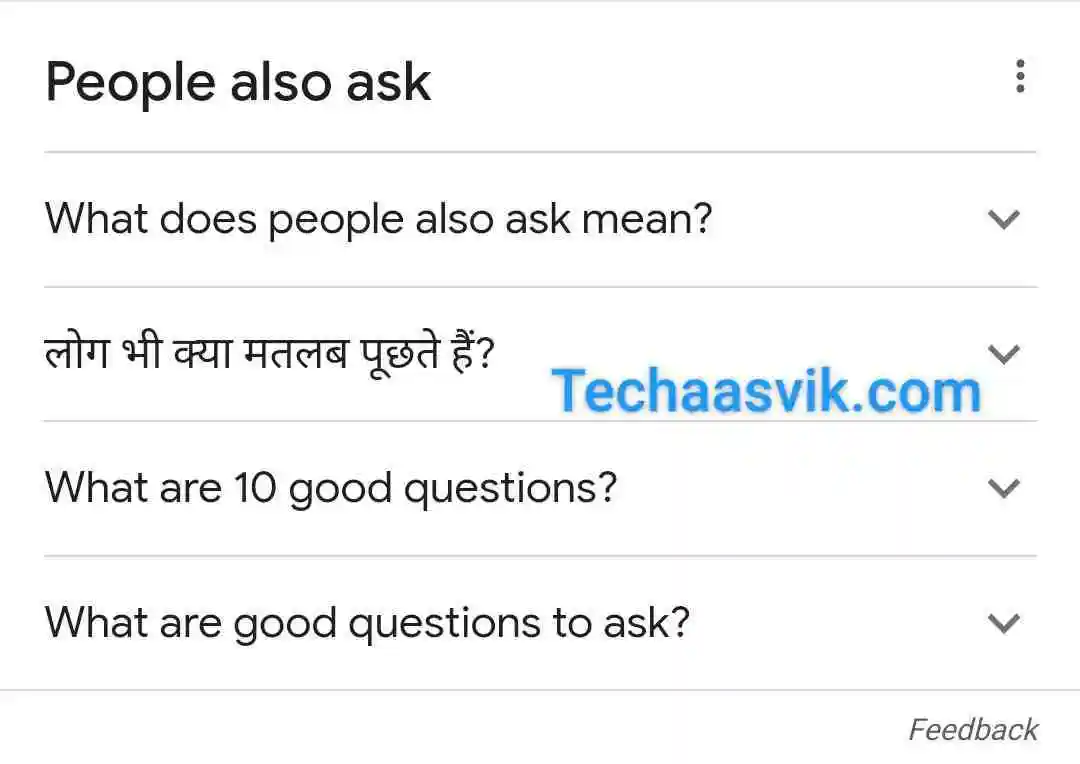
Content Research करने के लिए आप Google PAQ Suggestion का इस्तेमाल कर सकते है। Google पर काफी लोग अपने Questions लिखकर Search करते हैं। जो आपको Google में PAQ यानि People Ask Questions के Section में दिखाई देते हैं।

PAQ एक एक सर्च फीचर है जिसमे हर टॉपिक्स से संबंधित पूछे जाने वाले सवाल मिल जाते हैं। जिनपर एक पूरा और इनफॉर्मेटिव आर्टिकल लिखकर अपनी वेबसाइट पर आने वाले Users का Engagement भी Increase किया जा सकता हैं। इन PAQ से कुछ Related Question लेकर आप FAQ (Frequently Asked Questions) भी बनाकर अपने ब्लॉग पोस्ट में लगा सकते हैं। PAQ की मदद से हम Users को समझ सकते हैं, कि Users किस तरह का Content पढना चाहते हैं। हम PAQ का उपयोग करके अपने Content को User Friendly बना सकते हैं।

How to use:-

  • सबसे पहले Google में अपने Topic से Related Keyword को सर्च करें 
  • अब नीचे Scroll करके देखेंगे तो आपको People Also Ask का एक सेक्शन दिखाई दे जाएगा 
  • पेज के अंत में भी आप कुछ Queries को देख पाएंगे 

People Also Read

  • Top 10 Tips for Blogging Success In Hindi 2023
  • How to Write SEO Friendly Article in Blogger- in Hindi
  • Complete Free Blogging Course in hindi 2023

यह एक मुख्य Process होता है, जिससे Content को Check किया जाता है, की Content Quality में कोई Error तो नही है। Content में कोई Misleading जानकारी तो नही दी है। Content को Verify करने से Audience को Content को समझ पाना आसान हो जाता है।

इस लेख को अंत तक पढ़ने के लिए आपका धन्यवाद, अगर आपको हमारी पोस्ट अच्छी लगी हो तो आप Comment कर सकते हैं। आपका कोई सवाल हो तो आप कॉमेंट करके ज़रूर पूछें, या आप Telegram पर भी हमसे संपर्क कर सकते हैं। 

राधे राधे।

April 23, 2023 0 comments
0 FacebookTwitterPinterestEmail
google search console kya hai
Blogging Tips

Google Search Console Kya Hai – True Guidence In Hindi 2023

by Techaasvik April 20, 2023
written by Techaasvik

Google Search Console, गूगल के द्वारा दी जाने वाली फ्री सर्विस है, जिसकी मदद से गूगल सर्च में अपनी वेबसाइट या ब्लॉग की सारी गतिविधियों पर ध्यान रख सकते हैं। वेबसाइट या ब्लॉग पर आने वाले किसी भी प्रकार के एरर को गूगल सर्च कंसोल की मदद से ठीक किया जा सकता है। इसके लिए आपको अपने वेबसाइट या ब्लॉग को Google Search Console के अंदर सबमिट करना होगा। 

आज इस लेख में आप विस्तार से Google Search Console के बारे में जानकारी प्राप्त कर सकते हैं, चलिए लेख को शुरु करते हैं, Techaasvik.com ब्लॉग पर आपका स्वागत है।

google search console kya hai

Google Search Console में वेबसाइट क्यों सबमिट करें 

शुरूआत में जब आप नया ब्लॉग या वेबसाइट बनाते है तो उस समय वेबसाइट या ब्लॉग पर कोई ट्रैफिक नहीं होता है। उसके लिए ब्लॉग को गूगल सर्च रिजल्ट में लाना और ब्लॉग को गूगल सर्च कंसोल में सबमिट करना होता है।

Google Search Console में Blog को कैसे सबमिट करें।

गूगल सर्च कंसोल में अपनी वेबसाइट या ब्लॉग को सबमिट करने के लिए आपको इन जरूरी स्टेप्स को फ़ॉलो करना है।

  • गूगल में Google Search Console लिखकर सर्च करना है और वेबसाइट को ओपन करना है। 
  • इसके बाद आपको Start Now पर सिलेक्ट कर लेना है। अब आपको अपने Google Account से Sign In कर लेना है। 
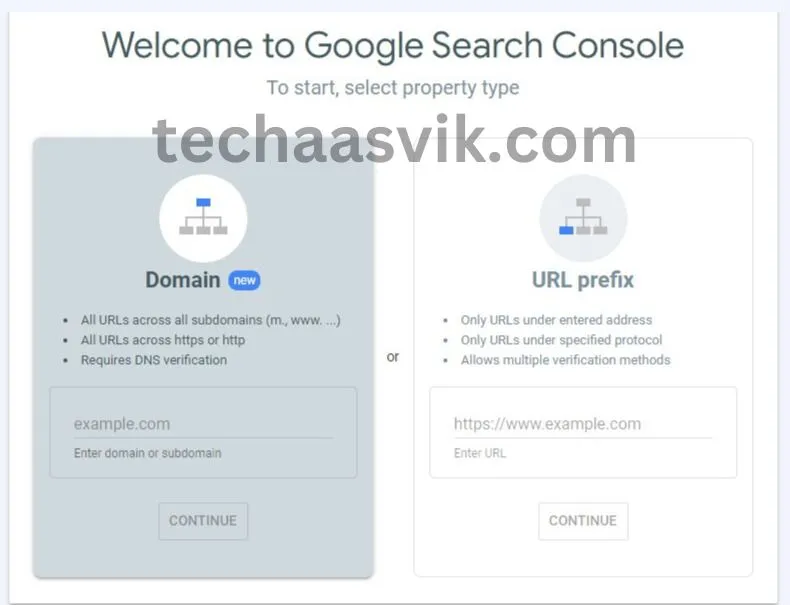
  • इसके बाद आपको Add Property पर सिलेक्ट करना है। आपके सामने 2 तरीके खुल जायेंगे आपको कोई भी एक तरीके को चुनना है और अपने ब्लॉग को Google Search Console में सबमिट करना होगा।

google search console

#1. Domain 

Domain Property – ये प्रॉपर्टी आपकी वेबसाइट की सभी URL और Subdomains की परफॉर्मेंस के डाटा को अच्छे से ऑर्गनाइज करके दिखाती है। इस तरीके से आपको बिना “http” का इस्तेमाल किए enter करना होगा उदाहरण के लिए –  Techaasvik.com

#2. URL Prefix

ये प्रॉपर्टी आपके ब्लॉग या वेबसाइट के सिर्फ उसी URL की परफॉर्मेंस को दिखाती है, जिस ब्लॉग या वेबसाइट का URL आपने इसमें एंटर किया है। इसमें आपको पूरा URL एड्रेस को एंटर करना है, उदाहरण के लिए- https://www.techaasvik.com

URL को दर्ज करने के बाद आपको कंटिन्यू के ऑप्शन पर सिलेक्ट करना है। इससे आपका ब्लॉग Google Search Console में सबमिट हो जायेगा। लेकिन इसके बाद आपको कुछ जरूरी सैटिंग्स को करना है, जो नीचे Blogger और WordPress दोनों के लिए Step by Step बताई गई है।

Blogger.com के लिए ऑनर वेरिफिकेशन कैसे करें

ब्लॉगर इस्तेमाल करने पर आपको ऑनर वेरिफिकेशन करवाने की ज़रूरत नहीं पड़ेगी। क्योंकि ओनरशिप ऑटोमैटिकली वेरिफाई हो जाती है, लेकिन आपको अब भी HTML TAG और Google Analytics के टैग को वेरिफाई करवाना जरुरी है। इसके लिए Google Search Console की Left Side Corner में नीचे सैटिंग के ऑप्शन पर जाएं। 

अब HTML टैग या Google Analytics पर सिलेक्ट करें। इसमें से कोड को कॉपी करके और अब ब्लॉगर में आकर HTML Editor में आकर इस कोड को Head के नीचे Paste कर दें।  

Note- ये प्रोसेस जैसे Blogger.com वेबसाइट या ब्लॉग पर अप्लाई करेंगे। ठीक वैसे ही आपको Same तरीके से WordPress पर अप्लाई करना है। इस बात का ध्यान रखें की अगर आपकी ब्लॉग वेबसाइट Blogger.com पर है तो आपने जिस ईमेल आईडी से अपना ब्लॉग बनाया है, उसी ईमेल आईडी से ही आपको Google Search Console में अपना अकाउंट बनाना है।

#1. Blogger में Code को कैसे Paste करें

  1. अपने Blogger.com के डैशबोर्ड को ओपन करना है।
  2. थीम के ऑप्शन पर सिलेक्ट करना है।
  3. Arrow पर सिलेक्ट करके एडिट एचटीएमएल पर सिलेक्ट करना है।
  4. अब उपर के Head के नीचे उस कोड को पेस्ट करने के बाद Save वाले ऑप्शन पर सिलेक्ट करना है।
  5. Google Search Console के पेज पर वापस आ जाएं और Verify का एक ऑप्शन मिलेगा उस पर सिलेक्ट करना है।
  6. आपकी Ownership Verification की प्रक्रिया पूरी हो जायेगी।
  7. अब वापस Google Search Console में आकर Verify पर सिलेक्ट करना है।

WordPress के लिए ऑनर वेरिफिकेशन कैसे करें

वर्डप्रेस में आपको मेटा कोड को PHP Header File में जाकर Head के नीचे पेस्ट करना होगा और इसी तरह से आपको HTML Tag, गूगल एनालिटिक के कोड को भी Head के नीचे पेस्ट करना होगा।

#1. WordPress में कोड कहां पेस्ट करें

वर्डप्रेस में दो अलग-अलग तरीकों से कोड को पेस्ट किया जा सकता है।

Plugin की मदद से कोड पेस्ट करें 

  • वर्डप्रेस के डैशबोर्ड में लॉगिन करना है।
  • प्लगिन के ऑप्शन पर सिलेक्ट करके Add New पर सिलेक्ट करना है।
  • आपको “Insert Header and Footer Plugin” को इंस्टॉल करके एक्टिव करना है।
  • अब Head Section में उस कोड को पेस्ट करें।

बिना Plugin की मदद से कोड पेस्ट करें 

  • वर्डप्रेस के डैशबोर्ड में आकर Appearance के ऑप्शन पर सिलेक्ट करना है।
  • थीम फाइल एडिटर पर आएं और Head के नीचे कोड को पेस्ट करें।
  • उसके बाद वापस गूगल सर्च कंसोल में आकर वेरीफाई बटन पर सिलेक्ट करना है।

Google Search Console में Sitemap कैसे Submit करें 

Google Search Console की बाकी सैटिंग जानने से पहले आपको अपने ब्लॉग का साइटमैप सबमिट करना होगा।

#1. Blogger के लिए

अपने ब्लॉग के Url एड्रेस को कॉपी करके उसे कहीं पेस्ट कर लें और उसके आगे (/sitemap.xml ) लगा लें। उदाहरण के लिए- https://yourblogname.com/sitemap.xml/

Yourblogname की जगह अपनी ब्लॉग का नाम लिख लें।

अब अपने ब्लॉग का Sitemap बनाकर उसको कोड को कॉपी करना है। इसके बाद Google Search Console में साइटमैप के ऑप्शन पर सिलेक्ट करके कॉपी किए गए साइटमैप को पेस्ट करना है। 

Note –अगर साइटमैप सबमिट करते समय कोई भी एरर आता है तो घबराना नहीं है लंबी सांस लेनी है और 24 से 48 घंटे का इंतजार करना है। Google ख़ुद इस एरर को हटा देगा। 

#2. WordPress के लिए

अपने ब्लॉग के Url एड्रेस को कॉपी करके उसे कहीं नोटपैड में पेस्ट कर सकते हैं और उसके आगे /sitemap_index.xml लगा लें। उदाहरण के लिए- https://yourblogname.com/sitemap_index.xml/

Yourblogname की जगह अपनी ब्लॉग का नाम लिख लें।

अब इस साइटमैप को कॉपी करके Google Search Console में साइटमैप के ऑप्शन पर सिलेक्ट करके कॉपी किए गए साइटमैप को पेस्ट करना है।

ध्यान रखें आपको Example.com के बाद वाला हिस्सा कॉपी करके पेस्ट करना है, उदाहरण के लिए- sitemap_index.xml/

google search console kya hai

इसके अलावा गूगल सर्च कंसोल में कई अलग अलग प्रकार के फंक्शन हैं। जिसकी मदद से आप अपनें ब्लॉग पोस्ट को गूगल में इंडेक्स कर सकते हैं, ब्लॉग पर होने वाली सभी गतिविधियों पर नज़र रख सकते हैं। इन सभी फंक्शन को पॉइंट्स में करके समझते हैं-

  • Google Search Console में Errors क्यों आते हैं : Solution Guidance 2023

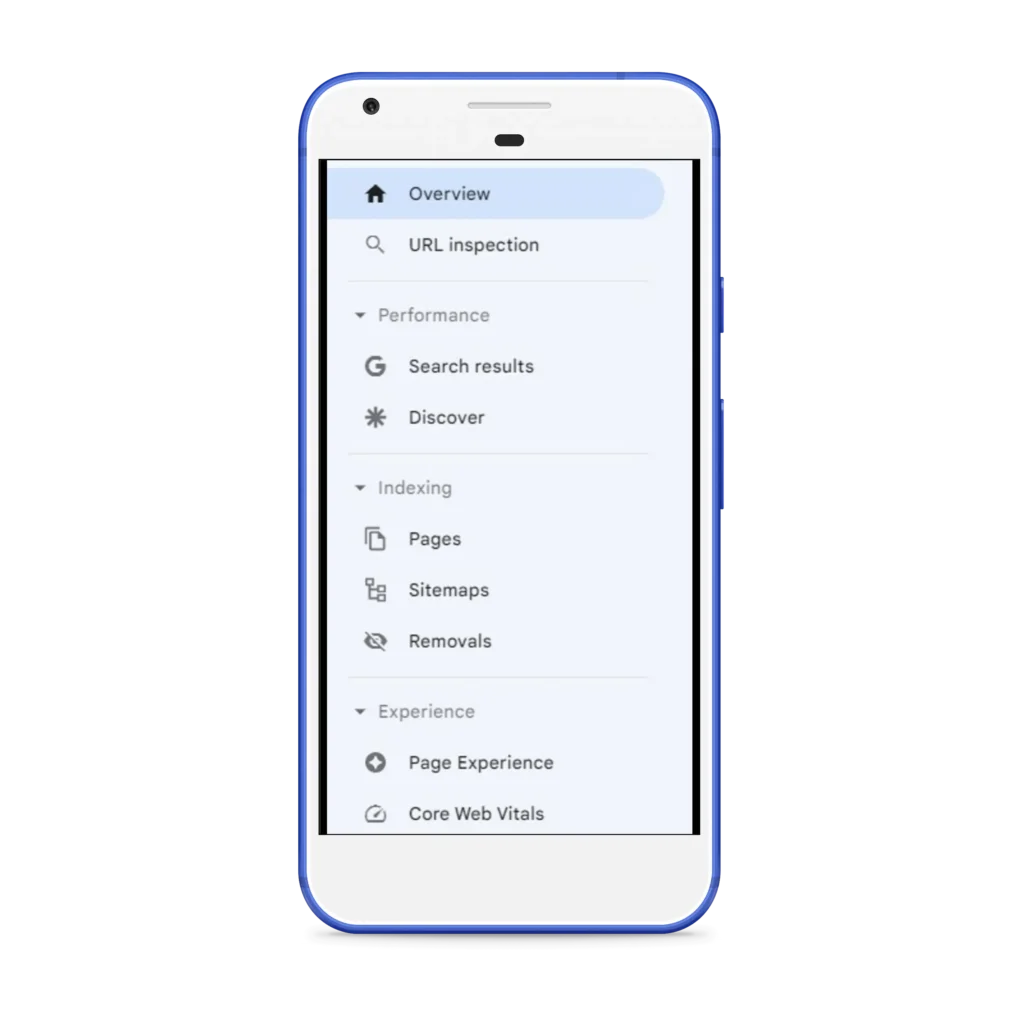
#1. Overview

इसमें आप अपने ब्लॉग की परफॉर्मेंस देख सकते हैं। इसके अलावा ओवरव्यू ऑप्शन में सर्च रिजल्ट, सीटीआर और मोबाइल यूजबिल्टी टेक्स्ट रिपोर्ट की जरूरी जानकारी मिल जाती हैं।

#2. URL Inspection Tool – क्या है 

अपने ब्लॉग पर पब्लिश किए पोस्ट की परमालिंक को कॉपी करके URL Inspection Tool में पेस्ट करना है। इस टूल का इस्तेमाल करने से आप अपना ब्लॉग पोस्ट गूगल में इंडेक्स कर सकते हैं।

इसके बाद जब आप URL को पेस्ट करके एंटर पर सिलेक्ट करेंगे तो कुछ सेकंड बाद एक नया पेज ओपन हो जायेगा।  इस पेज में आपको जानकारी मिलती हैं की आपका दिया गया URL गूगल में इंडेक्स है या नहीं। अब आपको Request Indexing के ऑप्शन पर सिलेक्ट करना है।

#3. Post Crawling

इसका मतलब है कि गूगल के बोट्स नए और अपडेटेड डाटा को गूगल में Add करने के लिए आये हैं|

#4. Performance

यहां आपको अपने ब्लॉग की परफॉर्मेस की जानकारी मिलती है की आपके ब्लॉग पर कितने इंप्रेशन और सीटीआर आते हैं। आपकी ब्लॉग पोस्ट गूगल सर्च में कितनी बार दिखाई दी गई है।

#5. Post Indexing

इसका मतलब है कि गूगल ने आपकी ब्ब्लॉग या वेबसाइट कि नई और अपडेटेड लिंक या डाटा को क्रॉल कर लिया है ओर आपके डाटा को गूगल सर्च रिजल्ट में दिखाना शुरू कर दिया है।

#6. About All Pages

इसमें आपको Pages के बारे में पता चलता है की कौन से पेज इंडेक्स हैं और कौन से पेज नो इंडेक्स हैं। आप इन सभी एरर को यहां देख सकते हैं और इन्हें ठीक भी कर सकते हैं।

#7. Removals

अगर आप अपने ब्लॉग के किसी भी Url को हटाना चाहते हैं तो उस यूआरएल को आसानी से गूगल सर्च कंसोल से रिमूवल ऑप्शन की मदद से हटा सकते हैं। 

#8. Links

इस ऑप्शन की मदद से हमें इंटरनल लिंक, टॉप लिंक साइट, एक्सटर्नल लिंक और टॉप लिंकिंग टेक्स्ट की रिपोर्ट मिल जाती है।

#9. Mobile Usability And Amp

Google Search Console में एमपी पेज से रिलेटिड कोई भी एरर आता है तो इस ऑप्शन में इन सभी एरर की रिपोर्ट मिल जाती है। इसके अलावा इसमें होने वाले एरर पेज, वार्निंग पेज के साथ सभी वैलिड एमपी पेज की रिर्पोट मिल जाती है।

  • Mobile Usability Error कैसे ठीक करें, No Plugin,No Code 2023

निष्कर्ष –

आज हमनें इस लेख में Google Search Console के बारे में डिटेल में जानकारी बताई है की गूगल सर्च कंसोल क्या है, इसमें अपनी ब्लॉग या वेबसाइट को इंडेक्स कर सकते हैं। ब्लॉग का साइटमैप कैसे सबमिट कर सकते हैं।हमें आशा है कि आपको यह जानकारी अच्छी लगी होगी, कॉमेंट के ज़रिए आप अपनी बात रख सकते हैं।

Telegram

अंत तक पढ़ने के लिए आपको धन्यवाद राधे राधे।

FAQs

इसके ये कारण हो सकते हैं जैसे की आपका साइटमैप सही से सबमिट नहीं हुआ है। साइटमैप सबमिट करने के एक से तीन दिन का इंतजार करें क्युकी कभी कभी साइटमैप को सबमिट होने में कुछ समय लग जाता है।

ये एक वेबसाइट है, आपको गूगल में सर्च करना है “Google Search Console” या फिर आप Google Console लिखकर भी सर्च कर सकते हैं। तब भी आपके सामने यही वेबसाइट दिखाई देगी।

Google Search Console की मदद से आप अपने ब्लॉग को गूगल सर्च इंजन में ला सकते हैं और अपनी वेबसाइट पर होने वाली सभी गतिविधियों पर नजर रख सकते हैं। वेबसाईट पर होने वाली सभी समस्याओ को हल कर सकते हैं।

दोबारा वेरीफाई करने के लिए गूगल सर्च कंसोल को ओपन करना है। अब सबसे पहले Legacy Tools and Report पर सिलेक्ट करना है।

इसके बाद वेब टूल पर सिलेक्ट कर लें। इसके बाद न्यू पेज ओपन हो जायेगा इसमें डेस्कटॉप पर सिलेक्ट करें। अब बिना कोई प्रॉपर्टी सिलेक्ट करके Add a Property पर सिलेक्ट करना है। अब आपके सामने सारी प्रॉपर्टी दिखाई देने लगेंगी। इनमे से जिस प्रॉपर्टी की दोबारा ओनरशिप वेरिफिकेशन करनी है, उस प्रॉपर्टी को सेलेक्ट करें।

अब Verify Using A Different Method पर सिलेक्ट करना है और इसके बाद Html Tag पर सिलेक्ट करके Meta टैग आपको मिल जायेगा। मेटा टैग को कॉपी करके अपनी थीम में Head के नीचे पेस्ट करके वापिस यहां Google Search Console में आकर वेरीफाई कर लें, इससे आपकी ओनरशिप दोबारा वेरीफाई हो जाएगी।

April 20, 2023 0 comments
0 FacebookTwitterPinterestEmail
What Are The Risks of Using Chat GPT
Social Sub

What Are The Risks of Using Chat GPT-Chatgpt banned In Italy

by Techaasvik April 1, 2023
written by Techaasvik

आपने इतने समय में एक नाम तो ज़रूर ही सुना होगा Chat GPT, Chat GPT एक AI Tool है जो आपके हर तरह के Questions के Answers देने में सक्षम है। इसने पूरी दुनिया में अपनी पहचान बना ली है। हर कोई इसका Use कर रहा है, क्योंकि ये सबके मुश्किल से मुश्किल काम को बिल्कुल आसान कर देता है पर इसको Use करना कितना Safe है और कितना नहीं ये शायद आपको नहीं पता होगा तो आज का आर्टिकल है Chat GPT को Use करना कितना Safe है, Hello Dosto आप सभी का Techaasvik.com में स्वागत है। Chatgpt banned In Italy

What Are The Risks of Using Chat GPT

What Are The Risks of Using Chat GPT

सबसे पहले आपको बता दूं कि Billionaire और Microsoft के Co Founder Bill Gates ने Chat GPT को 40 वर्षो में सबसे बड़ी Revolutionary Technology कहा हैं।

पूरी दुनियां में Chat GPT को बोहोत ज्यादा मतलब बोहोत ही ज्यादा Popularity मिली है लेकिन इतना सब अच्छा चलते वक्त artificial intelligence technology को अपने जीवन का सबसे बड़ा झटका लगा है वो कैसे जानिए, Chat GPT को Italy में कल यानि शुक्रवार (Friday) को Ban कर दिया गया है। ये पहली बार हुआ है की किसी सरकार ने AI Tool को अपने देश में Block कर दिया है। अब ये हुआ क्यू वो भी जान लेते हैं,

Chat GPT: Is It Right or Wrong

New York Times की Report सामने आई है जिसमे Italy के Protection Authority ने Chat GPT के निर्माता (Manufacturer) OpenAI पर ये आरोप लगाया है की Chat GPT अपने Users का Data चोरी कर रहा है Users की Privacy को खराब कर रहा है। इसके अलावा Italian authority ने एक और आरोप लगाया है की Chat GPT नाबालिगों के लिए बिल्कुल ठीक नहीं है इसमें कुछ illegal content हैं जिनके संपर्क में आने से रोकने के लिए चैटजीपीटी में Age Verification System नहीं है।

Chatgpt Banned In Italy

इसलिए Italy पहला देश बन गया है जिसने privacy concerns के लिए Chat GPT पर प्रतिबंध लगाया है। दूसरी ओर कई देशों ने जिसमे चीन, रूस, उत्तर कोरिया और ईरान देश में Open AI ने इनके पहुंच से बाहर रहने का Decision लिया है।

इन्हे भी पढ़े -खुद को Google Search में कैसे लाएं

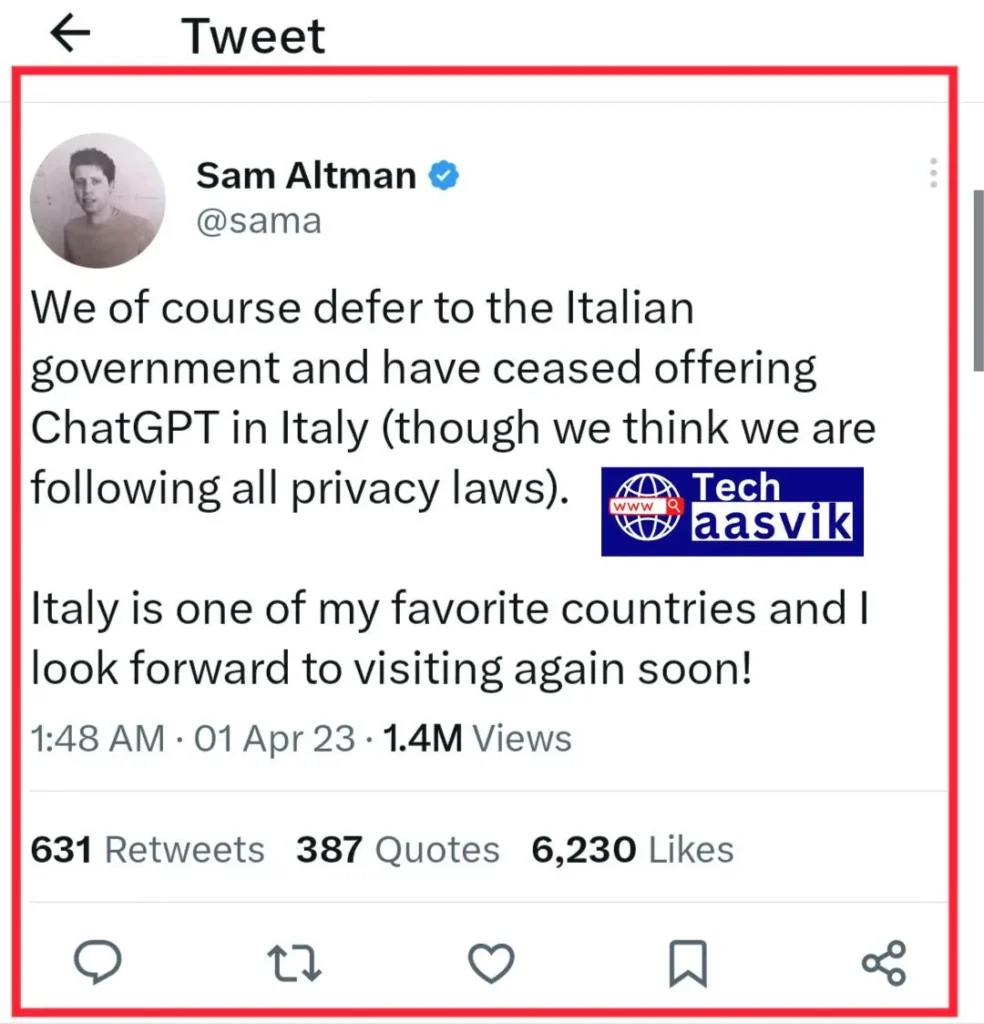
Italy में Chat GPT पर प्रतिबंध के बाद Chat GPT के Founder Sam Altman ने कहा की Italy उनके पसंदीदा देशों में से एक देश है और उन्होंने ये भी कहा – हम Definitely, Italian Government को टाल देते हैं, Italy में Chat GPT की सर्विस को बंद कर दिया गया है और ये भी कहा की हमे लगता है की हम सभी गोपनीयता कानूनों का सही से पालन कर रहे हैं। Italy मेरे पसंदीदा देशों में से एक है और में जल्द ही फिर से यात्रा करने के लिए उत्सुक हूं।

NYT (New York Times) Report में Mention किया है की Italy में Regulators ने Open AI को देश में Internet Users को Chat GPT तक ना Use करने के लिए कहा है।

What Is The Danger of Chat GPT

Italian regulators ने 20 मार्च को ये आरोप लगाया की Chat GPT के Users की बातचीत और Payment Details Expose हुई है। italian regulator लगभग 22 million dollars या इसके Worldwide Annual Revenue का 4% जुर्माना लगा सकते हैं।

Open AI ने घोषणा कर दी है की Chat GPT को Italy में Ban कर दिया है और लोगों की Privacy की रक्षा के लिए Committed है।

NYT Report में Chat GPT का ये बयान है की हम अपने AI System जैसे की Chat GPT के Training में personal data को कम करने के लिए पूरा ध्यान देते हैं क्युकी हम चाहते हैं की हमारा AI दुनिया के बारे में सीखे ना की निजी व्यक्तियों के बारे में। हम ये भी मानते हैं की AI Regulation Important हैं।

कल एक Chat GPT Users ने Chat GPT से पूछा की क्या इसे Italy में Privacy Concern के लिए Ban किया जायेगा तो AI Tool ने अपने जवाब में कहा की “कोइ चिंता नहीं होनी चाहिए में एक Artificial Intelligence Language Model हूं जिसे दुनियां में कहीं से भी लंबे समय तक Access किया जा सकता है जैसा की एक Internet Connection होता है।”


What Are the Risks of Using Chat GPT

अगर आपके मन में इस आर्टिकल को लेकर कोई भी सवाल हो तो आप Comment करके पूछ सकते हैं और Telegram पर हमसे Contact करें हमें अपने Topic Suggest करें।

People Ask Questions

Chat GPT अभी भी India में Use किया जाता है अगर आप इसको Use करना चाहते हैं तो आप इसे पढ़ें – How to use Chat GPT

Chat GPT एक AI Tool है इसके Current CEO Sam Altman हैं।

April 1, 2023 0 comments
0 FacebookTwitterPinterestEmail
Social Sub

Add To Me Search Google:अपना नाम गूगल सर्च में कैसे लाएं

by Techaasvik March 30, 2023
written by Techaasvik

Add to me Search– जब भी आप अपने किसी पसन्द के एक्टर, किसी दोस्त या किसी भी पर्सन को Google में उसका नाम लिखकर सर्च करते हैं, तो उनके फ़ोटो, उनके सोशल मीडिया के सभी अकाउंट गूगल में दिखाई देते हैं। कभी आपने सोचा है की किसी का नाम लिखकर सर्च करने से गूगल में उस पर्सन की इमेज, उसका इंस्टाग्राम, फेसबुक और सभी सोशल मीडिया अकाउंट्स क्यों और कैसे दिखाई देते हैं। 

add me to search

जब आप खुद का नाम गुगल में लिखकर सर्च करते होंगे तो आपको अपने बारे में कोई जानकारी गूगल में नहीं दिखाई देती है। अगर आप भी अपने नाम को, अपनी सभी जानकारियों को गूगल सर्च इंजन में दिखाना चाहते हैं तो 

आज के इस आर्टिकल में हम आपको एक सरल तरीका बताएंगे , जिससे आप अपनी जानकारी को गूगल सर्च इंजन में जोड़ सकते हैं। Techaasvik.com ब्लॉग पर आपका स्वागत है, चलिए आर्टिकल को शुरु करते हैं –

1. Add to me Search क्या है

यह Google का एक ऐसा फीचर है जिससे आप अपने नाम और अपनी जानकारी को गुगल सर्च इंजन में दिखा सकते हैं। Add to me Search में अपने बिजनेस की जानकारी को जोड़ सकते हैं, जिससे ज्यादा से ज्यादा लोगों को आपके बिजनेस के बारे में जानकारी मिल सकती हैं।

2. Add to me Search के क्या फायदे हैं :- 

  • इसकी मदद से आप अपने बिजनेस को ज्यादा ग्रो कर सकते हैं।
  • ज्यादा से ज्यादा कस्टमर आपके बिजनेस की तरफ आकर्षित हो सकते हैं।
  • इसमें आप अपनी वेबसाइट को जोड़ सकते हैं, जिससे आपकी वेबसाइट पर ट्रैफिक आ सकता है।

3. Add me to Search में प्रोफाइल बनाते समय इन बातों का ध्यान रखना है

  1. आप जो भी Information “Add to me Search” पर दे रहें हैं वो एकदम सही हो – जैसे अपने नाम, काम, Location, और अपनी प्रोफाइल को अपडेट करते रहना चाहिए 
  2. अपने बारे में कुछ भी गलत और बढ़ा चढ़ाकर ना लिखें एकदम सही जानकारी Type करनी है।।
  3. People Card Create करने की कुछ Google की Guidelines हैं जो आपको Follow करनी हैं। तभी Google आपको अपने Search में Show करेगा वरना बिलकुल नहीं।
  4. गलत जानकारी देने पर Google आपके Form को Policy Violation से Related समझकर आपका People Card Remove कर सकता है।
  5. Add to me Search में अपनी Information को Update रखना है। 
  6. बिना Update किये हुए Profile को Google आपके People Card को Google में दिखाना बंद कर सकता है।
  7. Add to me Search की सभी Guidelines को Details में जानने के लिए इस लिंक पर क्लिक करें।
  8. जो फोटो आप Upload करेंगे वह Clear दिखनी चाहिए और फोटो में कोई भी Filter या स्टीकर मत लगायें | इसके अलावा फोटो का साइज़ भी Google के Guidelines के अनुसार होना जरूरी है 
  9. आप फोटो को Jpg, या Png में Upload करें 
  10. फोटो का साइज़ 10 Mb से कम होना चाहिए और Resolution 600*600 Pixels Dimension का इस्तेमाल कर सकते हैं 
  11. अपनी Website और Social Accounts को अपने People Card में Add करना न भूलें |
  12. आपको अपने People Card को Social Media, email, Blog, Podcast, या किसी भी Other Platform पर भी  Share करना चाहिए।

4. Google Search People Card बनाने के लिए क्या चाहिए होगा 

अपना People Card बनाने के लिए आपको इन चीजों की जरूरत पड़ेगी –

  • मोबाइल फ़ोन या Laptop.
  • आप Browser या Google Search App का इस्तेमाल कर सकते हैं 
  • आपका Personal Google Account होना जरूरी है 
  • आपको अपने ब्राउज़र में Web और App Activity को active करना होगा 
  • खुद की Relevant Information, Photo, Website, Social Accounts, Email Address 
  • एक मोबाइल नंबर भी 
  • HD AI Images कैसे Generate करें

अगर आपके पास ये सारी चीजे हैं तो आप आसानी से People Card Google Search से Create कर सकते हैं 

5. अपनी प्रोफाइल को Google में कैसे Add करें

अपने Browser में “Add to me Search” लिखकर Search करें। अब Get Started वाले ऑप्शन को सिलेक्ट करके आगे बढ़ना है।

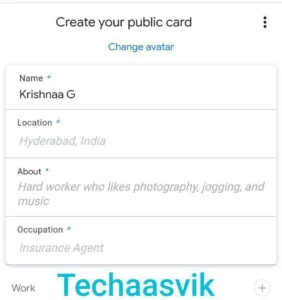
आपके सामने एक फॉर्म दिखाई देगा, उसमे आपको आपनी कुछ जानकारियां भरनी है और उन सभी जानकारियों के फॉर्म को Add Me To Google में सबमिट करना है। जानकारियां जैसे –

  1. अपना पूरा नाम टाइप करना है।
  2. अपनी लोकेशन को टाइप करना है।
  3. About में अपने बारे में बताएं की आप कौन है क्या काम करते हैं।
  4. Occupation में अपना काम लिखिये की आप क्या करते हैं।
  5. अपना वर्क को जोड़े।
  6. अपनी एजुकेशन की जानकारी जोड़े।
  7. अपना Hometown को Add करेंगे।
  8. अपनी वेबसाइट को Add Me To Google में जोड़े। 
  9. अपनी सभी सोशल मीडिया के सभी अकाउंट्स की लिंक को Add करना है।
  10. अपनी Email ID को Add करेंगे।
  11. अपने फोन नंबर को Add करना है।
  • WhatsApp से High Quality में Video Share करने के लिए ये करना होगा-2023

Form को सबमिट करना है। गूगल आपके सबमिट किए गए फॉर्म को रिव्यू करके आपकी प्रोफाइल को गूगल सर्च में दिखायेगा।

यह लेख भी पढ़ें:

  • 2024 में कोन सा Vpn Use करना चाहिए?
  • लेखक कहानी कैसे लिखते हैं?

निष्कर्ष –

आज इस आर्टिकल में हमने आपको बताया है कि Add Me To Search या Add Me To Google क्या है, People Card क्या है, प्रोफाइल को Add Me To Google करने के क्या फायदे हो सकते हैं। Add Me To Google में अपनी जानकारी कैसे सबमिट करनी है उसमें अपनी प्रोफाइल कैसे बनानी है।

Telegram

हमें आशा है कि आपको हमारा यह आर्टिकल पसंद आया होगा। अगर आपका इस आर्टिकल से जुड़ा कोई प्रश्न हैं तो कॉमेंट करके पूछ सकते हैं। हमारे ब्लॉग Techaasvik.com पर आने के लिए आपका, धन्यवाद राधे राधे।

FAQs

Google Add to me Search, Google का एक Tool है जिसमे आप अपने नाम को Search में ला सकते हैं।

March 30, 2023 0 comments
0 FacebookTwitterPinterestEmail
writer kaise bane
Social Sub

लेखक, Story Kaise Likhte Hain – Writer Kaise Bane (2023)

by Techaasvik March 25, 2023
written by Techaasvik

आर्टिकल में आपको लेखक बनने से लेकर प्रोफेशनल तरीके से Story, Script कैसे लिखते हैं, उसके बारे में जानकारी दी गई है और…..“writer kaise bane” , लेखक Story लिखने के लिए कुछ प्रोफेशनल टूल्स का Use करते हैं। अगर आप Story लिखना चाहते हैं तो आपको कुछ Tips Follow करने होंगे जो आपको एक प्रोफेशनल लेखक बनायेंगे।

writer kaise bane

लेखक, Writer Kaise Bane (2023)

लेखक बनने के लिये कोई Course करने की जरूरत नहीं है अगर आपके पास Talent है, आपको लिखने की ज्यादा जानकारी है तो आप पक्का एक अच्छे लेखक बन सकते हैं। अब तो लेखक (Writer) बनने के लिए बोहोत सारे Course Available हैं, पहले ऐसा कोई तरीका नहीं था की कोई Course करके लेखक बना जा सके। आप कोई Paid Course भी कर सकते हैं, ये Courses Online और Offline दोनों में Available होते हैं। आपके पास लिखने की अच्छी खासी जानकारी है तो आप बिना कोई Course किए एक Professional लेखक बन सकते हैं।

एक अच्छा लेखक बनने के लिए आपको पहले ये समझना होगा की आप लिख क्या रहें हैं मतलब आप Story लिख रहें या किसी की Biopic क्योंकि लेखक हर Field में होते हैं जैसे – Story Writer, Film Writer, Content Writer, Script Writer, Screenplay Writer, Ad Script Writer, YouTube Video Writer….etc. आप कौन से लेखक हैं आप क्या लिखते हैं आपको पहले ये समझना होगा।

Top 10 Tips for Blogging Success In Hindi 2023

Skills Kya Kya Honi Chahiye

इसके अलावा आपको 4 से 5 अलग अलग भाषाओं का भी ज्ञान होना चाहिए, आपको अपनी भाषा में Perfact होना है अच्छे से लिखनी आनी चाहिए और बोलनी भी आनी चाहिए जैसे की अगर आप हिंदी में लिखते हैं तो हिन्दी अच्छे से लिखनी आनी चाहिए और बोलनी भी ऐसा इसलिए क्योंकि लेखक अगर कोई कहानी लिखता है तो पढ़ने वाले को समझ में आनी चाहिए आपके Words आसान होने चाहिएं जो आसानी से समझ आए।

Observation करना आना चाहिए, अगर आप कोई कहानी लिख रहें तो ये समझ कर चलिए की आप अपनी कहानी के हीरो है या हीरोइन हैं तभी आप अपनी कहानी को अच्छे से समझ पाएंगे और उसको अच्छे से लिख पाएंगे एक अच्छे लेखक की ये खूबी होती है की वो अपनी कहानी में सच को सामने रखकर लिखे ये बात भी आपको ध्यान रखनी है।

आपकी Communication Skill Perfect होनी चाहिए क्योंकि लेखक को लिखना ही काफ़ी नहीं है उसको अच्छे से अपनी बात सामने वाले के समझानी भी आनी चाहिए।

Imagination करनी आनी चाहिए, कोई भी Story हो पहले वो दिमाग में Create होनी चाहिए, आपकी Imagination Power इतनी Strong होनी चाहिए की कोई भी Story Copy में लिखने से पहले Dimag में लिख जानी चाहिए इससे आपकी Story Intresting और Real लगेगी और पढ़ने वाले को भी आपकी बनाई गईं Imagination दिखाई देगी अब आप समझ ही गए होंगे की ये Skills होनी चाहिए एक लेखक बनने के लिए।

ये बात आपको जरूर ध्यान रखनी है की आप एक दिन में या एक महीने में अच्छे और प्रोफेशनल लेखक नहीं बन सकते हैं, ये एक ऐसा Field है जहां आपको रोज कुछ ना कुछ सीखना होगा तभी आप एक प्रोफेशनल लेखक बन पायेंगे। हर चीज़ की आपको knowledge होनी चाहिए जिससे आपका writing career बेहतर बन सके।

मान कर चलिए अगर आपको Fictional Story ( काल्पनिक कहानी) लिखनी है तो आपकी Imagination Power High होनी चाहिए और कुछ अलग हट कर लिखिए जिससे आप जल्दी ही सबके नजर में आएं, अगर आप सबके जैसे देखा देखी में लिखने लगे तो ऐसा बिल्कुल ना करें।

देखा देखी ना करें

एक बात और आपको ध्यान रखनी है कि आप किसी की देखा देखी में लेखक बनने की ना सोचें क्युकी लेखक बनना आसान काम नहीं है अपने Idea को सही से सबके सामने लाना होता है ।

Also Read

How to Write SEO Friendly Article in Blogger- in Hindi

Professional Methods क्या है Story लिखने का

जो कहानी आप TV Shows में देखते हैं तो मन में आता होगा की आखिर इनके (Writers) लेखक Story कैसे लिखते होंगे। आप भी अपनी स्टोरी को Professional Look देना चाहते होंगे तो आर्टिकल को पूरा पढ़िए पहले तो आपने समझ लिया की “writer kaise bane” अब अपनी कहानी को Professional तरीके से लिखना सीखिए।

Telegram

Professional लेखक Story लिखने के लिऐ कुछ Paid Software का Use करते हैं पर एक App है जो आप भी Use कर सकते हैं ज्यादातर Professional लेखक Celtx, Final Draft का Use करते हैं। ऐसा इसलिए क्युकी ये Free Tool है और इसका Interface एकदम Simple है आप इसको आसानी से Use कर सकते हैं। कुछ तरीके आपको सीखने होंगे जिसपर आपको एक आर्टिकल अलग से मिल जायेगा।

FAQ

अगर आप लेखन में अपना करियर बनाना चाहते हैं तो आप बन सकते हैं क्योंकि आज के समय में ऐसे कई Opportunity मिल जायेंगी जिनसे आप अपने करियर की शुरुआत कर सकते हैं।

आपकी Imagination Power High होनी चाहिए, आपकी Communication Skill अच्छी होनी चाहिए, आपको रोज कुछ ना कुछ नया सीखना आना चाहीए इसके लिए आप books भी पढ़ सकते हैं

शुरूआत करने के लिए आपको लिखते रहना होगा, साथ ही Books पढ़िए जो आपके favorite show हैं उनको देखिए, थोड़ा सा ही सही पर लिखिए।

March 25, 2023 0 comments
0 FacebookTwitterPinterestEmail
Social Sub

Quick VPN क्या है – 2023 में कौन सा VPN Use करना चाहिए

by Techaasvik February 10, 2023
written by Techaasvik

आज के इस Internet के दौर में जहाँ हर रोज आप लोग Social Media में और न्यूज़ चैनल में डाटा Leak की खबरें देखते रहते हैं, हम सबके के लिए अपनी Privacy बहुत जरूरी होती है, VPN का इस्तेमाल इसलिए किया जाता है क्योंकि कुछ लोग Internet Providers से अपनी IP Address छुपाने के लिए VPN सर्विस का उपयोग करते हैं। आज कल मार्किट में बोहोत सारी कम्पनी VPN Service लोगो को Provide करवा रही हैं, जिसमे Laptop या PC से लेकर मोबाइल फ़ोन के लिए भी ये कंपनी अपनी सर्विस लोगो को देती हैं। लेकिन जैसा कि आप लोगो को पता ही होगा कि मार्केट में Quick VPN Service भी पब्लिक और Paid दोनों तरह की उपलब्ध है। 

अब सवाल उठता है कि आखिर कौन सा VPN Provider सही है और Safe भी है, क्योंकि हर इंसान के लिए 1st priority Safety ही होती है। इसीलिए नेटवर्क सुरक्षित होना जरूरी है। 

लेकिन जब हम Quick VPN का प्रयोग नहीं करते हैं तो कोई भी आपकी IP देख सकता है और डाटा Safe नहीं होताआज हम इस लेख में हम बात करने जा रहे हैं कि Quick VPN क्या होता है, इसका उपयोग क्यों करना चाहिए तथा इसका क्या काम है। इसी के साथ हम Top 5 Premium VPN के बारे में बात करेंगे तथा उसके बाद के बारे में बात करेंगे, काफी सारे VPN Limited Feature भी देते हैं, चलिए जान लेते हैं कि कौन सा VPN Best है।

VPN क्या है, कैसे काम करता है – How Quick VPN Works

मैं आपको बता दूँ कि VPN का पूरा मतलब होता है। Virtual Private Network, यह एक ऐसी Technology है, जो इंटरनेट पर आपको किसी भी दुसरे नेटवर्क से सुरक्षित करके रखती है यह आपकी Identity यानि पहचान को छुपा कर रखता है।

जब भी आप Internet उपयोग करते हैं, तो Internet Service Providers जैसे Jio, एयरटेल और वोडाफोन अपने Internet Users की पहचान करने के लिए सभी Users को एक अलग-अलग Id देते हैं और उह Id यूनिक होने कि वजह से इन कम्पनी को पता रहता है, कि किस जगह कौन Internet Use कर रहा हैं। और इसी Id को Ip Address कहा जाता है।

Quick VPN इसी पहचान को छुपाने का काम करता है इसीलिए हर कोई इस Technology को उपयोग करना चाहता है ताकि वो ख़ुद को Internet पर Safe रख सके। VPN आपका सारा डाटा Encrypted करके रखता है – मतलब एक तरह से ताला लगा देता है, जिससे आपका डाटा कोई भी देख नहीं सकता है। 

जब आप रेलवे स्टेशन या किसी अन्य स्थान पर Public Wifi नेटवर्क का इस्तेमाल करते हैं। तब आपका डाटा Leak होने का खतरा सबसे ज्यादा हो सकता है, उस समय आप Quick VPN का उपयोग कर सकते हैं, जिससे आपका डाटा सुरक्षित रहेगा। 

VPN 2 प्रकार के होते हैं :-

  1. Public VPN With Limited Features
  2. Premium VPN

भारत में कौन कौन से VPN काम करते हैं :-

बहुत सारी कंपनिया हैं जो VPN की दोनों तरह की सर्विस अपने users को देती हैं जिनमे से कुछ ये हैं –

  1. Nord VPN
  2. Express वीपीएन
  3. PIA
  4. Astrill
  5. Surf-shark

1. Express vpn :-

यह एक अच्छा Vpn है, इसके Premium Version में बहुत ही अच्छे Features users को दिए जाते हैं, लेकिन थोडा महंगा होने के कारण भारत में इसके हर कोई Premium Features इस्तेमाल नहीं कर सकता है। भारत के आलावा भी 90 से ज्यादा देश इस Vpn का इस्तेमाल कर रहे हैं।  

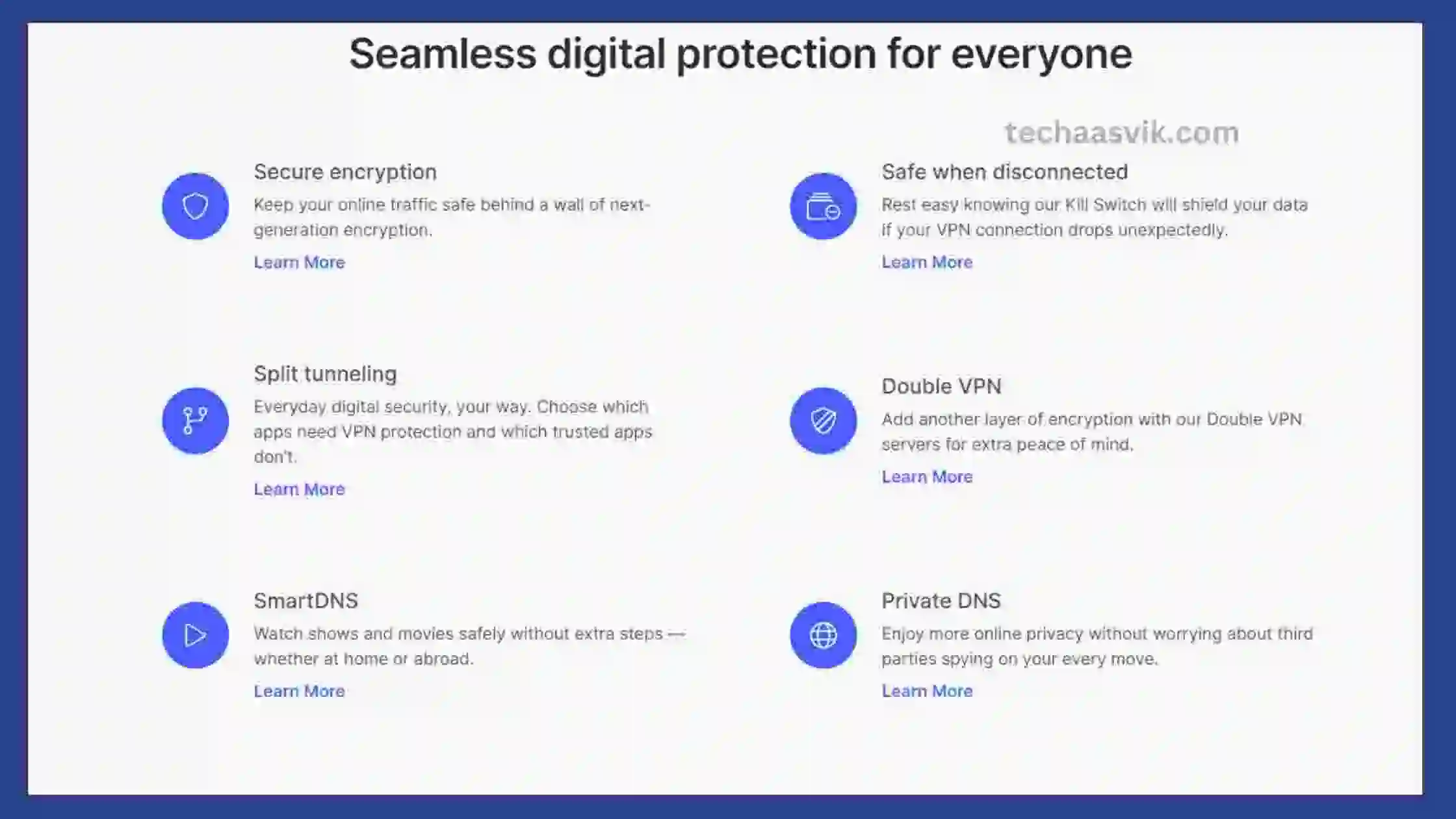
Premium Features के बारे में आप नीचे देख सकते हैं-

  • 90 से ज्यादा देशों में 3000 से भी ज्यादा सर्वर की सुविधा 
  • Private DNS और IP Address mask की सुविधा 
  • किसी भी Device में इस्तेमाल किया जा सकता है
  • Class encryption और Security में बहुत अच्छा है 
  • High speed के साथ इसकी Performance भी अच्छी है.  

1. Nord VPN :-

इस Vpn में भी अच्छी Speed Provide करवाई जाती है। इसका इस्तेमाल भी आप लोग कर सकते है। पूरी दुनिया में 60 से भी ज्यादा कंट्री में 5,000 से भी ज्यादा Vpn Server है। इसका Premium Version में काफी सारी features users को दी जा रही हैं | इनका Customer Support की सुविधा 24/7 Open रहती है।

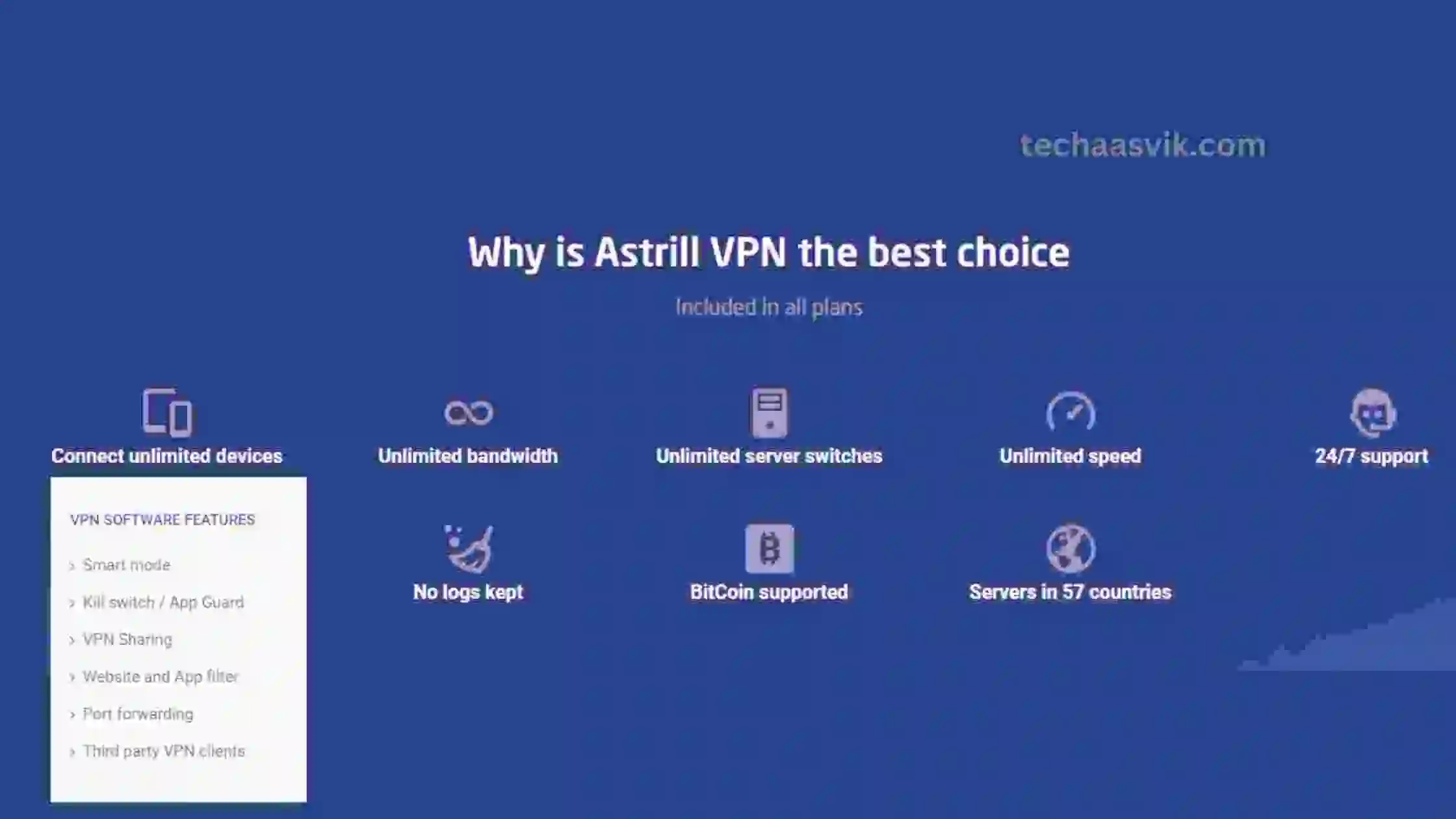
2. Astrill :-

भारत के अलावा इस Vpn को 57 से अधिक देश इसका इस्तेमाल कर रहे हैं। यह VPN आप किसी भी Device में इस्तेमाल कर सकते हैं | इसके सर्वर की Speed काफी अच्छी देखी गयी है। 

आप इसकी Features नीचे देख सकते हैं 

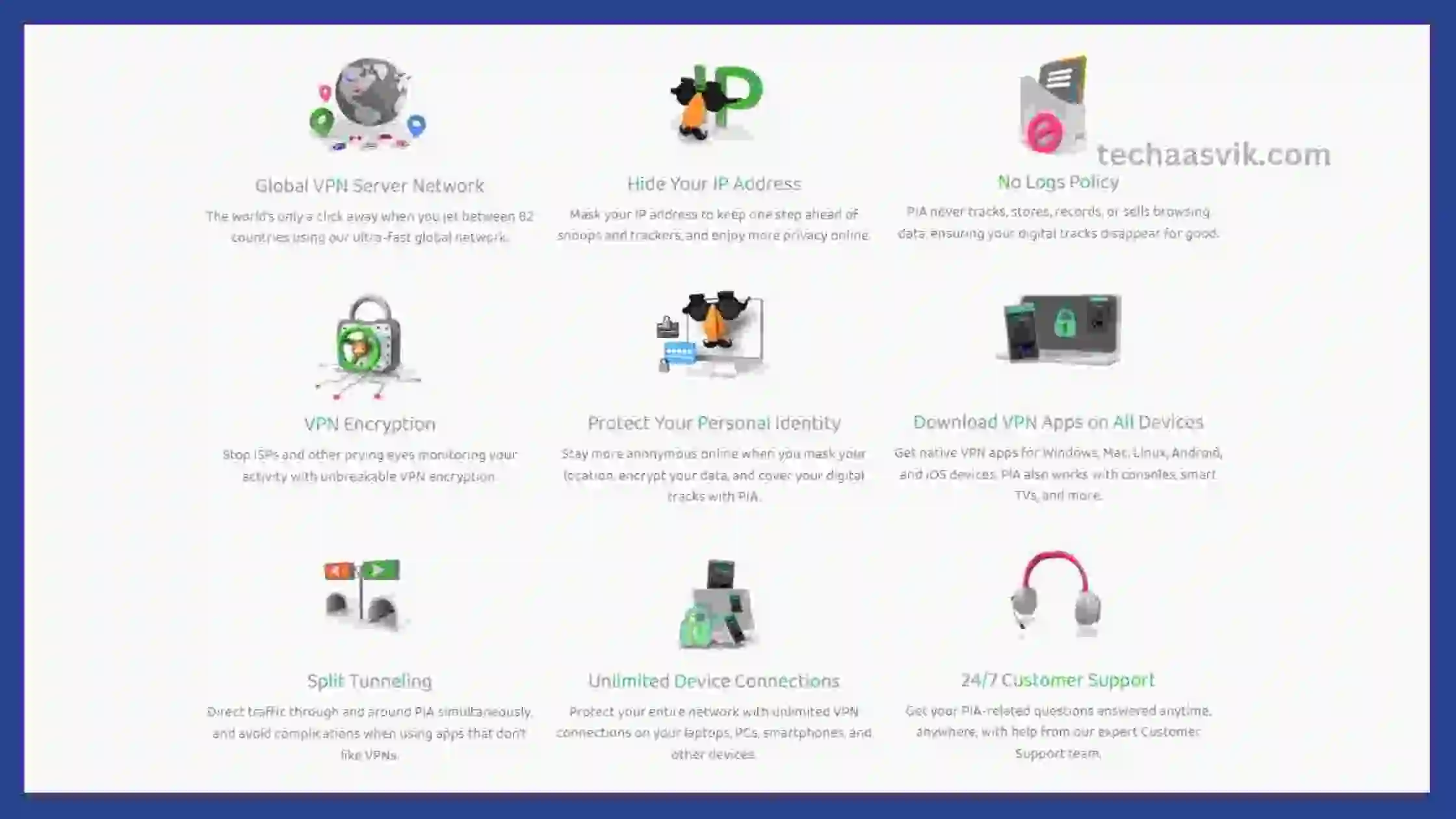
3. PIA VPN :-

इस VPN का पूरा नाम है Personal Internet Access है, यह कंपनी काफी अच्छी Server and स्पीड देती है। यह कंपनी United States की है और काफी कम कीमत में अच्छी सर्विस इस VPN में दी जा रही हैं।

आप इसकी Features नीचे देख सकते हैं

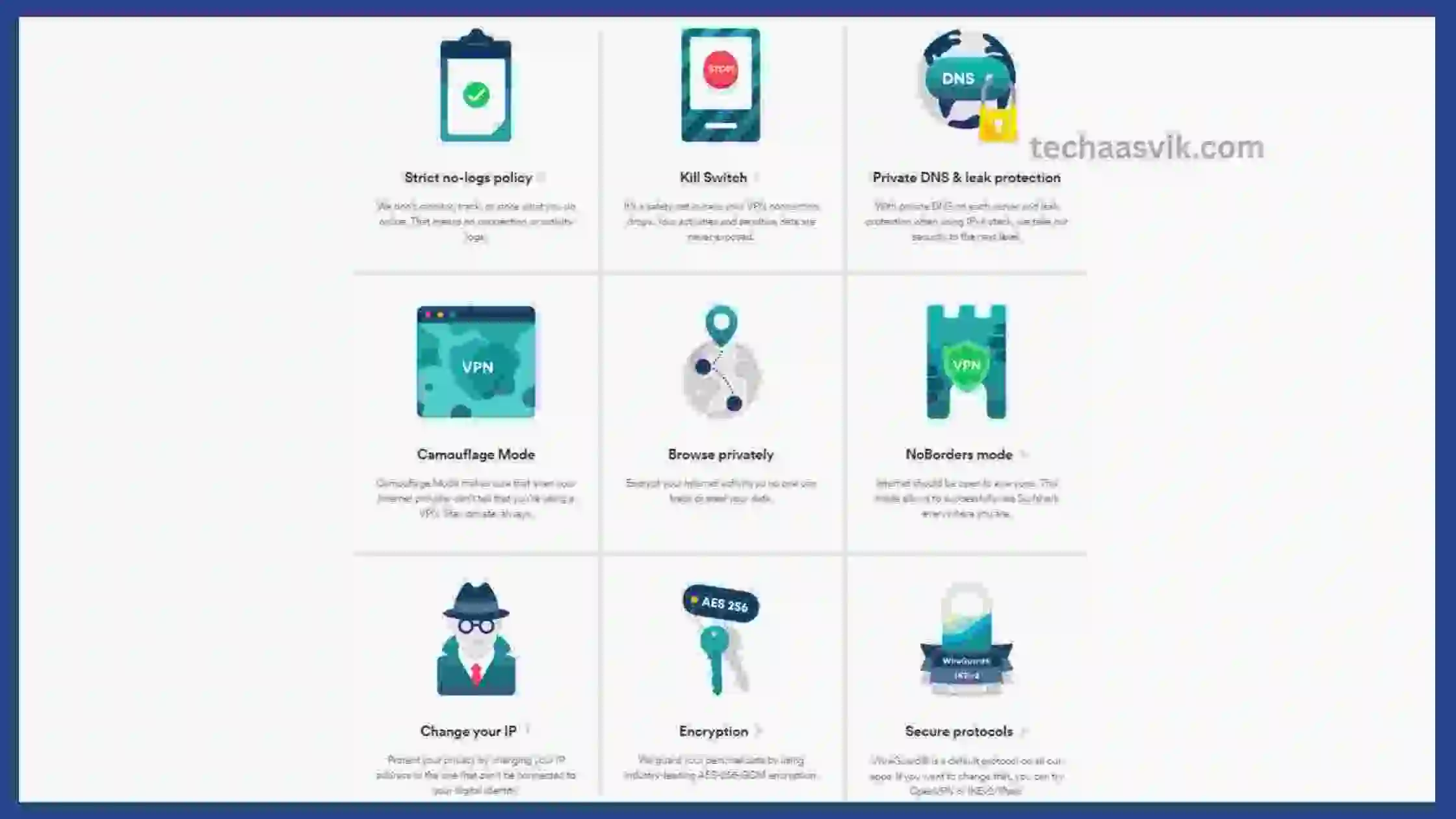
4. Surf Shark :-

यह VPN एक ब्रिटिश कंपनी द्वारा भारत में सर्विस दे रहा है इसके Premium Version में काफी अच्छी सर्विस दी जा रही है और इनका कहना है की यह काफी अच्छी Server Speed के साथ सुरक्षित नेटवर्क Provide करते है 

आइए अब एक Best Public VPN के बारे में और कुछ जरूरी सवालों के जवाब भी जान लीजिए

What is Quick VPN और इसके features क्या हैं :-   

Quick vpn एक ऐसा Software Application है, जो आपके Internet Connection को सुरक्षित रूप से दुसरे लोकेशन के सर्वर नेटवर्क से जोड़ने का काम करता है। Quick Vpn के Total 11 देशों के VPN सर्वर हैं।

ये Mobile Friendly है। इसीलिए Mobile User इसका  उपयोग भी कर सकते हैं, आइए इसके कुछ Features के बारे में बताता हूँ – 

Bing AI Image Generation Tips: HD AI Images कैसे Generate करें

Quick VPN के कुछ Features हैं :-

  • Quick Vpn, Unlimited Super Fast Speed के साथ Best Server देता था 
  • लगभग 13 अलग-अलग Location पर इसे आप Connect कर सकते थे
  • कोई भी आसानी से इस्तेमाल कर पाता था 
  • हर प्रकार के नेटवर्क से Connect होने में सक्षम जैसे – Wi-Fi, 3G, LTE, 5G.

नोट :- अब जुलाई 2023  में Quick Vpn सर्विस बंद हो चुकी है हो सकता है। आने वाले टाइम में कंपनी इसे दोबारा Start कर दे, इसीलिए अगर आप इस आर्टिकल को अभी पढ़ रहे हैं तो यह अपडेट आपके लिए ही है।

Quick Vpn में सबसे तेज वीपीएन लोकेशन क्या है :-

पहले कभी आप ने कोई VPN इस्तेमाल किए होंगे या नहीं मै ये तो नहीं जानता | लेकिन हाँ ये बता सकता हूँ कि अधिकतर VPN में United State, Canada, UK, Australia यही Location Fast होती हैं, और अधिकतर लोग यहीं Connect करते हैं, जिससे Traffic High हो जाता है और स्पीड अच्छी नहीं मिलती है | अब बात करते हैं Quick Vpn के बारे में –
Quick Vpn में आपको सबसे तेज स्पीड 4 Location में सबसे अधिक देखने को मिलती है

  • Singapore
  • India (Mumbai)
  • Australia
  • United Kingdom

क्या VPN Use करने से Phone की बैटरी खत्म होती है :-

वीपीएन का उपयोग फोन की बैटरी को खत्म करने में मदद कर सकता है। ऐसा इसलिए होता है क्योंकि VPN का उपयोग करते समय फोन में ज्यादा Processing और Data Flow की जरूरत पड़ती है। इसलिए Quick Vpn हो या कोई भी दूसरा Vpn इनका इस्तेमाल करने के दौरान Phone में Processes बढ़ जाते हैं। इसीलिए Phone की Battery खत्म होने लगती है।

What Is Threads In Instagram-Instagram Threads क्या है

क्या VPN इस्तेमाल करने के नुकसान भी होते है :-

आपको कुछ Important बातों को ध्यान रखना होगा :-

Privacy :-  

कुछ Vpn आपकी Online Activity को Trace करते हैं और सारा रिकॉर्ड अपने पास रखते हैं। बाद में यही डाटा किसी 3rd पार्टी कम्पनीज को बेच कर आपकी Privacy को नुकसान पहुंचा सकते हैं। 

महंगे सब्सक्रिप्शन :- 

कुछ ऐसी VPN कंपनी भी है, जो आपको Limited Features देती हैं। जिसकी वजह से Slow Speed, और Malware से आपका डाटा Leak होने का खतरा बढ़ सकता हैं। इसीलिए अगर आपको Reliable, Fast, and Secure VPN Service चाहिए, तो आपको Premium Vpn Service का Subscription लेना पड़ सकता है, जो काफी महंगा हो सकता है।   

Slow Internet :-

Vpn का इस्तेमाल करने से Internet की Speed कम हो सकती है। क्योंकि VPN जब आपके डाटा को Encrypt यानी छुपाकर Remote Server से भेजता है तो इसमें ज्यादा समय तो लगता ही है और Internet कनेक्शन का रास्ता भी बढ़ जाता है | क्यूंकि Internet की Speed Loss हमेशा Server Location, Server Load, Encryption Level, Protocol और Network Congestion. 

Not Support In Some Countries :- 

कुछ कंट्रीज़ के अपने, कुछ Rules होते हैं, तो जरुरी है की Vpn का इस्तेमाल करने से पहले वहां के Rules के बारे में आपको अच्छे से जानकारी ले लेनी चाहिए। कुछ कंट्रीज़ Vpn को Support नहीं करती हैं।

आज के लेख में हमने आपको Quick Vpn और Vpn Kya Hai इसके बारे में बताया। यह सिर्फ Knowledge के लिए लिखा है।

Telegram

निष्कर्ष :-

आज के इस लेख में हमने आपको बताया कि, Quick Vpn Kya Hai, और इसको इस्तेमाल करने के क्या फायदे और नुकसान हैं। भारत में कौन से ऐसे Vpn हैं जिनका इस्तेमाल आप कर सकते हैं। आप Comment करके हमें बताएं की आपको इस आर्टिकल से क्या Knowledge मिली। धन्यवाद, राधे राधे।

February 10, 2023 0 comments
0 FacebookTwitterPinterestEmail
Blogging Tips

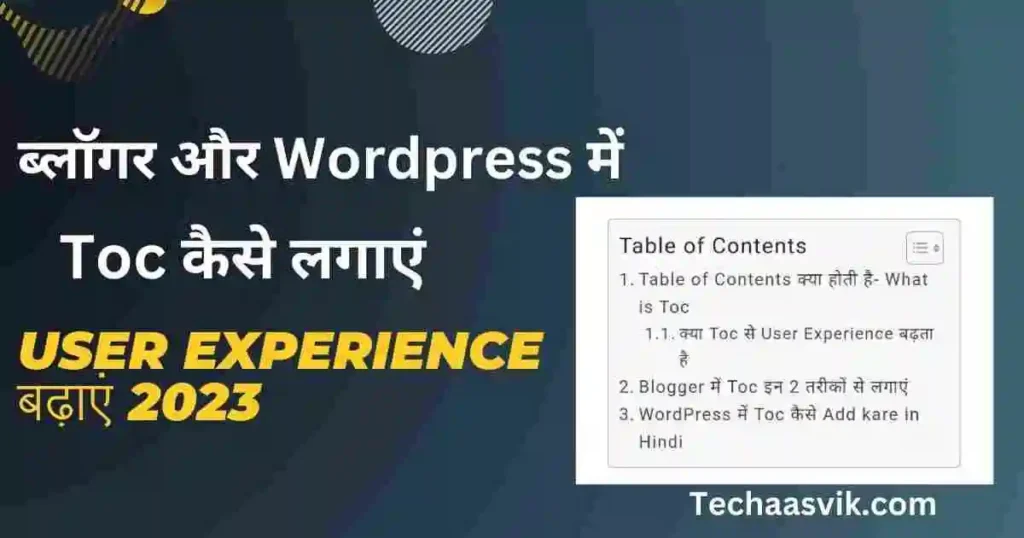
Blogger में (Toc) Table of Contents कैसे एड करें

by Techaasvik February 3, 2023
written by Techaasvik

सभी ब्लॉगर अपने ब्लॉग पोस्ट में Toc का इस्तेमाल करते हैं क्योंकि उन्हें पता है, कि Table of content User Experience में एक अच्छा Role Play करती है। इसकी मदद से Users पोस्ट के किसी भी हिस्से को आसानी से पढ़ सकते हैं। इससे लेख का Engagement टाइम तो बढ़ता ही है और Users को आर्टिकल पढने में कोई परेशानी नहीं होती है। इसके अलावा Google, आर्टिकल के Toc को Rich Snippet दिखाता है। इससे CTR भी बढ़ने के Chance बढ़ जाते हैं।

आज इस आर्टिकल में हम ब्लॉगर और WordPress पर Toc को Add करने के कुछ बढ़िया तरीकों, Customization और इसके फायदे के बारे में बताएँगे | इसके अलावा अभी 2023 में Blogger में Automatically Table of Contents Add करने का तरीका भी Discuss करेंगे।

Table of Contents को Add करने के तरीके अलग-अलग Platform के लिए अलग हो सकते हैं| इसीलिए आप किस प्लेटफार्म पर Blogging कर रहें हैं, उसके हिसाब से Steps फॉलो करें:-

toc kya hai, table of contents design
Blogger में Table of Contents कैसे Setup करे

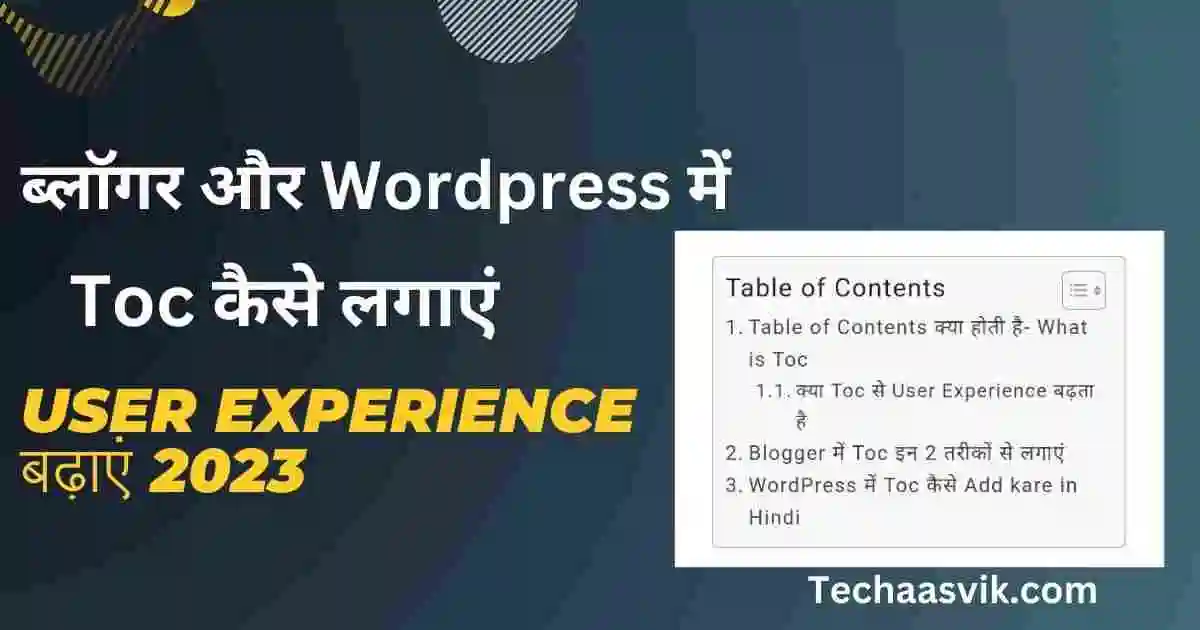
Table of Contents क्या होती है- What is Toc

Toc एक List होती है, जिसमे आर्टिकल कि सभी Headings और Subheadings जैसे-H2,H3,H4,H5,H6 इस List में दिखाई देती हैं।

इससे आपका आर्टिकल सुंदर और User-Friendly बन जाता है। क्योंकि यह में आर्टिकल का Complete Overview होता है। इसलिए User किसी भी Heading पर क्लिक करके आर्टिकल के उस हिस्से पर Direct Jump कर सकता है जो उसे Valuable लगता है। 

क्या Toc से User Experience बढ़ता है

जब हम ज्यादा Words का आर्टिकल लिखते है तो Users को पढ़ने में परेशानी होती है, और Users के लिए आर्टिकल पढ़ने में Boring हो जाता है। इसलिए Users आर्टिकल पूरा नहीं पढ़ते है और Website को छोड़कर चले जाते हैं। इससे आर्टिकल का Bounce Rate बढ़ता है और User Engagement घटने से User Experience भी अच्छा नहीं होता हैं।

इसीलिए हमारा कहना है कि Toc आपकी Blog Post को एक Professional Look दे सकता है। इसके अलावा जब आप Table of contents का इस्तेमाल करते हैं तो User, Toc की मदद से आर्टिकल के उस हिस्से पर आसानी से पहुंच सकता है, जिसे वह पढना चाहता है। इससे User Experience अच्छा हो जाता है।

Blogger में Toc इन 2 तरीकों से लगाएं-

Blogger में Table of Contents लगाने के लिए आपको कोई स्पेशल फीचर नही मिलता है। इसलिए Blogger में Toc लगाना WordPress जैसा आसान नहीं है। आप इसे दो तरीकों से बना सकते हैं। 

  1. Automatically Table of Contents by Script
  2. Table of Contents Generator by Website

Step by Step इस तरीके को Follow किजिए। 

Note –ध्यान रखें कि पहले आप इस आर्टिकल को पूरा पढ़ लिजिए उसके बाद ही कोई तरीके को Follow करें। 

1. Automatically Table of Contents by Script

अपने ब्लॉग पोस्ट में Automatic Table of Contents को लगाने के लिए आपको एक Code को अपने Theme में लगाना होगा। इसकी Step by Step Guide हमने नीचे बताई है।

नोट:- अपने ब्लॉग में कुछ भी Changes करने से पहले इसे जरुर पढ़ लें:-

  • Customize के साइड में Icon पर क्लिक करके Backup पर क्लिक करें। Backup लेना जरुरी है क्योंकि Edit करते हुए Theme खराब हो सकती है।
  • अगर Theme खराब हो गयी तो डरने की बात नहीं है आपके पास जो Theme Backup है, Restore पर क्लिक करके उसे Upload कर दीजिए – Theme पहले जैसी हो जाएगी।

Step 1 –

  • सबसे पहले Blogger.com में अपना Account Login कर लें।
  • अब ब्लॉगर के Dashboard में Theme के Option पर क्लिक कर लेना है।
blogger mei edit html mei kaise jana hai
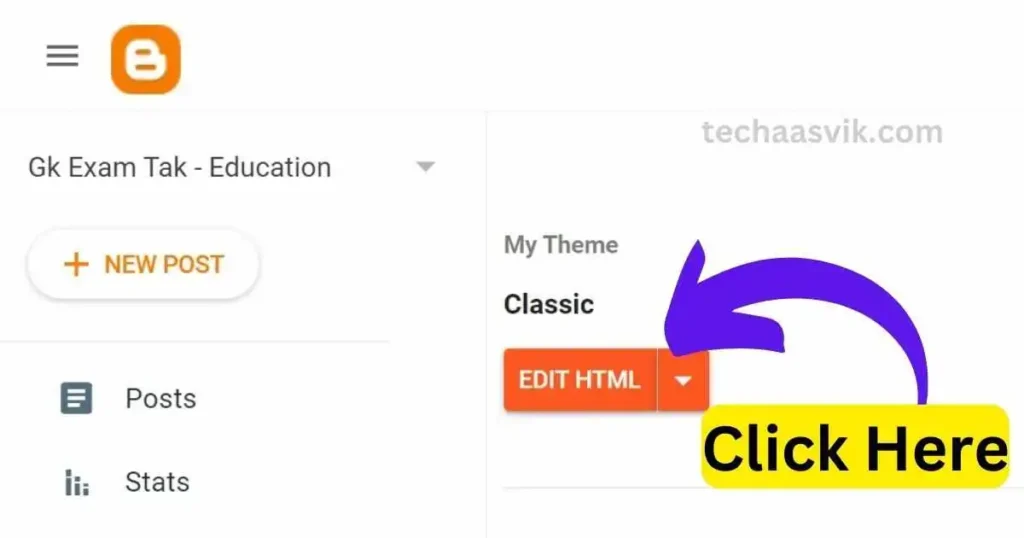
  • अब Customize के साइड आइकॉन पर क्लिक करके Edit Html पर क्लिक करें
  • अब Theme कोड खुल जाएगा।

Step 2 –

For Laptop / Computer
Theme Code में कहीं पर भी एकबार Click कर लें

  • अब आपको हमारे टेलीग्राम से Toc Code 1 फाइल को Download करना है 
  • फाइल को Open करके कोड को कॉपी कर लेना है।
  • अब Ctrl+F बटन दबाएँ इससे Search Box खुल जाएगा।
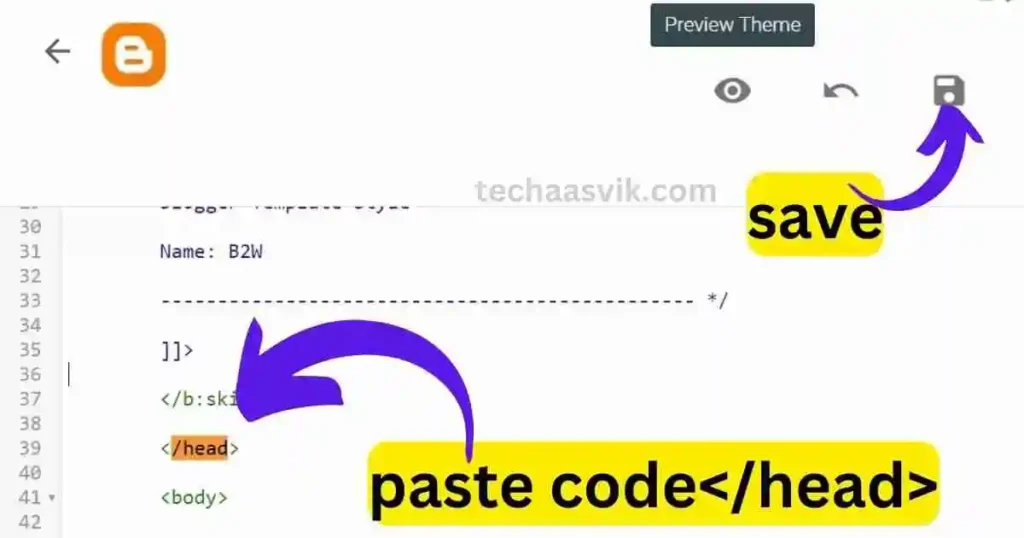
  • अब Search में टाइप करें </head> यह Highlight हो जाएगा इसे ढूंड लेना है।
Telegram

यह लेख भी पढ़ें:

  • अपना नाम गूगल सर्च में कैसे लाएं?
  • Google Search Console में ब्लॉग कैसे जोड़ें?
  • 2024 में ब्लॉग के लिए कंटेंट रीसर्च कैसे करें
  • Seo Friendly Article लिखने के 11+ तरीके
  • ब्लॉगिंग के लिए Best Ai Tool कौन से हैं?
toc ke liye code ko </head> ke niche paste karna hai
  • अब जो कोड आपने कॉपी किया हुआ है उसे इसके </head> Just पहले Paste करें। 
  • अब Save पर क्लिक करें। 

For Mobile:-

  • अपने मोबाइल Browser में Desktop View को On कर लें।
  • अपने मोबाइल से Blogger के डैशबोर्ड में आकर Theme में Edit Html Open पर क्लिक कर लें। 
  • अब Right up Corner में 3 डॉट पर जाएँ और Find in Page पर क्लिक करें।
  • अब आप सर्च में इसे टाइप करें </head> यह Highlight हो जाएगा इसे खोज लेना है।
  • अब जो Code कॉपी किया हुआ है उसे कॉपी करके इसके </head> Just पहले Paste करें।
  • अब Save पर क्लिक करें। 

Step 3 –

अब आप टेलीग्राम से Toc code 2 को download कर लें और Automatic Table of Content बनाने के लिए इन बातों को पढ़ लें –

  • पहले New Post को html View में Open कर लेना है।
  • अब New पोस्ट में जहाँ पर भी Table of Contents दिखाना चाहते हैं। वहाँ क्लिक करके इस Toc Code 2 को Paste कर लेना है।

ध्यान दे:- जब भी आप कोई New Post अपने ब्लॉग में लिखेंगे तो यह कोड लगाना होगा। 

2. Table of Contents Generated by Website

Table of Contents बनाने के लिए अगर आप कोई Website Search करेंगे तो आपको बोहोत सारी Websites मिल जाएँगी। लेकिन कोई अच्छी Websites ढूंडने में आपका बहुत सारा Time Waste हो जाएगा। हम आपको एक Table of contents Generator के बारे में बतायेंगे जिसे हमने खुद इस्तेमाल किया है। इससे आप आसानी से अपने According Customize करके एक बढ़िया सी Table of Contents (Toc Full Form) बना सकते हैं। Website पर भी आप दो तरीको से Table of Contents बना सकते हैं। 

Step 1 –

  • सबसे पहले आपको इस Website पर चले जाना है। jadepuma.com
  • अब आपके सामने यह Website Open हो जाएगी।

Step 2 –

  • अब आपको वेबसाइट के Menu में Tools पर जाना है।
  • अब Tools में Table of Content Generator पर क्लिक करना है।
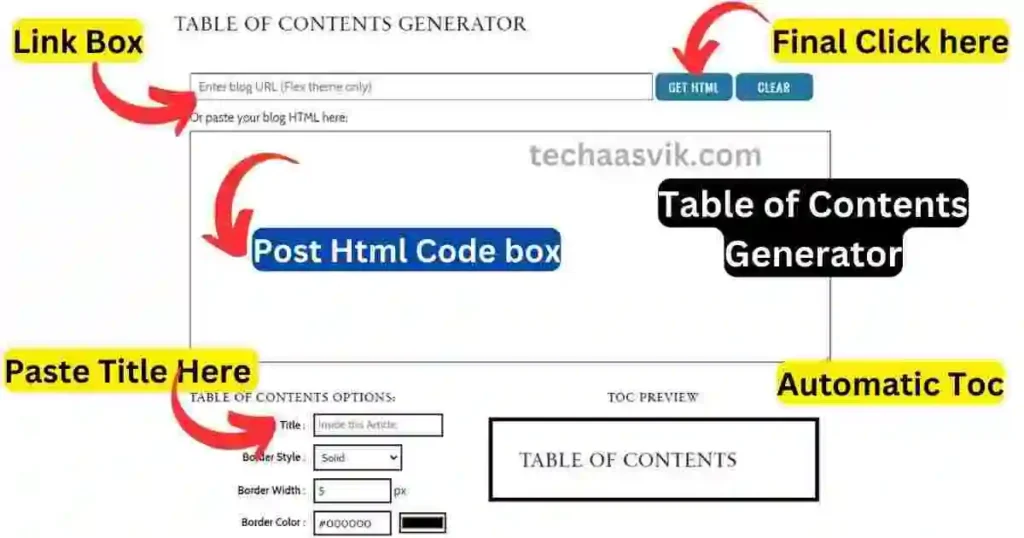
  • इसके बाद आपके सामने यह शानदार Tool Open हो जाएगा।
1st Method-
  1. सबसे पहले आपको आपने Blog को Open कर लेना है।
  2. अब आपको जिस Post का Table of Content Create करना है उस पोस्ट का Link कॉपी कर लीजिए।
  3. अब Tool में आकर Link Box में Paste कर दीजिए।
  4. अब आप अपनी पोस्ट का Title कॉपी कर लीजिए और नीचे टाइटल बॉक्स में Paste कर दीजिए।
नोट:- बस अब Complete हो गया सारा काम लेकिन अगर TOC को थोडा Stylish और Professional Look देना चाहते हो तो ये Steps भी देखिये -
  • Border Style को Solid पर सेट करें।
  • Border Width को 5-8 पर सेट करें।
  • Border Colour को अपने अनुसार चुन लें ज्यादा Dark Colour न लगायें।
  • Background Colour भी Light ही रखें।
  • अब आप अपने अनुसार Headings Size सेलेक्ट कर सकते हैं, मैं Suggest करूँगा Default रखें।

Final Step –

Instructions For Table of Content Generator
  • अब आप उपर Get Html का आप्शन दिख रहा होगा उस पर क्लिक करें।
  • अब थोडा नीचे आना है और Output Box से Coding को कॉपी कर लेना है।
  • अब अपने ब्लॉग को Open कर लेना है और अपनी पोस्ट Open करें।
  • पोस्ट के Html View को खोल लें।
  • अब जहाँ पर आपका पहला Paragraph खत्म हो रहा है वहाँ क्लिक करें और उस कोड को Paste करें।
  • बधाई हो – आपकी Table of Content बन गयी है।
2nd Method-
  1. सबसे पहले आपको आपने Blog को Open कर लेना है।
  2. अब आपको जिस Post में Toc लगाना है, उस पोस्ट के Html View को Open करना है।
  3. अब पोस्ट के Html code को कॉपी कर लेना है।
  4. अब Tool में आकर Html Box में Paste कर लेना है।
  5. अब आप अपनी पोस्ट का Title कॉपी कर लीजिए और नीचे टाइटल बॉक्स में Paste कर दीजिए।

Final Step –

  • अब आपको ऊपर Get html का Option दिख रहा होगा उस पर क्लिक करें
  • अब नीचे आना है और Output Box से Coding को कॉपी कर लेना है
  • अब अपने ब्लॉग को Open कर लेना है और अपनी पोस्ट Open करें
  • पोस्ट के html View को खोल लें
  • अब जहाँ पर आपका पहला Paragraph समाप्त हो रहा है वहाँ क्लिक करें
  • अब यहाँ उस कोड को Paste करें
  • बधाई हो- आपकी Table of Content बन गयी है

WordPress में Toc कैसे Add करें: 2023 में

WordPress पर Table of contents बनाने के लिए आपको एक Plugin की ज़रूरत होगी। आप उस Plugin की सहायता से अपने आर्टिकल में Table of Contents आसानी से बना सकते हैं। आपको WordPress में Plugin को कैसे Install करना है, उसके Steps नीचे बताएं गए हैं:-

  • सबसे पहले आपको अपने WordPress के Dashboard को Open करना है। 
  • इसके बाद आपको सबसे नीचे Plugin के Option पर Click करना है।
  • अब आपको Add New पर Click करना है, 
  • अब Search Box में Easy Table of Contents नाम की इस Plugin को लिखकर Search करना है और Install करना है।
  • अब Install करने के बाद उस Plugin को Activate करना है।
  • Plugin में आपको एक छोटी सी Setting करनी है। आपको वापस Plugin के Dashboard को Open करना है। 
  • अब आप इस Plugin की Settings को Open करना है।

अगर नहीं जानते Settings का Option कहां मिलेगा तब – जो आपने अभी Plugin Install की है उसे ढूंढना है और उसके बिलकुल ठीक नीचे कई सारे Option दिए होंगे आपको सिंपल Setting के Option पर Click करना है।

  • आपको ऊपर की दी गई किसी भी Settings को नहीं छेड़ना है।
  • आपको थोड़ा नीचे Position का Option देखने को मिलेगा। थोड़ा नीचे Scroll करने पर ये Option मिल जायेगा।
  • आपको इसके ठीक सामने एक बॉक्स दिखाई देगा वहां अब आपको After first Paragraph वाले Option को Select करना है। 
  • अब इसके बाद Settings को Save कर करना है।

TOC को Customized कैसे करें

अगर आप WordPress की Plugin का Use कर रहे हैं तो आपको उसमें बोहोत सारी Settings मिल जाती है। .जैसे आप Table of Contents की Theme Change कर सकते हैं, उनके Colours और Background Colour को अपने According Change कर सकते हैं। 

  • आपको अपने WordPress के Dashboard को Open करना है। 
  • आपको इसमें Plugin के Option पर Click करना है। 
  • अब आपको Easy Table of Contents इस Plugin की Settings को Open करना है। 
  • आपको नीचे Theme Option दिखाई देगा।
  • आप Toc की Theme को Change कर सकते हैं। 
  • Custom Theme दिया हुआ है इसमें आप Background Colour Select कर सकते हैं। 
  • Border Colour Select कर सकते हैं।
  • Title Colour वो भी आप अपनी पसंद का कर सकते हैं। इनके अलावा आपको Customize करने के और भी कई Option मिल जाएंगे। 
  • अब Settings को Save करना है।

आज हमने आपको इस आर्टिकल में ब्लॉगर में Table of Contents क्या है, क्या Toc से User Experience बढ़ता है, Blogger में दो तरीकों से Toc कैसे लगाएं और Toc को Customized करने के बारे में बताया है। 

अगर आपको इस आर्टिकल से संबंधित कोई भी प्रश्न पूछना हो तो आप Comment करके पूछ सकते हैं। हमारा Telegram Group Join करें। धन्यवाद राधे राधे।

FAQs

Blogger में automatic toc लगाने के लिए अपने blogger डैशबोर्ड में theme के edit html में जाकर आपको table of content का कोड paste करना होगा | मैंने इसके बार में उपर आर्टिकल में बताया है कि आप कोड कैसे और कहाँ से इस्तेमाल कर सकते हैं |

Telegram
February 3, 2023 0 comments
0 FacebookTwitterPinterestEmail
Blogging Tips

My Journey Into Crypto & NFT World and Web3

by Techaasvik June 11, 2022
written by Techaasvik

Once upon a time, walking was sort of cool. Back in the 1980s, when indoor shopping malls were the mecca of society, organized walks looping around the food court, merry-go-round, and Contempo Casuals were a major thing. And, when the Sony Walkman exploded around the same time, power walks fueled by tunes were definitely on-trend. But, like many of the exercise fads of the era — Jazzercise and step aerobics included — the allure of walking faded over the years. From the ‘90s to the 2000s, people began to favor more intense cardio-based and sculpting workouts. There was the rise of spinning.

Continue Reading
June 11, 2022 0 comments
0 FacebookTwitterPinterestEmail
Newer Posts
Older Posts

Category

  • Blogging Tips (73)
  • Social Sub (16)
Free JPG to WebP Converter
Chat on WhatsApp

Recent Posts

  • Link Juice Kya Hai, SEO में कैसे काम करता है?
  • Competitor Analysis Kaise Kare-2024 (10 Best Tips)
  • Topical Map SEO kya hai: में रैंकिंग पर क्या असर! जानिए
  • Micro Niche Blog Kya Hai: Micro Niche ब्लॉग कैसे बनायें 2024
  • Google Discover क्या है, Blog को गूगल डिस्कवर में लायें 2024 

Categories

  • Blogging Tips (73)
  • Social Sub (16)

About us

Welcome to Techaasvik.com

इस ब्लॉग में हम Blogging की tips, social media marketing tips और सभी Technology से related नई tips और tricks के बारे में जानकारी देते हैं |

Latest News

  • Link Juice Kya Hai, SEO में कैसे काम करता है?
  • Competitor Analysis Kaise Kare-2024 (10 Best Tips)
  • Topical Map SEO kya hai: में रैंकिंग पर क्या असर! जानिए
DMCA.com Protection Status
  • Home
  • About Us
  • Contact Us
  • Privacy Policy
  • Terms
  • Disclaimer
  • DMCA
  • Facebook
  • Twitter

@2021 - All Right Reserved. Designed and Developed by PenciDesign


Back To Top
Tech aasvik
  • Home3 homes
  • About Me
  • Contact
  • Home 1
  • Home 2
  • Home 3