• Home3 homes
  • About Me
  • Contact
  • Home 1
  • Home 2
  • Home 3
Tech aasvik
keep your memories alive
Home - how to
Tag:

how to

Feed Url
Blogging Tips

Feed Url क्यूँ बनते हैं-कैसे Disable करें:Google Search Console

by Techaasvik May 31, 2023
written by Techaasvik

What Is a Rss Feed Url – अच्छे Seo की पहचान होती है, गूगल सर्च कंसोल का डैशबोर्ड एक दम साफ़ सुथरा दिखाई देना। मतलब किसी भी पेज में एरर नहीं होना चाहिए। गूगल सर्च कंसोल में जितने भी Pages हैं, वो सभी इंडेक्स जरुर होने चाहियें और Not Index Pages का नंबर कम से कम होना चाहिए। 

लेकिन वर्डप्रेस वेबसाइट पर जो लोग अपनी वेबसाइट होस्ट कर रहे हैं, उन्हें Not Index Pages की यह प्रॉब्लम जरुर आ रही होगी। क्योंकि यह Pages अपने आप बढ़ते रहते हैं और यह वर्डप्रेस वेबसाइट के एक Inbuilt फंक्शन के कारण होता है, जिसका नाम Feed Urls है |
Feed Url

ऐसे Pages, Google Search Console में Pages, पोस्ट, कैटेगरी, टैग्स, कमेंट्स, ऑथर और सर्च पेज के लिए बनते रहते हैं और google इन्हें इंडेक्स ही नहीं करता है |

इसीलिए आज के इस आर्टिकल में हम बात करेंगे कि इन Feed Urls का बनना सही है या गलत और Google इन्हें इंडेक्स क्यूँ नहीं करता है | इसके अलावा अगर इन Url को बनने से रोकने है तो उसका क्या Solution हो सकता है, अब इसके Permanent Solution को समझ लेते हैं |

Techaashvik.com, ब्लॉग में आपका स्वागत है तो चलो जान लेते हैं कि गूगल सर्च कंसोल में Feed Urls क्यूँ बनती है और इनको Disable करने के तरीकों क्या हो सकते हैं – 

1. Feed Urls क्या है –

Feed Urls वर्डप्रेस का एक ऐसा फीचर है जो आपकी वेबसाइट के नए कॉन्टेंट के बारे में सभी को बताता है। जैसे जब भी आप कोई नया Content पोस्ट करते हैं तो आपके यूजर्स को ईमेल नोटिफिकेशन के द्वारा नई पोस्ट का पता चल जाता है। यह सब Feed Url की वजह से होता है, इसी तरह Rss Feed Reader और बाकी कई तरह के एप्लीकेशन इन Feed Urls को इस्तेमाल करके आपकी वेबसाइट के कंटेंट को लोगों तक पहुंचाते हैं। जिसके कारण लोगों को आपके नए कंटेंट के बारे में पता चल जाता है |

  • Mobile Usability Error कैसे ठीक करें, No Plugin,No Code 2023

2. Feed URL के क्या नुकसान हो सकते हैं –

गूगल सर्च कंसोल में इन यूआरएल की वजह से Not Index Pages की संख्या लगातार बढ़ती रहती है और गूगल भी कहता है कि Not Index Pages ज्यादा नहीं होने चाहिए। लेकिन जैसे ही हम नया आर्टिकल लिखकर पोस्ट करते हैं, तो Feed यूआरएल बनने लग जाते हैं और गूगल के इंडेक्स ना करने की वजह से यह नोट इंडेक्स कैटेगरी में आ जाते हैं। जिसकी वजह से लगातार इनकी संख्या बढ़ती ही रहती है | 

3. Google feed urls को इंडेक्स क्यूँ नहीं करता है –

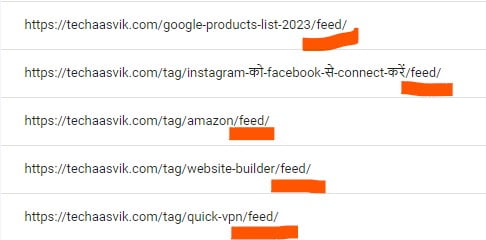
जितने भी Feed Url होते हैं वह सभी हमारे आर्टिकल के Permalinks के जैसे ही दिखाई देते हैं। बस फर्क इतना होता है कि यूआरएल के लास्ट में /feed/ लगा हुआ दिखाई देता है जैसा कि नीचे स्क्रीनशॉट में दिखाया गया है।
दूसरा एक और मुख्य कारण है कि जब हम इन Feed यूआरएल को ओपन करके देखते हैं, तो इनमें कोडिंग के अलावा कुछ और दिखाई नहीं देता है। लेकिन कोडिंग को हर कोई समझ नहीं सकता है, इसके अलावा इनमें कोई Visual Element भी नहीं होता है। जिससे पेज यूजर्स फ्रेंडली भी नहीं बन पाते है। 

मेरा कहने का मतलब है, कि इन Pages में यूजर्स के काम की कोई जानकारी नहीं होती है। इसलिए गूगल ऐसे पेजेस को इंडेक्स नहीं करता है और Crawled -Currently Not Index की कैटेगरी में डाल देता है |

  • Google Search Console में Errors क्यों आते हैं : Solution Guidance 2023

4. Feed URL को Permanent बंद कैसे कर सकते हैं –

अब अगर आप इस प्रॉब्लम से Permanent छुटकारा पाना चाहते हैं तो आपको सीधे-सीधे वर्डप्रेस के Feed Url के फंक्शन को ही बंद करना पड़ेगा। ताकि आपके गूगल सर्च कंसोल डैशबोर्ड में इस तरह का कोई यूआरएल क्रिएट ही ना हो | अगर आप Sure है कि आपके यूजर किसी भी Feed एप्लीकेशन को इस्तेमाल नहीं करते हैं तो आप इसे जरुर disable कर सकते हैं |

5. Feed Urls फंक्शन को बंद करने के 2 तरीके हैं –

  • Automatic Plugin
  • Manual

#1. Feed URL को Automatic Plugin से बंद करें –

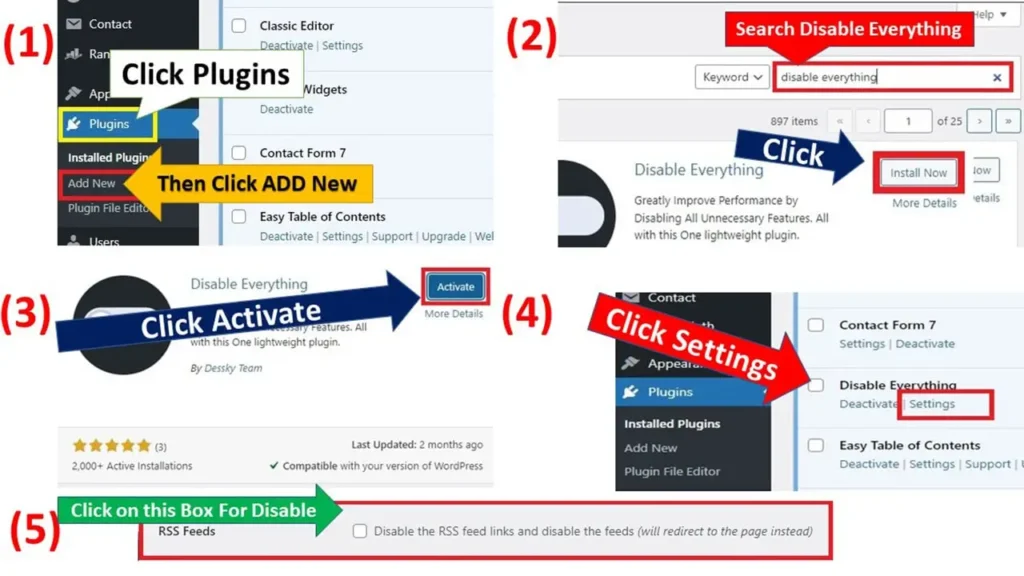
Feed Urls फंक्शन को ऑटोमैटिक प्लगिन से बंद करने के लिए आपको अपनी वर्डप्रेस डैशबोर्ड को लॉगिन कर लेना है। अब जो स्टेप्स, मैं आप लोगों को बताऊंगा उन स्टेप्स को फॉलो करना है।-

  1. वर्डप्रेस के साइडबार में प्लगिन को सिलेक्ट करेंगे 
  2. Add New पर सिलेक्ट करेंगे।
  3. सर्च बार में टाइप करेंगे “DISABLE EVERYTHING”.
  4. इस Plugins को इंस्टॉल करेंगे और Activate को सिलेक्ट करेंगे।
  5. अब अपने साइड बार में प्लगिन को सिलेक्ट करना है और जितनी भी Plugins आपने इंस्टॉल कर रखी है। सभी आपके सामने दिखने लग जाएँगी।
  6. अब DISABLE EVERYTHING Plugins  को ढूंढना है और उसकी Settings को सिलेक्ट कर लेना है
  7. आपके सामने एक लिस्ट दिखने लग जाएगी इसमें आप किसी भी Unwanted Plugins को Disable कर सकते हैं |
  8. इस लिस्ट में आपको RSS Feeds वाले ऑप्शन को सिलेक्ट करना है |
  9. अब Save Changes को सिलेक्ट करना है |

और इस तरह से अब आपकी वर्डप्रेस वेबसाइट से Feed Urls बनना बंद हो जाएंगे। जिससे गूगल सर्च कंसोल में भी आपको Feed Urls देखने को नहीं मिलेंगे |
नोट:- जो लोग AIOSEO Plugin इस्तेमाल करते हैं। उन्हें कोई Plugin इनस्टॉल करने की आवश्यकता नहीं है क्यूंकि उसमे Rss Feed को बंद करने का Option पहले ही मिलता है |

#2. Rss Feed URL को Manual तरीके से बंद करें –

गूगल सर्च कंसोल में बनने वाले Feed Urls को अगर आप Manual बंद करना चाहते हैं, और आप अपनी वेबसाइट पर ज्यादा Plugins का बोझ भी नहीं डालना चाहते हैं। इसके अलावा Manual Settings करना इसलिए भी सही रहता है क्योंकि ज्यादा Plugins WordPress वेबसाइट कि स्पीड Slow कर सकती हैं |

इन बातों का ध्यान रखें :-

Manual Settings करने के लिए आपको अपनी WordPress वेबसाइट की Theme की function.php फाइल को एडिट करना होगा। इसके जरूरी स्टेप्स कौन-कौन से हैं आइए जान लेते हैं –

  1. सबसे पहले जहां से भी आपने होस्टिंग खरीदी है वहां अपनी होस्टिंग डैशबोर्ड में लॉगिन कर लेना है। मैंने Hostinger से अपने WordPress वेबसाइट की होस्टिंग खरीदी थी तो मैं Hostinger में अपने गूगल अकाउंट से login कर लेता हूं |
  2. अब File manager को open करना है |

#1. Bluehost Hosting पर File manager कैसे Open करें – 

  • पहले Bluehost Website को open करें और login कर लेना है |
  • अब Advanced के ऑप्शन को सिलेक्ट करके Files में File manager पर सिलेक्ट कर लेना है|

#2. Hostinger Hosting पर File manager कैसे Open करें-

  • Hostinger Website को ओपन करके उसको Login कर लेना है |
  • अब Top Menu में वेबसाइट के बटन को सिलेक्ट करना है।
  • अब Manage के ऑप्शन को सिलेक्ट करना है।
  • अब Dashboard में आपको File Manager को सिलेक्ट करना है |

अब File Manager को तो ओपन कर लिया है तो चलिए आगे की सेटिंग के बारे में बताता हूं।-

  1. अब आपको Public.html फाइल पर Double क्लिक करना है।
  2. अब आपको Wp-content फोल्डर पर  Double क्लिक करना है।
  3. अब आपको Themes फोल्डर पर Double क्लिक करना है ।
  4. अब आपने जो Theme Website में लगाई हुई है उसका नाम सेलेक्ट करना है।
  5. मैं Generatepress पर डबल क्लिक कर लेता हूँ।
  6. अब आपको Functions.php फाइल पर Right क्लिक करना है और Download कर लेना है, Backup के लिए।
  7. अब आपको फिर से Functions.php फाइल पर Right क्लिक करना है और Edit बटन पर क्लिक करना है। 
  8. सबसे नीचे Scroll करके आ जाना है और टेलीग्राम से कोड को कॉपी करके पेस्ट करना है।

अब Save कर दें। लीजिए आपका काम बन गया अब कोई भी Feed Url आपके गूगल सर्च कंसोल में दोबारा कभी नहीं बनेगी।

6. Rss Feed Urls Disable हो गयी या नहीं कैसे पता करें–

इन दोनों तरीकों में से किसी एक तरीकों को फॉलो करने के बाद आप जब भी कोई नई पोस्ट अपनी वेबसाइट पर डालेंगे। तो उसके 24 घंटे बाद गूगल सर्च कंसोल में वह पोस्ट अपडेट हो जाएगी। अगर Crawled – Currently Not Indexed में उसी Url का Feed Url आपको दिखाई नहीं देता है तो आप संतुष्ट हो सकते हैं। कि आपकी वेबसाइट पर Feed Url बनने बंद हो चुके हैं |

निष्कर्ष –

आज इस आर्टिकल में हमने आपको Feed URL क्या है, और इसको कैसे बंद करते हैं। उनके 2 अलग तरीको से बताया गया है। Feed Urls को बंद करके आप अपने गूगल सर्च कंसोल के Dashboard में Crawled – currently not indexed पेज बनने से रोक सकते हैं, और गूगल भी कहता है कि not indexed पेज  की संख्या कम होनी चाहिए | गूगल सर्च कंसोल के डैशबोर्ड में No Index Pages जितने कम होंगे| उतना ज्यादा आपका रैंकिंग में आने का चांस बढ़ सकता है| इन Feed Urls को आपको तभी बंद करना चाहिए जब आप Sure हो कि आपके यूजर, Feed यूआरएल का उपयोग नहीं करते हैं | 

Telegram

इसी तरह की Informative पोस्ट पढ़ने के लिए और नई- नई जानकारी लेने के लिए हमारी वेबसाइट को सब्सक्राइब करें। आप हमसे टेलीग्राम, इंस्टाग्राम, और यूट्यूब पर भी कनेक्ट हो सकते हैं। अगर आपको इस पोस्ट से कोई भी अच्छी जानकारी प्राप्त हुई हो, तो अपने कीमती समय में से एक सेकंड देकर हमारे लिए एक Valuable कमेंट जरूर करें। इससे हमारा हौसला बढ़ता है | 

अंत तक पढ़ने के लिए आपका, धन्यवाद राधे राधे।

FAQs

Ans:- Rss Feed Url को Disable करने के 2 तरीके हैं – 

  1. Automatic Plugin
  2. Manual by Editing function.php File

दोनों तरीके आर्टिकल में उपर अच्छे से समझाया गया है |

Ans:-

  • पहले WordPress website के dashboard में login करें |
  • अब sidebar में Yoast SEO पर क्लिक कर लें |
  • अब इसमें settings पर क्लिक करें |
  • अब Advanced पर क्लिक करके RSS पर क्लिक करें|
  • अब rss feed में 2nd text box में %%POSTLINK%% select करें |
  • अब save करें |

Ans:- Rss Feed WordPress Website के लिए बहुत जरूरी होती है लेकिन WordPress की यह फीचर अलग अलग पोस्ट , पेज और Author के लिए Individual Feed Url बना देती है और Google के क्रॉलर कभी भी Non Relevant Url को Crawl नहीं करते है |

इसके अलावा Rss Feed को Disable करके आप अपने website के Daily Crawl Quota को भी खतम होने से बचा सकते हैं |

Ans:- अपनी Website को दूसरों की Rss Feed में दिखने के लिए आपको Rss Feed जरूरत पड़ती है इससे आपकी Website पर Traffic बढ़ सकता है | इसके अलावा अपने ब्लॉग पोस्ट को ईमेल या अन्य तरीको से दूसरों तक पहुँचाने का यह एक अच्छा तरीका है


May 31, 2023 0 comments
0 FacebookTwitterPinterestEmail
Google Bard Ko kaise Use Kare
Social Sub

How To Use Google Bard In Hindi- Google Bard AI Login 2023

by Techaasvik May 17, 2023
written by Techaasvik

आज के आर्टिकल में हम आपको Google Bard AI के बारे में बताएंगे की India में Bard AI को कैसे इस्तेमाल कर सकतें हैं। Bard को 10 May को India में लॉन्च किया जा चुका है, Bard AI एक Artificial Intelligence Language Model है, जो ChatGpt से काफ़ी बेहतर है। इस Language Model को Poems, Songs, Creative Writing, Letest Information और भी कई Creativity के लिए तैयार किया गया है। Welcome है आप सभी का Techaasvik.com ब्लॉग में, Google Bard AI क्या है, चलिए आर्टिकल शुरू करते हैं बिना समय गंवाए – 

Google Bard Ko kaise Use Kare

Google Bard क्या है

Google Bard AI एक Google का ही एक Product है जिसकी तुलना ChatGpt -4 से की जा रही है। ChatGpt ने कम समय में अपनी पहचान बना ली, लगभग 13 Million Users ChatGpt का इस्तेमाल करते हैं। ChatGpt -4 को टक्कर देने के लिए Google ने Google Bard AI को March 2023 में लॉन्च किया गया था लेकीन उस समय Google Bard AI को Trial पर रखा गया था। Google Bard AI लगभग 180 देशों में Popular हो गया है। 10 May को India में Google Bard AI को लॉन्च कर दिया गया है, Bard AI को अब सभी लोग इस्तेमाल कर सकते हैं। करीब भारत के साथ 180 देश Bard AI का इस्तेमाल कर रहे हैं। अभी ये AI ChatBot फिलहाल Free में है, पता नहीं Bard कब Paid हो जाए।

Google Bard AI, ChatGpt – 4 की तुलना में कितना आगे है

लगभग सभी लोग ChatGpt -4 का इस्तेमाल कर रहे हैं। Open AI का ये Product आपके दिए गए किसी भी सवाल का जवाब दे सकता है पर कुछ समय पहले इसपर कुछ इल्जाम लगे की ये अपने Users का डाटा चोरी करता है और ChatGpt बीच में अपने Users के सवालों के जवाब देने में असमर्थ हो गया जिससे ChatGpt की Popularity थोड़ी Down हो गई। ChatGpt -4 केवल 2021 तक के सवाल के जवाब देने में सक्षम है,  लेकीन Google Bard AI आज की कोई भी Letest जानकारी आपको दे सकता है। मतलब Bard का दिमाग स्थिर नहीं है ये सबसे बड़ा कारण है की Google का लॉन्च किया गया Bard AI, Open AI के ChatGpt को टक्कर दे रहा है। 

इसके अलावा ChatGpt 26 Language में अपने Users के लिए Available है पर Bard AI अभी कुछ ही Language में Available है, Bard AI को जल्दी है कोरियन, जापान और भी 40 Languages को लॉन्च किया जायेगा। इसके अलावा Bard AI में “Google It” का Option मिलेगा जो काफ़ी Usefull है। Google Bard के आने के बाद शायद ChatGpt -4 का क्रेज कम पड़ सकता है।

भारत में Bard AI का इस्तेमाल कैसे करें (How to use Google Bard)

  • इसके लिए आपको Bard की https://bard.google.com इस Official Website पर आना है।
  • नीचे “Try Bard” पर क्लिक करना है।
  • Terms and Policy के Form के “I agree” Option पर क्लिक करना है। (पहले Form को पढ़ लें)
  • Check Box पर Click ✅ करके Continue पर क्लिक करना है।
  • इस Box में आप कोई भी सवाल पूछ सकते हैं।

Chatgpt Vs Google Bard AI

ChatGpt और Bard AI दोनो ही AI Modal हैं। जिनके साथ आप अपने सवाल जवाब कर सकते हैं। 

Chat GPT

  • इसमें केवल 2017 से 2021 तक डाटा सेव है, यानि ये 2021 के बाद का अभी वर्तमान का कोई भी सवाल का जवाब नहीं दे सकता है। 
  • ये आपको Informative और PDF format तरीकों से जवाब दे सकता है। 
  • Not Open Source, इसके सभी Features को इस्तेमाल करने के लिए आपको इसका Paid Subscription लेना होगा।

Google Bard

  • इसमें 2017 से वर्तमान तक का डाटा है।
  • ये आपके सवालों का Informative तरीकों से जवाब दे सकता है।
  • Open Source है, साथ ही इसको Free में इस्तेमाल किया जा सकता है।

FAQs

Bard AI का इस्तेमाल करके आप किसी भी सवाल का जवाब ले सकते हैं, इसका इस्तेमाल करना बिल्कुल Chat GPT के जैसा ही है। दोनों ही AI Tool है।

हां, Google Bard AI को अभी Free में इस्तेमाल किया जा सकता है। इसके लिए आपको इसकी वेबसाइट पर जाना होगा और कुछ Steps को Follow करना होगा। try google bard

1.ChatGpt आपको सिर्फ वही Information देता है जो उसमें डाटा को फीड किया गया है और Google Bard आपको Letest Information के According हर सवालों के जवाब देता है। 

2. ChatGpt के पास केवल 2021 का ही डाटा मौजूद है, Google Bard AI के पास वर्तमान 2023 का भी Letest डाटा है , जिसकी वजह से bard ai, chatgpt की तुलना में आगे है।

अगर आपको आज का आर्टिकल पसंद आया हो तो Please आप हमें Email द्वारा Subscribe करके अपना Support दिजिए। आर्टिकल से संबंधित कोई भी प्रश्न आपके मन में आता है तो आप हमें Comments करके पूछ सकते हैं, या Blogging या अन्य Social Media से संबंधित कोई प्रश्न पूछना चाहते हैं तो आप हमसे Telegram पर संपर्क कर सकते हैं। मिलते हैं अपने नए आर्टिकल में धन्यवाद राधे राधे।

May 17, 2023 0 comments
0 FacebookTwitterPinterestEmail
Blogging Ke Liye Best Ai Tool Kon Se Hai, 2023
Blogging Tips

Blogging Ke Liye Best Ai Tool Kon Se Hai, 2023

by Techaasvik May 7, 2023
written by Techaasvik

दोस्तों अगर आप भी एक Blogger हो तो ये आर्टिकल आज आपको बोहोत help करने वाला है, क्योंकि खासकर नए Bloggers को Blogging में बोहोत सारी परेशानियों का सामना करना पड़ता है | और इनमे से ही एक सबसे बड़ी परेशानी है, कि आपके पास कोई Helper नहीं होता है जो आपकी Content Source, Topic या Content में Help कर सके, इसलिए आपका ब्लॉग बोहोत धीरे आगे बढ़ता है, सभी Bloggers खासकर नए Bloggers हमेशा सोचते हैं कि यदि उनके पास कोई Helper होता तो वो जल्दी जल्दी नए आर्टिकल लिख कर अपने ब्लॉग पर पोस्ट कर देते | चलिए कोई बात नहीं आज हम आपको कुछ ऐसे Interesting AI Tools के बारे में बतायेंगे जिनसे आपके लिए Blogging करना काफी आसान हो जायेगा | ये Tools आपका Time बचाने के साथ आपको Sources भी ढूंड कर देंगे|

Blogging Ke Liye Best Ai Tool Kon Se Hai, 2023

आप सोच रहे होंगे कि मैं कहीं ChatGPT की बात तो नहीं कर रहा हूँ, अरे नहीं भाई ! बस मुझे अपनी 10 मिनट दे दो और ये आर्टिकल पूरा पढो, आपको ऐसे Top 10 AI Tools के बारे में बताऊंगा जो Blogging का तरीका ही बदल देंगे और साथ ही उन्हें इस्तेमाल करना भी सिखाऊंगा – तो चलिए अब शुरू करते हैं |

#10. Grammarly 

इस वेबसाइट की मदद से आप अपने लिखे हुए content के grammar, sentence structure, spellings mistake को check कर सकते हैं ये tool आपको suggestions और corrections करके देता है जिसकी मदद से उन्हें ठीक कर सकते हैं।

  1. इसके लिए आपको Grammarly वेबसाइट पर आना है।
  2. “Get Grammarly it’s free” पर क्लिक करके अपना एक account बना लेना है।
  3. आप इसको अपने chrome में add कर सकते हैं ये tool free  हैं।
  4. New Upload पर क्लिक करें और इस tool का उपयोग करें। 

Blogging meaning in hindi

इसमें आपको काफ़ी सारे options मिल जायेंगे जैसे कि upload files, download, print, editor settings, language choose option, plagiarism checker, word Counting, expert writing help और इस tool का assistent का option मिलेगा जिससे आप आसानी से अपने आर्टिकल को total unique or valuable बना सकते हैं।

#9. CoSchedule 

ये वेबसाइट आपको आपके ब्लॉग पोस्ट के लिए Title Suggest करती है, ये tool आपके title को एनालाइज करके title को optimize करने का suggestions भी देता है। इसमें आप title का score देख सकते हैं, SEO Score देख सकते हैं, अपने ब्लॉग टाइटल को Seo Friendly बना सकते हैं।

  • इसके लिए आपको इसकी वेबसाइट CoSchedule पर आना है। 
  • अपनी email id से या Google से अपना account बना लेना है।
  • “Write your headline here…” के box में अपना title लिखकर Analyze पर क्लिक करना है।

#8. Copy.ai

Blogging Ke Liye Best Ai Tool Kon Se Hai, 2023

इस वेबसाइट की मदद से आप अपने ब्लॉग के लिए आर्टिकल कुछ ही मिनट्स में लिखवा सकते हैं। इस वेबसाइट की खास बात है कि ये आपके लिए High Quality Content बना कर दे देता है।

  1. इसके लिए आपको Copy.ai वेबसाइट पर आना है और अपनी Google Account से Sign Up करना है।
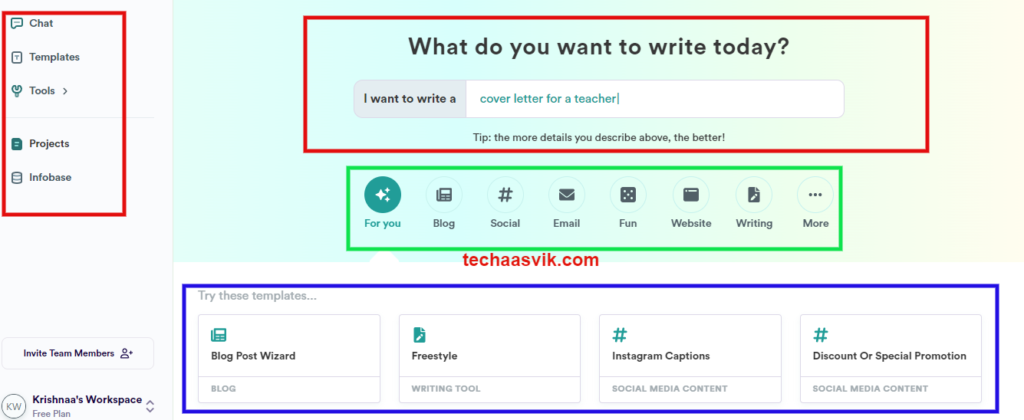
  2. आपको इसमें कुछ Options देखने को मिलेंगे जैसे कि – Chat, Template, Tool, Blog Post. 
  3. किसी भी Tamplate का Use करके अपने ब्लॉग के लिए आर्टिकल लिखवा सकते हैं।

#7. Backlink Checker

इस वेबसाइट की मदद से आप जान सकते हैं कि आपकी वेबसाइट पर कितनी Backlinks हैं और ये भी जान सकते हैं की कहां से बनी हैं। 

इसके लिए आपको Google में Search करना है “Backlink Checker” और कई सारी Websites आएंगी जिनमे से आपको कुछ Website आप बिना Login किए use कर सकते हैं।

1. Ahrefs

2. Neil Patel

3. Small Seo Tool 

4. Semrush 

5. Moz

  1. Google में Semrush लिखकर Search करना है।
  2. अपने Gmail ID या Google से अकाउंट Create करना है।
  3. Free Trial पर क्लिक करना है।
  4. अपनी वेबसाइट का URL Address Type करके Analyze पर क्लिक करना है।
  5. आपके सामने सारी Details आ जायेंगी की आपकी वेबसाइट पर कितनी Backlinks हैं और ये Backlinks DoFollow हैं या NoFollow. 

#6. Keywords Research Tool

Google में Search करने पर काफ़ी सारी Website सामने आ जाती हैं पर उनमें कुछ ही सही होती हैं जिनका उपयोग आप बिल्कुल फ्री में कर सकते हैं, इन वेबसाइट पर आप अपने ब्लॉग कॉन्टेंट के लिए Keywords Research कर सकते हैं, उस keyword की Deficulty भी जान सकते हैं। ये कुछ Websites आप Check कर सकते हैं।

1. Ahrefs (Keyword Research)

2. Google Keywords Planner 

3. WordStreams 

4. Keywordtool.io

5. Semrush

  1. Google में Keyword Research Tool लिखकर Search करना है।
  2. Ahrefs की वेबसाइट को ओपन करना है।
  3. इसमें अपने Title का कोई भी Word Type करना है।
  4. जिस Country में Keyword की Ranking देखनी है उस Country को Select करना है।
  5. Find Keyword पर क्लिक करना है।
  6. आपके सामने बोहोत सारे Keywords Show करेंगे, उसमें से सही Keywords Select करना है।
  7. कोई ऐसा Keyword Select करना है जिसकी KD कम होनी चाहिए।
  8. KD क्या होती है, इसको कैसे Search करें 
  9. अगर आपको Keyword Research करना नहीं आता है तो आप इस आर्टिकल को पढ़ सकते हैं, इसमें आपको सरल शब्दों में समझाया गया है की Keyword Research Kaise Kare 

#5. Semrush

semrush

इस वेबसाइट में आप अपनी वेबसाइट के बारे में जान सकते हैं, आपको इसमें कई सारे Options देखने को मिलेंगे जैसे कि – Backlink Checker, Broken Link Checker, Domain Authority और भी कई Options मिलेंगे जिससे आप अपनी वेबसाइट के बारे में भी जान सकते हैं।

  1. इसके लिए आपको Semrush की वेबसाइट पर जाना है और अपना Account Create करना है।
  2. आपको फ्री ट्रायल को Join करना है जो 30 दिन के लिए आपको फ्री में मिलेगा ।
  3. अब आप इन सभी Options का उपयोग कर सकते हैं 

#4. Plagiarism Checker

ये एक ऐसा tool है जिसकी मदद से आप जान सकते हैं कि आपका Content किसी ब्लॉग से Copy तो नहीं किया गया है। अगर किया गया है तो ये वो Content Detect कर लेगा। इसके लिए आपको Google में कई websites मिल जायेंगी जो paid और free दोनों होंगी। आपको एक बार ये 3 वेबसाइट check जरूर करनी चाहिए।

1. Small SEO Tool

2. Duplichecker 

3. Searchenginereport.in

  1. Google में Plagiarism Checker लिखकर Search करना है।
  2. Small SEO Tool वेबसाइट को ओपन करना है। 
  3. आपका जो भी Content है उसको Copy करके Direct Paste करना हैं। (अपने ब्लॉग पोस्ट के URL Address, Drive, Dropbox का उपयोग करके भी Plagiarism Check कर सकते हैं।)
  4. इस वेबसाइट पर आप केवल 1000 Words का ही Plagiarism Check कर सकते हैं। 
  5. “I’m not a Robot” पर क्लिक करके Check Plagiarism पर क्लिक करना है।
  6. अगर आपका Content कॉपी हुआ तो ये Tool उसको डिटेक्ट करके आपको Point to Point दिखा देगा।
  7. ऐसे ही आप इन सभी वेबसाइट्स को इस्तेमाल कर सकते हैं।

#3. Article Rewriter

वैसे ये भी एक AI Tool ही है पर इस वेबसाइट की मदद से आप अपनें आर्टिकल को फिर से लिखवा तो सकते हैं, ये AI Tool, Human Based राइटिंग करता है। Google पर Search करने पर आपके सामने हजारों वेबसाइट आ जायेंगी पर कुछ वेबसाइट काफ़ी अच्छी हैं जिनको इस्तेमाल किया जा सकता है।

  1. इसके लिए smallseotools.com की वेबसाइट पर आना है।
  2. अपना लिखा Content इस Box में Paste करना है।
  3. (इसके अलावा URL Link, Dropbox, Drive का उपयोग करके भी Article Rewrite करवा सकते हैं।)
  4. 2,000 Words का आर्टिकल इसमें Paste किया जा सकता है।
  5. Language Select करना है और नीचे दिए गए Rewrite Article के Option पर क्लिक करना है।

#2. Trending Title Generator Tool 

इस वेबसाइट पर आप सिर्फ अपने Content से संबंधित कोई भी Keyword लिखकर Search करते हैं तो ये केवल Title Create करके नहीं देता है बल्की उस Keyword से संबंधित सभी Trending Questions, Ideas, Topics , How to भी Suggest करता है। इसके दिए गए Titles काफी Unique तो होते ही हैं साथ में अट्रेक्टेक्टिव भी होते हैं।

  1. इसके लिए आपको Google में Title Generator लिखकर Search करना है।
  2. पहली वेबसाइट “Semrush” पर क्लिक करना है।
  3. अपना Topic या Keyword लिखकर “Get My Title” पर क्लिक करना है।
  4. आपके सामने सारे High Quality के Title Generate होकर आ जायेंगे।

#1. Google Trends

Google Trends सिर्फ Blogging के लिए ही नहीं बल्कि Youtube Videos के लिए भी Trending Topics ढूंढने के लिए इस्तेमाल कर सकते हैं। Google Trends पर सिर्फ वही Keywords Show होते हैं जिनको Google पर ज्यादा Search किया जाता है। इसकी मदद से आप अपने Blog या Youtube Video के लिए Trending Topics Search कर सकते हैं। Google Trend, Google का ही एक Part है जो SEO (Search Engine Optimization) के लिए काफ़ी Importent होता है। इसको आप Magic Tool भी कह सकते हैं जिससे आप एक जगह बैठ कर ये जान सकते हैं की किस देश में क्या न्यूज क्या टॉपिक trend कर रहा है। उस एक Trending Keyword पर काम करके आप अपना Youtube Channel या Website/Blog, Search Result में ला सकते हैं। 

  1. इसके लिए आपको Google Trends की वेबसाइट पर आना है।
  2. Trending Now पर क्लिक करना है।
  3. Real Time पर क्लिक करना है।
  4. Location को Select करना है।
  5. Category को Select करना है (जैसे कि science/ technology).
  6. अब आपको सारे Trending Topics दिखने शुरु हो जायेंगे।
Telegram

आर्टिकल को अंत तक पढ़ने के लिए आपका धन्यवाद। आज के आर्टिकल में हमने आपको Blogging Ke Liye Best AI Tools के बारे में बताया है। अगर आपको आज का आर्टिकल पसन्द आया हो तो Comment करके ज़रूर बताएं, हमें Subscribe कर लें। आपके पास कोई भी प्रश्न है तो हमें Telegram पर संपर्क कर सकते हैं। मिलते हैं अपने नए आर्टिकल के साथ जिसमे होगा कुछ नया और जानकारी भरा। राधे राधे।

FAQs

Google Trends जो Google का ही Part है, इसकी शुरुआत 5 August 2008 में Google Insights For Search के नाम से हुई थी, बाद में 27 December 2012 में इसका नाम Change करके Google Trends रख दिया गया।

कुछ वेबसाइट हैं जिनको आप इस्तेमाल कर सकते हैं।
Semrush
Headline Generator
Wix.com
Portent
Writfull

May 7, 2023 0 comments
0 FacebookTwitterPinterestEmail
google news in hindi
Blogging Tips

Google News में Approval के बाद में क्या और कैसे करना है

by Techaasvik May 2, 2023
written by Techaasvik

अगर आप एक Blogger हो और आप अपना Blog Google news india के Google news Publisher सेंटर में सबमिट कर चुके है और आपको approval भी मिल गया है, लेकिन इसके बाद अब आपको समझ नहीं आ रहा है कि आगे की करना है तो आज इस आर्टिकल में हम आपको google news में approval के बाद का पूरा Process बतायेंगे | इसके अलावा Google News की Advance setting जैसे Google Reader Revenue Manager को कैसे set करना है,इसकी पूरी जानकारी देंगे | अपने कीमती 10 मिनट देकर इस आर्टिकल को अंत तक पढ़िए तो चलिए अब Point to Point शुरू करते है |

google news in hindi

Steps to Follow : –

सबसे पहले अगर आपने google news India में अभी तक अप्लाई नहीं किया है तो आप इस आर्टिकल को पढ़ कर अप्लाई कर सकते है वरना आगे कि प्रक्रिया पढ़े | 

अब मैं मान लेता हूँ आप अप्लाई कर चुके है और आपको approval भी मिल गया है|

  1. सबसे पहले Google news publisher सेंटर को open करके इसमें अपने Blog वाले google account से login कर लें | 
  1. अब Explore Products के नीचे Open के बटन पर क्लिक करें |
  1. अब Edit बटन पर क्लिक करें आपके सामने General, Content settings और Review and Publish Settings आ जाएँगी |
  1. अब इन तीनो settings को चेक करें कि सभी details अच्छे से भरी गयी है या नहीं |
  1. अब Review and Publish में सबसे नीचे Testing your Publication में एक लिंक दिया होगा उस पर क्लिक करें|
  1. अब जो नया पेज open हुआ है उसमे आपकी किन्ही भी 2 पोस्ट को बारी बारी से एक बार open कर दें इससे google Search Console में Google News का बटन 24 घंटे के बाद दिखने लग जायेगा | इससे आप google news से आने वाले clicks और performance को देख पाएंगे |
  1. इसके बाद google news publisher में Home पेज पर आ जाना है और More options में Add Content labels पर क्लिक करना है 
  1. अब Content Labels में Site-wide content labels पर क्लिक करें और Opinion, User-Generated, Satire, Blog में से अपनी केटेगरी सेलेक्ट करें और Update कर दें – जैसे मैंने Blog चुना है
  2. अब Area content labels पर क्लिक करें और URL box में अपने ब्लॉग का लिंक paste करें और labels में फिर से blog सेलेक्ट करें और add पर क्लिक कर लें | 

Read More

Google News Se Blog Par Traffic Kaise Laayen – Apna Blog Kaise Submit Kare

Google News में ब्लॉग को Monetization Process: –

अब आपने सभी Normal settings complete कर ली है, लेकिन जो सेटिंग मैंअब बताने वाला हूँ वह सेटिंग सबसे Important है, तो चलिए इसके बारे में बताता हूँ – Google News में ब्लॉग को Monetize करने के तरीके और इसका पूरा Process क्या है समझ लेते हैं – 

Google News में अपने Blog को monetize करने के लिए आपके पास 2 तरीके है : 

  1. By Subscription – इसको setup करने के लिए आपको Reader Revenue manager को सेट करना होगा और इसकी पूरी settings नीचे बताई गयी है |
  2. By Google Ad. Manager – इसके लिए आपको google account का इस्तेमाल करके Google Ad. Manager का account बनाकर अपने google news ब्लॉग में Ads लगा सकते हैं |
Note: - Google Reader Revenue Manager अभी कुछ Countries में शुरू हुआ है, और जल्दी ही India में भी start होने वाला है इसीलिए आपको Reader Revenue Manager की settings दिखाई नहीं देंगी - मैं USA Country सेलेक्ट करके इन settings को आपको बता रहा हूँ, इसलिए इस पोस्ट को save कर लें क्योंकि यह पोस्ट आपको Future में काम आएगी |  

Some Advance Settings : Reader Revenue Manager को कैसे Setup करें –

  • अब सबसे पहले Google News Publisher Centre को open करके home पेज पर आ जाएँ |
  • इसके बाद Reader Revenue Manager के इस open बटन पर क्लिक करें |
  • अब आपके सामने Setup Pricing, Finalize & add Pricing to Your site और Finish up & Activate के options दिखे देंगे |

1) Setup Pricing :-  

Select Whether or not to have a Paywall इसमें क्लिक करें 

इसमें 2 options दिखाई देंगे –

A. Subscription 

B. Contribution

  1. Subscription :- अगर आप अपनी Website के कुछ Pages को Free Users को और कुछ Pages को सिर्फ Paid Users को दिखाना चाहते हैं इसमें आप अपने Paid Content कि Pricing भी अपने हिसाब से सेटअप कर सकते हैं, इसके लिए Subscription Option Choose करें |
  2. Contribution :- अगर आप चाहते हैं कि आपकी website के content को सभी लोग पढ़ सकें लेकिन साथ में एक Contribution का Pop up भी उन्हें दिखाई दे जिससे पढने वाले users अपनी मर्जी से आपकी Website के लिए One टाइम Contribution दे सके, इसके लिए आपको Contribution Option चुनना है |

आप अपने हिसाब से Option पर क्लिक करें, मैं Subscription के Option पर क्लिक करके Save कर देता हूँ |

Read More

Google Search Console में Website को Submit Kaise Kare

याद रखें आप अपने अलग अलग Content के लिए अलग अलग Price Set कर सकते हैं | अब अपने Content का Price Set करने के लिए Create Pricing for your Content पर क्लिक करें और आपके सामने नया पेज open हो जाएगा इसमें कुछ Basic Details को भरना होगा |

Basic Details :-

  • Plan Name में टाइप करें – Basic
  • Billing Period सेलेक्ट करें – Monthly
  • Trial Period सेलेक्ट करें – 7 या 14 day 
  • Price – अपने हिसाब से कुछ भी Price भरें – मैं $10 डाल देता हूँ 
  • अब Add Benefit पर क्लिक करें और कुछ ऐसे benefits add करें जिन्हें देख कर लोगो को लगे की आपके Content का Subscription लेकर उन्हें फायदा होगा | आप total 3 Benefits add कर सकते हैं|
For Example:-

Exclusive Posts, Exclusive Tips, Exclusive Tricks, Exclusive Pictures, Exclusive Videos.

  • अब Right side में ऊपर के कोने में Next Finish up पर क्लिक करें 
  • Label Your Product में टाइप करें – Basic (Plan का नाम इस्तेमाल कर सकते हैं |
  • अब Save & Create Plan पर क्लिक करें 

आपका पहला Price Plan बन चूका है | लेकिन अगर आप ज्यादा Plan add करना चाहते हैं तो Create Pricing for your Content के नीचे Change पर क्लिक करें | अब आप Add Plan पर क्लिक करके जितने चाहें उतने Plans बना सकते हैं |

User Experience को अच्छा करने के लिए थोडा और Advance सेटअप :-

  • Create Pricing for your Content के नीचे Change पर क्लिक करें 
  • अब Free users के लिए कितने आर्टिकल free में उपलब्ध करवाना चाहते हैं, उसे सेट करने के लिए Conversion पर क्लिक करें |
  • अब Soften & Paywall by Unlocking article में Free of charge articles for New reader में add बटन पर 2 बार क्लिक करें और Finish setup पर क्लिक करें | यहाँ आपको google 2 आर्टिकल free में अपने users को दिखने की limit दे रहा है |
  • अब Conversion में Access for new readers में Display में Body में कुछ भी description लिख लें जो आर्टिकल पढने वालों को दिखेगा |
  • अब Configuration option में अपने हिसाब से जितने दिखाना free आर्टिकल में दिखाना चाहते हैं उतने भर दें |
  • अब Make LIve बटन पर क्लिक कर दें |
  • अब Conversion में Overview में वापिस आकर reader Registration में add पर क्लिक करेंगे | यह option Registered users के लिए होता है |
  • अब यहाँ भी Body में description message टाइप कर देना है और Make Live पर क्लिक करें |
  • अब फिर से Overview में Free of charge articles for Registered reader के लिए आर्टिकल की limit सेट करने के लिए Add पर क्लिक करें और उनके लिए भी same settings कर लें | 
  • अब Make Live पर क्लिक करेंगे |

2) Finalize & add Pricing to Your site

  • इसमें Select or Create your payment profile पर क्लिक करें, एक नया पेज open हो जाएगा |
  • इसमें आपको अपनी Merchant Profile को Create करना है, इसमें आपको अपना नाम, Bank Account की details, Address और अन्य सभी सामान्य जानकारी भरनी होंगी | 

For Example :-

Customer Info, Account type, Name & Address

3) Finish up & Activate 

इस Option में आपको अपनी Website की Privacy Policy और Terms and Condition को Add करना है और इसके बाद इनकी Terms and Condition को Accept करना है |

  • सबसे पहले Add Publication पर क्लिक करें, इसके बाद Terms and Condition और Privacy Policy का लिंक टाइप या paste करके Save करें | 
  • अब Accept Terms and Condition पर क्लिक करें 
  • अब अपना नाम और website का title भर कर नीचे scroll Down करें और Agree पर क्लिक करें|
  • अब Done पर क्लिक करें |
  • अब आपका Reader Revenue Manager setup हो चूका है|

अब आपको Setup Pricing Menu में Conversion, pricing, members, sights और CMS sync के option दिखाई दे रहे होंगे, इसमें CMS sync पर क्लिक करें | 

नोट:- CMS sync में आपको कुछ Coding दिखाई देगी और यहाँ उतने तरह के कोड दिखाई देंगे जितने आपने Plans Create किये होंगे | मेरे पास open Access, Basic और Advance के code दिखाई दे रहे हैं | क्योंकि मैंने सिर्फ 3 Plans Create हुए हैं |

CMS sync का कौन सा Code कहाँ paste करना है –

Open Access :-  

आप जिन pages को free users और रजिस्टर्ड users दोनों के लिए open रखना चाहते हैं उन pages में इस open access कोड को paste कर दें |

Basic :- 

इस कोड को आपको सिर्फ उन्ही pages में paste करना है, जो pages आप Basic Plan में users को देना चाहते हैं |

Advance :- 

इसी तरह आपको Advance वाले कोड को भी सिर्फ उन्ही pages में paste करना है जो pages आप Advance Plan subscription में देंगे |

Telegram

कोड को कैसे paste करना है :-

For Blogger :- 

क्लिक Theme – क्लिक Html Editor – <head >  अब head के नीचे पासे करके सेव कर लें |

For WordPress :-

क्लिक Theme File Editor – क्लिक php header – सर्च <head> – अब head के निचे कोड paste कर दें |

FAQs

Google News Reader Revenue Manager एक tool है जो आपको अपनी news content को मोनेटाइज़ करने की अनुमति देता है।

Google News Reader Revenue Manager आपके news readers के साथ एकीकृत होता है और उन्हें specified advertisement प्रदर्शित करता है।

कोई भी Google News Reader Revenue Manager का उपयोग कर सकता है जिसके पास समाचार पाठक एप्लिकेशन या वेबसाइट हो जो समाचार सामग्री प्रदर्शित करते हैं।

Google News Reader Revenue Manager के द्वारा कमाई की कोई सीमा नहीं है।

हाँ, Google News Reader Revenue Manager निःशुल्क है।

May 2, 2023 0 comments
0 FacebookTwitterPinterestEmail
Blogging Tips

Blog Ke Liye Content Research Kaise Kare 2023-Techaasvik.com

by Techaasvik April 23, 2023
written by Techaasvik

Content Research एक ऐसी Skill है जिसके बिना Blogging करना मुश्किल काम है। जैसे बिना पहिए के साइकिल नही चल सकती वैसे ही बिना Content Research के Blogging में सफलता मिलना मुश्किल काम है। हमें अपने Blog पर Content Research करके High Quality Content डालना होता है। अगर आप भी अपने ब्लॉग पर High Quality Content पोस्ट करना चाहते हैं जिससे आपकी Website पर Traffic आने के साथ Engagement Time भी बढ़ जाए तो आपको सबसे पहले समझना होगा कि आपकी Audience क्या पढना चाहती है।

आप अपनी Audience के बारे में जान लेते हैं तो आपको उनके Interest के अनुसान Keywords Research करनी चाहिए। आपको ऐसे Keywords को ढूंडना होगा जिनकी मदद से आप आसानी से Google में Rank कर पाए और इसके लिए आपको Content Research और कुछ टूल्स और Technique का इस्तेमाल करना आना चाहिये। 

नए ब्लॉगर के लिए सबसे मुश्किल काम हो जाता है, अपने ब्लॉग के लिए नए नए टॉपिक ढूंढना और इसमें उनका काफ़ी समय Topic को ढूंढने में ही बर्बाद हो जाता है। तो आज के इस लेख में हम आपको बताएंगे की 2023 में, Blog के लिए Content Research कैसे करें। Hello दोस्तों, techaasvik.com में आपका स्वागत है तो चलो शुरु करते हैं।

Content Research कैसे करें

Blogging के लिए सबसे जरूरी Content Research होती है | क्योंकि अगर Content Research अच्छी होगी तो Content भी अच्छा होगा, और इससे पढने वाले Users को अच्छी जानकारी भी पढने को मिलेगी | इसके अलावा इसमें आपका बोहोत फायदा है क्यों क्यूंकि अगर आप Valuable जानकारी अपने ब्लॉग में देंगे तो ब्लॉग पढने वाले आपके आर्टिकल को पूरा पढेंगे और इससे आपके ब्लॉग का Engagement टाइम बढेगा |  

इस लेख में आपको कुछ तरीके बताए हैं, जो आपके Blog के लिए Content Research करने में मदद करेगें।

Quora के प्रश्न और उत्तर 

Quora एक बहुत बड़ा पब्लिक प्लेटफार्म है | यहां पर लोग Trending Questions और Answers पोस्ट करते रहते हैं। इस प्लेटफार्म पर आपको हर Categories या Topic से संबंधित Groups और Question भी मिल जायेंगे | आप यहाँ से अपनी केटेगरी के हिसाब से Topic चुन कर Trending Question भी निकाल सकते हैं | लेकिन ध्यान रखें कि किसी का Same to Same Answer कॉपी बिलकुल नहीं करना है | आप अपने केटेगरी के According किसी भी Group में जुड़ कर भी Content Research कर सकते हैं | आप Quora का इस्तेमाल करके अपने ब्लॉग के लिए Content Idea ले सकते हैं । 

  1. इसके लिए आप अपनी Gmail ID से Quora पर अपना एक Account बना लें। 
  2. अपने ब्लॉग की Categorie या Niche के हिसाब से Groups को फ़ॉलो जरुर कर लें। इससे वहां से आपको अपने ब्लॉग के लिए बोहोत सारे Content Topic मिल सकते हैं |

Important Tip:-

आप जिस Topic पर भी ब्लॉग पोस्ट करना चाहते हैं। उस Topic से Related अलग-अलग Keyword को Google पर सर्च करके देखें अगर आपको Google के पहले 15 सर्च Result में Quora दिख जाता है तो आपको उस Keyword से Related ब्लॉग पोस्ट जरुर लिखना है और इसमें आपके Rank करने के Chance बढ़ जाते है | इसके अलावा आप इस Keyword से Related कुछ Low Difficulty Keyword भी ढूंड सकते हैं।

अगर आपको Low Difficulty Keyword ढूँढना नहीं आता है तो आप इस आर्टिकल को जरुर पढ़ें:-

Keyword Kaise Search Kare-Best Free Keyword Tool 2023

News Websites 

बहुत सारी News Websites Internet पर मौजूद हैं | आप इन News Websites से अपने Blog के लिए Content Research कर सकते हैं | क्योंकि News Websites में हर Categories जैसे- टेक्नोलॉजी, एजुकेशन, स्टॉक मार्किट, हेल्थ और ब्यूटी लगभग सभी से संबंधित Trending news पोस्ट होती रहती हैं | इन News वेबसाइट में आप अपनी केटेगरी से Related Topics ढूंड सकते हैं। 

हम आपको अपनी तरफ से कुछ न्यूज़ वेबसाइट Suggest करना चाहेंगे:-

Livemint.com  

Hindustantimes.com

वैसे आप अपने हिसाब से Google में कोई भी News Website को Search करके भी अपने Blog Category से Related नए टॉपिक ढूंड सकते हैं।

Google Trends

Google Trend एक ऐसा Tool है, जिसकी मदद से आप Trending Topic के लिए Content Research कर सकते हैं। आप इस Tool की मदद से लोगो के Interest के बारे में जान सकते हैं। Google Trend आपको हर Keyword से Related ग्राफ और Interest Over Time भी दिखाता है। जिससे Content रिसर्च में बहुत Help होती है। 

Google Trends में आपको वही Keyword Show होते हैं जिनको लोग Google सर्च में ज्यादा Search करते है, इसमें Real Time सर्च Trends और Daily Search Trends का ऑप्शन मिल जाता है। इसके अलावा आप इसमें Country Location पर सेट करके भी Keyword को अलग-अलग केटेगरी के लिए Explore कर सकते हैं। इसमें आपको Keywords Related Topics तो मिलते ही है, साथ ही Searchable Query भी मिल जाती हैं। जिनको आप अगर अपने ब्लॉग पोस्ट में उपयोग करते हैं तो आपका Blog भी जल्दी Google Search में आ सकता है। 

  • इसके लिए आपको Google में Search करना है “Google Trends” और वेबसाइट को खोल लें। 
  • इसके बाद Side में दिए Three Dots पर क्लिक करके “Trending Now”  Select करें। 
  • अगर आप Laptop में इस्तेमाल कर रहे हैं तो आपको Trending नो Option Homepage पर ही दिखेगा |
  • आपको Daily Search Trends और Real-Time Search Trends के Option देखने को मिलेंगे।
  • Real-Time Search Trends पर क्लिक करें और अपने Blog की Category Select करें। और जिस भी Country के लिए Blog पोस्ट लिखना चाहते हैं। उस Country को सिलेक्ट करें। अब आपको बोहोत सारे Topics मिल जायेंगे। 

Google News 

आप Google News की वेबसाइट और App भी इस्तेमाल कर सकते हैं इसका इस्तेमाल करके भी आप अपने Blog के लिए Content Research कर सकते हैं | क्योंकि Google News Websites और App में लगभग सभी Categories जैसे- टेक्नोलॉजी, एजुकेशन, स्टॉक मार्किट, हेल्थ और ब्यूटी से संबंधित Trending news पोस्ट होती रहती हैं | इन News वेबसाइट में आप अपनी केटेगरी से Related Topics ढूंड सकते हैं। क्योंकि यहाँ ज्यादातर Topic Trending होते हैं इसीलिए आप यहाँ से अपनी केटेगरी से Related Topic के लिए Content Idea ले सकते हैं |

अपनी Blog, Website को Google News में Submit करें-

  • इस Website में आपको दुनिया भर के News Sources से कलेक्ट किए गए हर एक Categories के आर्टिकल मिल जाते हैं। इस Website से आपको काफ़ी सारे Topics मिल सकते हैं।
  • इसके लिए आपको Google News वेबसाइट पर जाना है और अपने Blog Niches से संबंधित Categories Select को Select करना है।
  • अब Related केटेगरी के टॉपिक्स से Idea ले सकते हैं। 

अपने Competitors को देखें 

आप Content Research के लिए अपने Competitors के Content को देख कर Compare कर सकते हैं। उनके लिखने के तरीके को समझकर भी सीख ले सकते हैं, ये काम थोड़ा सा मेहनत वाला है पर ज्यादा नहीं। इसके लिए आपको अपने Blog Niches के Competitor को अच्छे से समझना होगा। 

आप अपने Competitors के Content को Analyse करने के लिए कुछ टूल्स का इस्तेमाल कर सकते हैं जैसे Semrush, Google Keyword Planner आदि।  इसके बाद आपको अपने Competitors से अच्छी पोस्ट लिखने के लिए आर्टिकल में ज्यादा जानकारी लिखने के अलावा पोस्ट को Attractive भी बनाना होगा। अगर आपके Competitor ने आर्टिकल में 3 Images का इस्तेमाल किया है तो आपको 4 Images का इस्तेमाल करना चाहिए।

Google

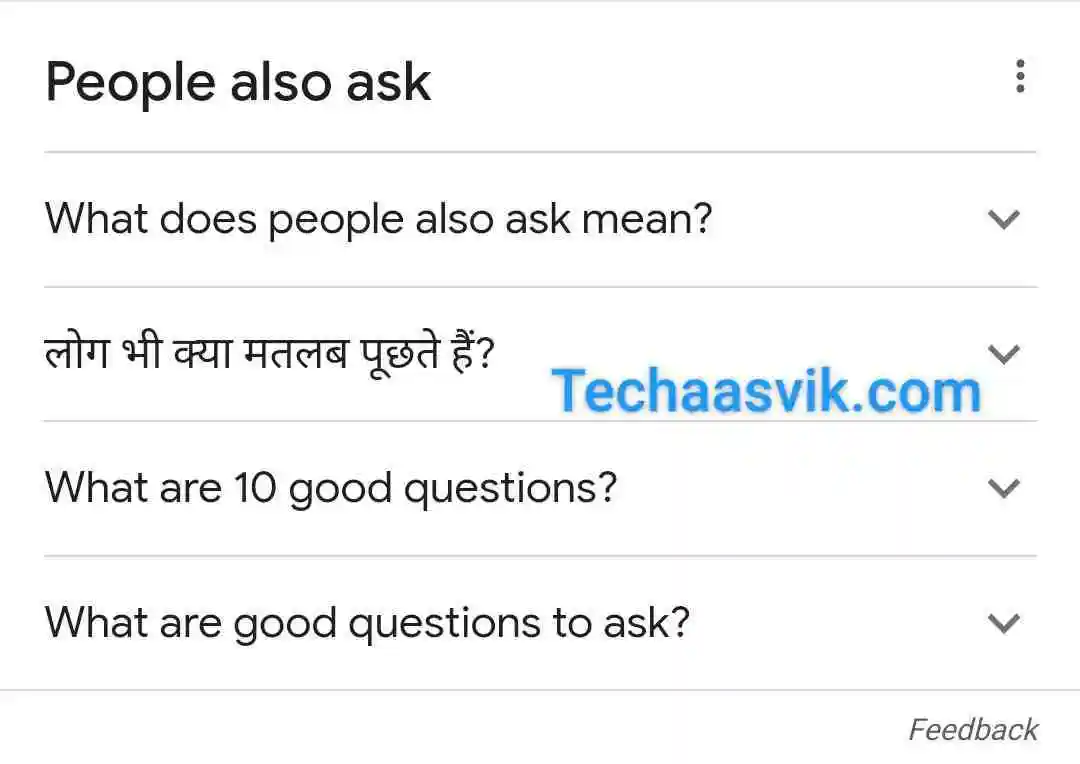
Content Research करने के लिए आप Google PAQ Suggestion का इस्तेमाल कर सकते है। Google पर काफी लोग अपने Questions लिखकर Search करते हैं। जो आपको Google में PAQ यानि People Ask Questions के Section में दिखाई देते हैं।

PAQ एक एक सर्च फीचर है जिसमे हर टॉपिक्स से संबंधित पूछे जाने वाले सवाल मिल जाते हैं। जिनपर एक पूरा और इनफॉर्मेटिव आर्टिकल लिखकर अपनी वेबसाइट पर आने वाले Users का Engagement भी Increase किया जा सकता हैं। इन PAQ से कुछ Related Question लेकर आप FAQ (Frequently Asked Questions) भी बनाकर अपने ब्लॉग पोस्ट में लगा सकते हैं। PAQ की मदद से हम Users को समझ सकते हैं, कि Users किस तरह का Content पढना चाहते हैं। हम PAQ का उपयोग करके अपने Content को User Friendly बना सकते हैं।

How to use:-

  • सबसे पहले Google में अपने Topic से Related Keyword को सर्च करें 
  • अब नीचे Scroll करके देखेंगे तो आपको People Also Ask का एक सेक्शन दिखाई दे जाएगा 
  • पेज के अंत में भी आप कुछ Queries को देख पाएंगे 

People Also Read

  • Top 10 Tips for Blogging Success In Hindi 2023
  • How to Write SEO Friendly Article in Blogger- in Hindi
  • Complete Free Blogging Course in hindi 2023

यह एक मुख्य Process होता है, जिससे Content को Check किया जाता है, की Content Quality में कोई Error तो नही है। Content में कोई Misleading जानकारी तो नही दी है। Content को Verify करने से Audience को Content को समझ पाना आसान हो जाता है।

इस लेख को अंत तक पढ़ने के लिए आपका धन्यवाद, अगर आपको हमारी पोस्ट अच्छी लगी हो तो आप Comment कर सकते हैं। आपका कोई सवाल हो तो आप कॉमेंट करके ज़रूर पूछें, या आप Telegram पर भी हमसे संपर्क कर सकते हैं। 

राधे राधे।

April 23, 2023 0 comments
0 FacebookTwitterPinterestEmail

Category

  • Blogging Tips (73)
  • Social Sub (16)
Free JPG to WebP Converter
Chat on WhatsApp

Recent Posts

  • Link Juice Kya Hai, SEO में कैसे काम करता है?
  • Competitor Analysis Kaise Kare-2024 (10 Best Tips)
  • Topical Map SEO kya hai: में रैंकिंग पर क्या असर! जानिए
  • Micro Niche Blog Kya Hai: Micro Niche ब्लॉग कैसे बनायें 2024
  • Google Discover क्या है, Blog को गूगल डिस्कवर में लायें 2024 

Categories

  • Blogging Tips (73)
  • Social Sub (16)

About us

Welcome to Techaasvik.com

इस ब्लॉग में हम Blogging की tips, social media marketing tips और सभी Technology से related नई tips और tricks के बारे में जानकारी देते हैं |

Latest News

  • Link Juice Kya Hai, SEO में कैसे काम करता है?
  • Competitor Analysis Kaise Kare-2024 (10 Best Tips)
  • Topical Map SEO kya hai: में रैंकिंग पर क्या असर! जानिए
DMCA.com Protection Status
  • Home
  • About Us
  • Contact Us
  • Privacy Policy
  • Terms
  • Disclaimer
  • DMCA
  • Facebook
  • Twitter

@2021 - All Right Reserved. Designed and Developed by PenciDesign


Back To Top
Tech aasvik
  • Home3 homes
  • About Me
  • Contact
  • Home 1
  • Home 2
  • Home 3