• Home3 homes
  • About Me
  • Contact
  • Home 1
  • Home 2
  • Home 3
Tech aasvik
keep your memories alive
Home - techaasvik.com
Tag:

techaasvik.com

Chat Gpt से Seo करना कैसे होता है - Use Chat Gpt 2023
Blogging Tips

Chat Gpt से Seo करना कैसे होता है – Use Chat Gpt 2023

by Techaasvik August 19, 2023
written by Techaasvik

Chat GPT क्या है – यह एक AI ChatBot है, जिसको OpenAi ने बनाया है। यह चैटबॉट किसी भी प्रश्न का उत्तर देने में सक्षम है। चैट जीपीटी की मदद से आप कोई भी टॉपिक पर अच्छे से रिसर्च कर सकते हैं। अपने ब्लॉग के लिए कंटेंट लिखवा सकते हैं, इसके अलावा आप चैट जीपीटी का अलग अलग कामों के लिए इस्तेमाल कर सकते हैं।  
ChatGpt से Seo करना कैसे होता है - 2023

आज हम आपको इस आर्टिकल में Seo के लिए चैट जीपीटी का इस्तेमाल करना बताएंगे। जिसकी मदद से ब्लॉग का Seo करना आपके लिए थोड़ा आसान हो सकता है। इससे आप ब्लॉग के लिए कंटेंट, टाइटल, डिस्क्रिप्शन, यूटयूब वीडियो स्क्रिप्ट, कंटेंट के लिए Outlines जैसे काम आसानी से कर सकते हैं। 

ChatGpt से Seo करने के क्या फ़ायदे हो सकते हैं 

  • इसकी मदद से आप अपने यूजर्स के लिए इंगैजिंग, इनफॉर्मेशनल और वैल्युएबल ब्लॉग पोस्ट लिख सकते हैं। 
  • ChatGpt से कीवर्ड्स को जेनरेट कर सकते हैं।
  • अपने ब्लॉग पोस्ट के लिए Seo Friendly Outlines को बना सकतें हैं।
  • Headings और Title को Seo Friendly बना सकतें हैं।
  • अपनी वेबसाइट के लिए Schema बना सकतें हैं।
  • यूजर्स के सवालों के जवाब इन्फॉर्मेशन के साथ आसानी से दे सकतें हैं।
  • ब्लॉग पोस्ट के डिस्क्रिप्शन को बना सकते हैं।

ChatGpt के क्या नुकसान हो सकते हैं  

  • ChatGpt कभी कभी सवालों के गलत जवाब दे सकता है।
  • सवाल समझ नहीं आने पर सही सवाल के जवाब को घुमाकर दे सकता है।
  • यह आपकी बातों को और आपके डाटा को Save कर सकता है।
  • इसका इस्तेमाल इंटरनेट के बिना नहीं हो सकता है।

ChatGpt से SEO कैसे कर सकते हैं – Use Chat Gpt

ChatGpt से अपने मन मुताबिक जवाब पाने के लिए आपको सही तरीके से सवाल पूछना होता है, जो थोडा सा मुश्किल हो जाता है। इसको आसान बनाने के लिए कुछ Prompts बनाए गए हैं। जिनका इस्तेमाल करके आप ChatGpt से, आसानी से अपने सवालों के जवाब पा सकते हैं।

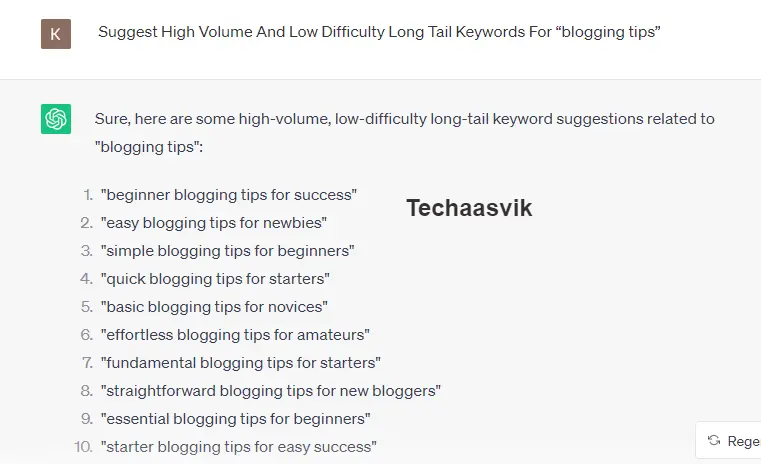
#1. Keywords को Generate कर सकते हैं 

आप ChatGpt की मदद से कम Keyword Difficulty और High Volume के कीवर्ड आसानी से सर्च कर सकते हैं। क्योंकि ब्लॉग पोस्ट को गूगल में रैंक करने के लिए Keywords को सही से सर्च करना ज़रूरी होता है। Keywords Research करने के लिए आप ChatGpt से इस तरह से पूछ सकते हैं –

Example के लिए – Suggest High Volume And Low Difficulty Long Tail Keywords For “Your Topic/ Your Niches”
Chat Gpt से Seo करना कैसे होता है - Use Chat Gpt 2023

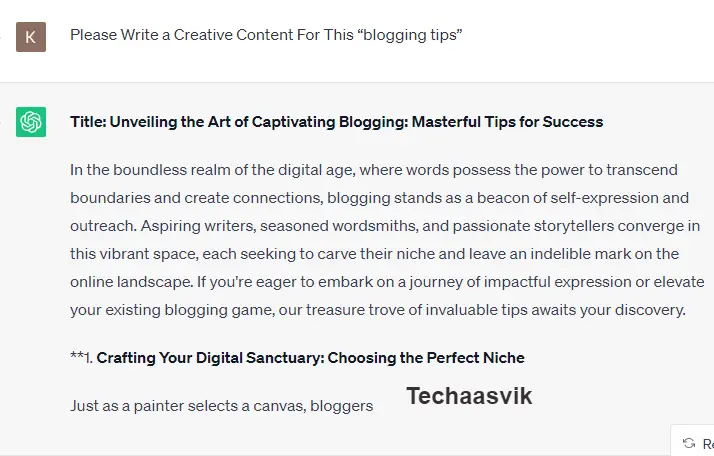
#2. Creative Content को Generate कर सकते हैं

ChatGpt की मदद से ब्लॉग के लिए Creative Content लिखा जा सकता है। Creative Content लिखवाने के लिए आप चैट जीपीटी से इस तरह से पूछ सकते हैं – 

Example के लिए – Please Write a Creative Content For This “Your Topic”
Chat Gpt से Seo करना कैसे होता है - Use Chat Gpt 2023

#3. Catchy Outlines को Generate कर सकते हैं 

ChatGpt में आप अपने ब्लॉग पोस्ट के लिए Seo Friendly Outlines बना सकतें हैं। क्योंकि ब्लॉग पोस्ट को ज्यादा Valuable बनाने के लिए उसकी Outlines को Catchy और Shorty बनाना जरूरी होता है। जिससे यूजर्स को आपका कंटेंट अच्छे से समझ आए। Catchy Outlines लिखवाने के लिए आप चैट जीपीटी से इस तरह से पूछ सकते हैं – 

Example के लिए – Create Some Seo Friendly Outlines For This Title “Your Blog Title”

Chat Gpt से Seo करना कैसे होता है - Use Chat Gpt 2023

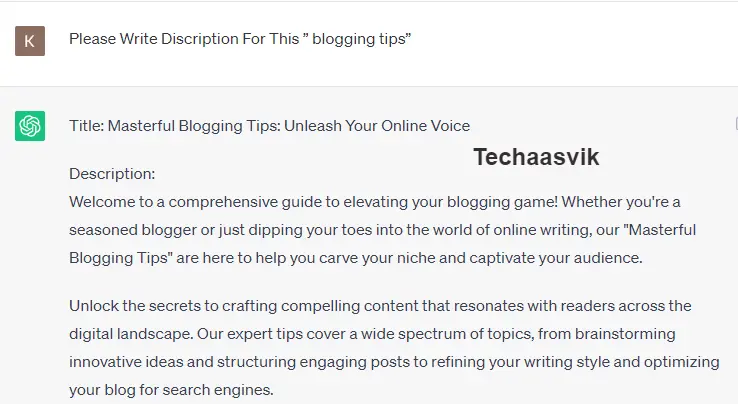
#4. Discription को Generate कर सकते हैं 

ChatGpt आपके ब्लॉग पोस्ट के लिए Discription भी लिख कर दे सकता हैं। Discription लिखवाने के लिए आप ChatGpt से इस तरह से पूछ सकते हैं – 

For Example – Please Write Discription For This ” Your Title/Topic”
Chat Gpt से Seo करना कैसे होता है - Use Chat Gpt 2023

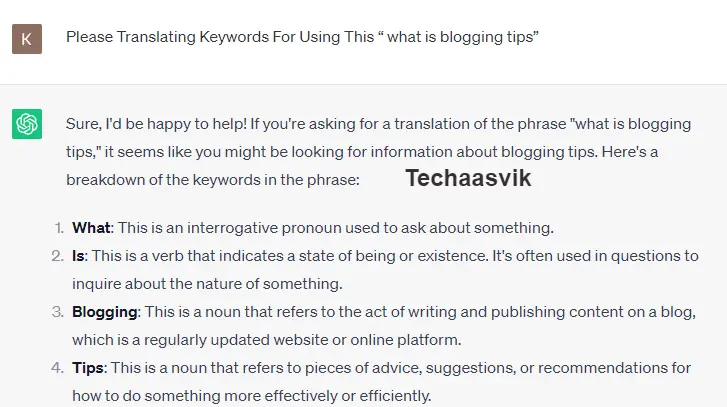
#5. Keywords Translation को Generate कर सकते हैं 

अपने कंटेंट के कीवर्ड्स को दूसरे अलग भाषाओं में अनुवाद यानी ट्रांसलेट कर सकते हैं। जिससे यूजर्स एंगेजमेंट बढ़ सकता है, आपके ब्लॉग, वेबसाइट पर ट्रैफिक आने की संभावना बड़ सकती है। Keywords Translate करने के लिए आप ChatGpt से इस तरह से पूछ सकते हैं – 

For Example – Please Translating Keywords For Using This “Your Topic”
Chat Gpt से Seo करना कैसे होता है - Use Chat Gpt 2023

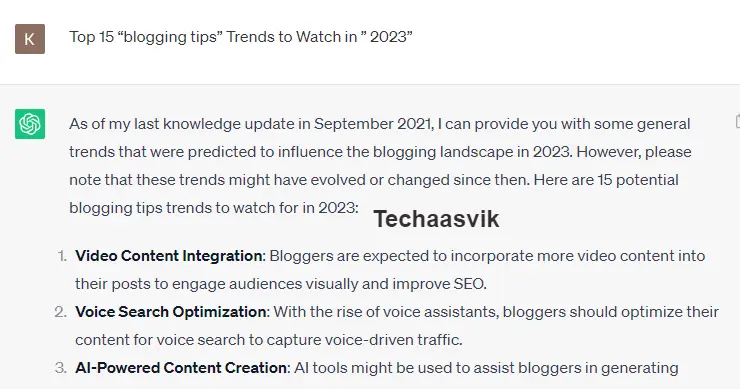
#6. Trending Topics को Generate कर सकते हैं 

गूगल ट्रेंड के आलावा आप चैट जीपीटी की मदद से ट्रेंडिंग टॉपिक की जानकारी ले सकते हैं। ChatGpt में कोई भी एक कीवर्ड टाइप करने पर आप उसके सभी ट्रेंड्स के बारे में जानकारी ले सकते हैं। Trending Topics ढूंढने के लिए आप ChatGpt से इस तरह से पूछ सकते हैं – 

For Example – Top 15 “Your Niche” Trends to Watch in ” Targeting Year”
Chat Gpt से Seo करना कैसे होता है - Use Chat Gpt 2023

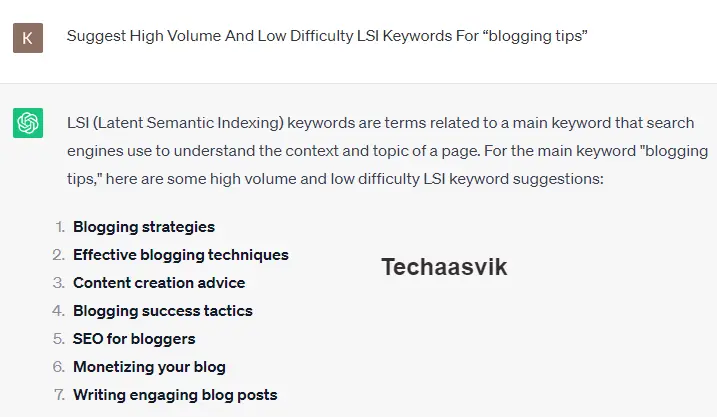
#7. Lsi Keywords को Generate कर सकते हैं 

ब्लॉग पोस्ट के लिए LSI Keywords का इस्तेमाल करना ज्यादा जरुरी होता है, क्योंकि यह कीवर्ड्स, फोकस कीवर्ड से मिलते जुलते होते हैं। आप ChatGpt से इन कीवर्ड्स की पूरी लिस्ट भी ले सकते हैं। LSI Keywords सर्च करने के लिए आप ChatGpt से इस तरह से पूछ सकते हैं – 

For Example – Suggest High Volume And Low Difficulty LSI Keywords For “Your Topic/ Your Niches”
Chat Gpt से Seo करना कैसे होता है - Use Chat Gpt 2023

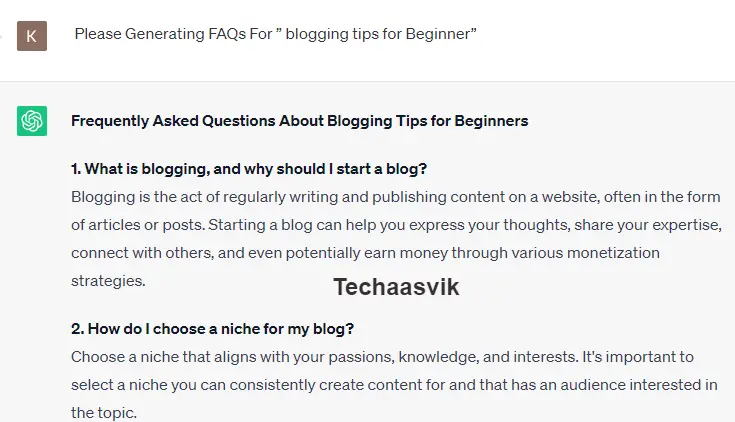
#8. FAQs को Generate कर सकते हैं

ब्लॉग पोस्ट में FAQs लगाने से Seo में भी Improve हो सकता है। FAQs लिखवाने के लिए आप ChatGpt से इस तरह से पूछ सकते हैं – 

For Example – Please Generating FAQs For ” Your Blog Title”
Chat Gpt से Seo करना कैसे होता है - Use Chat Gpt 2023

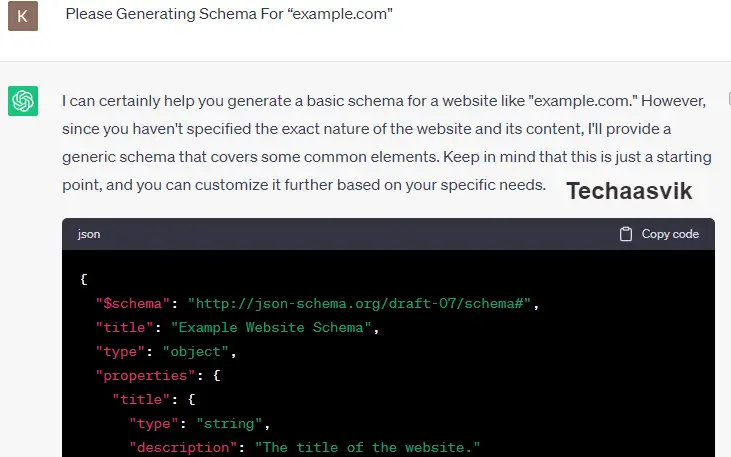
#9. Schema को Generate कर सकते हैं 

अपने ब्लॉग पोस्ट के लिए Seo Friendly, Schema बना सकते हैं। Schema को लिखवाने के लिए आप ChatGpt से इस तरह से पूछ सकते हैं – 

For Example – Please Generating Schema For “Your Website/Blog”
Chat Gpt से Seo करना कैसे होता है - Use Chat Gpt 2023

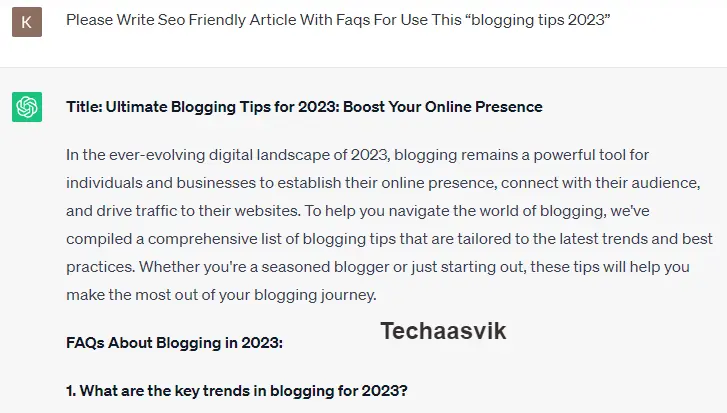
#10. Seo Friendly Article को Generate कर सकते हैं

Title से Idea लेकर ChatGpt कुछ ही सेकंड्स में आपके लिए Seo Friendly Article लिख सकते हैं। Seo Friendly Article लिखवाने के लिए आप ChatGpt से इस तरह से पूछ सकते हैं – 

  • 2023 में Seo Friendly Article लिखने के 11+ तरीके

For Example – Please Write Seo Friendly Article With Faqs For Use This “Your Title/Topic”
Chat Gpt से Seo करना कैसे होता है - Use Chat Gpt 2023

निष्कर्ष – ChatGpt से Seo करना कैसे होता है – 2023 में

आज के आर्टिकल में हमने आपको बताया है, कि ChatGpt क्या है, इससे Seo करने के क्या फायदे और नुकसान हो सकते हैं, ChatGpt से Seo कैसे कर सकते हैं। जिसमें हमने आपको ChatGpt से Seo करने के 10 तरीकों के बारे में बताया है।  Keywords Research कैसे कर सकते हैं, Catchy Outlines कैसे लिखवा सकते हैं। Schema कैसे Generate कर सकते हैं जैसे सभी पॉइंट्स को कवर किया है। जिसको फॉलो करके आप भी ChatGpt से अपने ब्लॉग के लिए Seo कर सकते हैं। 

Join Telegram

हमें आशा है कि आपको यह आर्टिकल “ChatGpt से Seo करना कैसे होता है – 2023 में” पसन्द आया होगा। आपके मन में इस आर्टिकल से जुड़ा कोई भी प्रश्न है तो आप कॉमेंट करके पूछ सकते हैं। Telegram पर हमसे संपर्क कर सकते हैं, अंत तक पढ़ने के लिए आपको धन्यवाद राधे राधे।

FAQs

ChatGpt की फुल फॉर्म Chat Generative Pretrained Transformer है। 

चैट जीपीटी ने हाल ही में अपना एक असिस्टेंट की एक ऐप भी है, जिसको आप प्ले स्टोर से इंस्टॉल कर सकते हैं। 
August 19, 2023 0 comments
0 FacebookTwitterPinterestEmail
threads from instagram app, threads from instagram review, threads from instagram vs twitter, threads from instagram download, how to use threads from instagram, what is threads from instagram in hindi, benefits of using threads from instagram
Social Sub

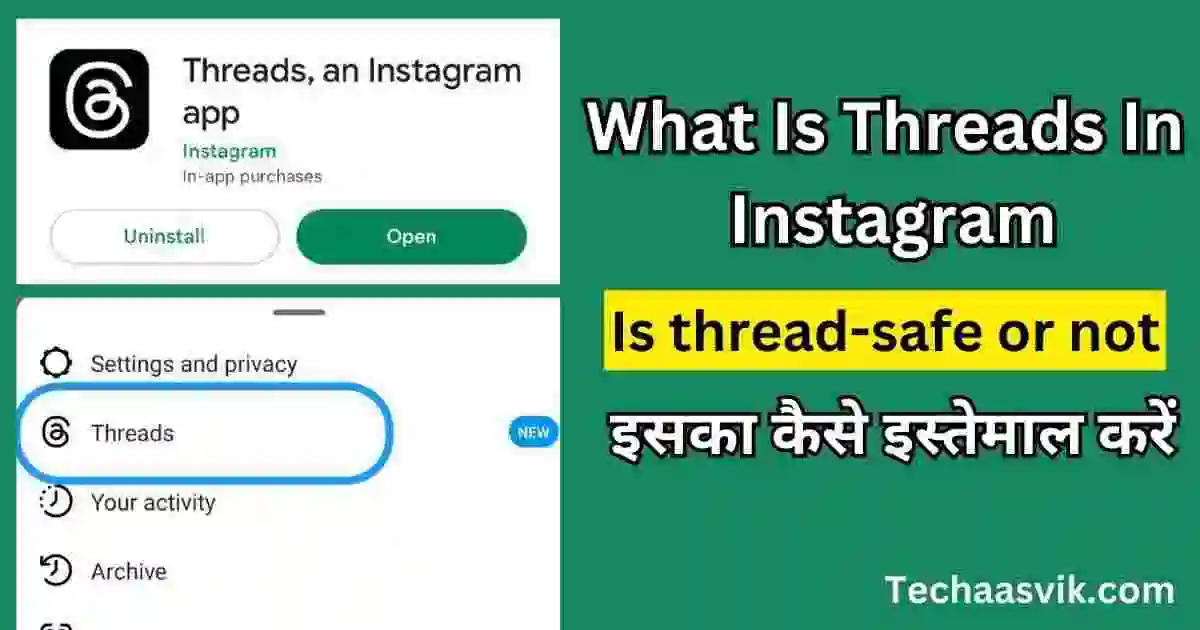
What Is Threads In Instagram-Instagram Threads क्या है

by Techaasvik July 6, 2023
written by Techaasvik

Instagram Threads, Twitter की तरज पर Instagram एक text-based app मार्किट में लेकर आई है, यह META कंपनी का एक ऐसा प्रोडक्ट हो सकता है जो ट्विटर को टक्कर दे सकता है | threads का हिंदी में मतलब “धागे” होता है लेकिन ऐसा न हो कि instagram threads app आने वाले दिनों में ट्विटर के धागे खोल दे| 

threads from instagram app, threads from instagram review, threads from instagram vs twitter, threads from instagram download, how to use threads from instagram, what is threads from instagram in hindi, benefits of using threads from instagram

Instagram threads app एक फोटो और विडियो sharing text-based प्लेटफार्म है आज इस आर्टिकल में हम आपको बतायेंगे कि threads from Instagram क्या है, और इसमे ऐसी कौन सी features हैं जिसकी वजह से यह ट्विटर को भी टक्कर दे सकता है, इसके आलावा इसे कैसे इस्तेमाल कर सकते हैं और इसमें आप trending पोस्ट कैसे कर सकते हैं और ये ट्विटर को कैसे टक्कर दे सकता है|  

Instagram threads app क्यों Launch हुई 

Instagram Threads में Twitter जैसा Interface है और इसमें Twitter से ज्यादा Features भी हैं। Threads में आप अपने Thoughts और नए Trends के बारे में Discussion कर सकते हैं। अपने Idea को अपने Close Friends और Followers के साथ Share कर सकते हैं। Users को इसमें Text के साथ Photos, Videos Share करने के Option मिल जाते हैं। ये Meta का ही Product है तो Threads को आप अपने Facebook, Whatsapp के साथ कनेक्ट कर सकते हैं।

Instagram threads app को इस्तेमाल कैसे करें 

threads from instagram app, threads from instagram review, threads from instagram vs twitter, threads from instagram download, how to use threads from instagram, what is threads from instagram in hindi, benefits of using threads from instagram

Instagram Threads का इस्तेमाल करने के लिए आपको Google Play Store से इस Application को Download करना है। 

  1. इसके लिए आपको Google Play Store में आना है।
  2. Search Box में Instagram Threads लिखकर Search करना है।
  3. इसमें अपने Instagram Account के साथ Sign In करना है। (New Account भी Create कर सकते हैं।)
  4. आपको अपने Close Friends को Add करना है, Contacts को भी Select करके Save कर सकते हैं, New Friends भी बना सकते हैं।
  5. इसमें आप अपनी Profile को भी Edit कर सकते हैं- अपना Username, Profile Display Picture, Status भी Customize कर सकते हैं।

Threads में Post कैसे करें 

Post करने के लिए, आपको Screen के बीच में Plus के Icon पर क्लिक करना है। Threads में Post करने के लिए कुछ Features और मिल जाते हैं।

  1. इसमें 500 Words तक का Text लिख सकते हैं।
  2. Text के साथ Links, Video और Photos को भी Add कर सकते हैं।
  3. अपनी Post के लिए Theme को Select कर सकते हैं।
  4. अपनी Post में Hashtags, Stickers, Emojis का भी इस्तेमाल कर सकते हैं।
  5. अपनी Post को Publish करने से पहले Post को Preview करके भी देख सकते हैं।
  6. Post करने के बाद Post को Edit और Delete भी कर सकते हैं।

Threads Post को Share करने के दो तरीके 

  • दो तरीकों से आप अपनी Post को Share कर सकते हैं।
  • अगर आप Threads Feed में Post करते हैं तो ये Posts आपके Close Friends को ही दिखाई देंगी।
  • अगर आप अपनी Post को Instagram की Story पर Post करते हैं तो वहां से Post को कोई भी देख सकता है।
  • अगर आप अपनी Post की Link को दूसरे Social Media Accounts पर Share करते हैं, तो आप अपने Close Friends की Post को अपने Threads Feed में देख सकते हैं और उनपर Likes, Comments कर सकते हैं। 

Instagram threads vs Twitter – how it is different from Twitter

अगर हम दोनों के Interface को देखें तो हमें पता लगता है कि दोनों एक text-based चैटिंग apps हैं लेकिन इनदोनो में कुछ differences भी आइए बताते हैं –

Post length and format: 

  • Instagram threads links, photos और videos support करता है, 
  • लेकिन Twitter sirf links और photos को support करता है
  • Instagram threads app में आप 500 words तक लिख कर पोस्ट कर सकते हैं 
  • लेकिन Twitter में सिर्फ 280 characters ही लिख कर पोस्ट कर सकते हैं  

Audience and engagement: 

Instagram threads एक friendly community की तरह है,Twitter बहुत ज्यादा पोपुलर होने के कारण competitive aur controversial भी हो सकता है. Instagram threads Close फ्रेंड्स और Followers के लिए मार्किट में लाया गया है, लेकिन शायद आने वाले दिनों में सबके लिए open हो जायेगा. Twitter को कोई भी इस्तेमाल कर सकता है

Integration and compatibility: 

Instagram threads दुसरे Meta products – Instagram, Facebook और WhatsApp के साथ लिंक हो जाता है, यह iOS और Android devices पर इस्तेमाल किया जा सकता है,Twitter इससे थोडा अलग है यह खुद को अलग से साबित करता है |

Benefits of using Instagram threads

Instagram Threads का इस्तेमाल करने के कुछ फ़ायदे हैं, Threads में आपको Twitter से कुछ ज्यादा और कुछ हटकर Features मिल जाते हैं।

  • इसमें आप अपने Thoughts को और अपने ओपिनियन को Creative तरीके से Post कर सकते हैं।
  • Users अपने Followers,Friends और Close Friends के साथ Connect हो सकते हैं।
  • Users को अपनी Post को Publish करने के लिए कुछ Extra Features मिल जाते हैं। (जैसे- Link और Text के साथ Videos और Photos को Share कर सकते हैं। Emojis, Sticker, Hashtags और भी कई Features मिल जाते हैं।)
  • इसको अपने Whatsapp और Facebook के साथ कनेक्ट कर सकते हैं।

Tips and tricks for using Instagram threads

Instagram Threads का इस्तेमाल करने के लिए आप इन Tips & Tricks को Follow पर सकते हैं।

Engaging aur catchy threads posts

  • Engaging aur catchy posts लिखने के लिए आपको कुछ ज़रूरी बातों का ध्यान रखना होगा।
  • सरल शब्दों में अपनी बात रखनी आनी चाहिए।
  • Spellings और Grammar में गलतियां नहीं करनी चाहिए।
  • सही Hashtags और सही Keywords का इस्तेमाल करना चाहिए।
  • अपनी ऑडियंस को Valueable Content देना चाहिए।
  • Post की last में Questions या अपनी ऑडियंस से उनका Opinion पूछना चाहिए।
  • सही तरीक़े से Popular Hashtags का इस्तेमाल करना चाहिए।

Hashtags, Sticker का सही तरीक़े कैसे इस्तेमाल करें

  • आप #Hashtags को बहुत सारे टूल्स से निकल सकते हैं लेकिन मैं आपको एक genuine तरीका बता हूँ –
  • अपने instagram account को laptop या PC में login करें और menu में generate hashtag के option पर क्लिक करें 
  • अब एक नया पेज open हो जायेगा इसमें अपनी पोस्ट से related keyword डाल कर सर्च करें 
  • अब आपके सामने search Volume के हिसाब से बोहोत सारे hashtag आ जायेंगे जिन्हें आप अपनी पोस्ट में इस्तेमाल कर सकते हैं 

दुसरे users से interact कैसे करें और trending topic chat में जॉइन कैसे करें :

आपको यहां Jai Ho movie का डायलॉग इस्तेमाल करना है अपने दोस्त को अपने Threads के साथ कनेक्ट करें और उस दोस्त को बोलें की वो अपने दोस्तों को हमारे Threads के बारे में जानकारी पहुंचाए। हमेशा आपको अपने interest से related chat ग्रुप में जॉइन करना चाहिए,और chat पोस्ट करना चाहिए इससे नए-नए लोग आपके साथ जुड़ेंगे |

FAQs

हां, इसका इस्तेमाल करना Safe है, क्योंकि Threads, Instagram के जैसे ही Security और Privacy Policy को Follow करता है।

ये एक Application है, जो आपको Google Play Store या Apple App Store से Download करनी होगी। नया अकाउंट बनाकर Sign Up कर सकते हैं या अपने Accounts के साथ Sign In कर सकते हैं।

Conclusion

Instagram threads META का एक नया app है जो text-based conversation के लिए इस्तेमाल होगा इसमें आप अलग-अलग तरह की Creative पोस्ट अपने दोस्तों के साथ शेयर कर सकते है और इसे आप अपने instagram, facebook और Whatsapp के साथ भी लिंक कर सकते हैं 

आप इस app को Google Play Store या Apple App Store से आसानी से download कर सकते हैं, और अपने दोस्तों के साथ जुड़ सकते हैं | आज इस आर्टिकल में हमने आपको instagram threads meaning in हिंदी और instagram threads के बारे में एक detailed जानकारी दी और यह भी बताया कि यह ट्विटर से कैसे अलग है और आप इस आप को कैसे इस्तेमाल कर सकते हैं |

अगर इस आर्टिकल से आपको थोड़ी भी Valueable जानकारी मिली हो तो हमें फॉलो करें और इस पोस्ट को शेयर करना बिलकुल भी न भूलें क्यूंकि इससे हमारी बोहोत help होगी और इसी तरह की पोस्ट लिखने के लिए हमारा होसला भी बढेगा |

राधे राधे,धन्यावाद |

July 6, 2023 0 comments
0 FacebookTwitterPinterestEmail
Bing AI image generator tutorial
Social Sub

Bing AI Image Generation Tips: HD AI Images कैसे Generate करें

by Techaasvik July 4, 2023
written by Techaasvik

Artificial intelligence (AI) आज कल इसका ही trend चल रहा है और हर कोई इसका इस्तेमाल करके अपने काम को जल्दी और ढंग से कर लेता है आज इसने अपने प्रभाव से दुनिया की industries का काम करने का तरीका ही बदल दिया है वैसे तो हम ai का इस्तेमाल करके एक अच्छा ब्लॉग, website, tool और इसके अलावा और भी बहुत सारा काम कर सकते हैं लेकिन आज इस आर्टिकल में हम बताने वाले हैं कि आप कैसे ai images create कर सकते हैं, और कैसे realistic और high quality images बना सकते हैं तो चलिए मैं आपको बतातें हैं कि आप कैसे microsoft के Bing ai का इस्तेमाल करके ai generated images of indian rulers या ai images को free में कैसे create कर सकते हैं  

Bing AI image generator tutorial

1. Introduction to AI-generated images

एकदम original दिखने वाली  high quality फोटो जो ai algorithm इस्तेमाल करके बनाई जाती हैं और तब जो फोटो देखने को मिलती है वो एकदम realistic और कंप्यूटर generated होती हैं, इसीलिए उन्हें ai images या ai generated images कहा जाता है |

Ai के दिमाग में जो डाटा या information पहले से उपलब्ध होती है उसका इस्तेमाल करके उसी Pattern में वह सोच समझकर images बना कर दे देता है, इसीलिए आप इसका इस्तेमाल करके नए-नए images create कर सकते हैं | 

2. Understanding Microsoft Bing AI

Microsoft Bing Ai एक बहुत ही जबरदस्त और पावरफुल tool है इसकी मदद से आप कोई भी realtime information ले सकते हैं और किसी भी तरह का सवाल पूछ सकते हैं यह आपको सभी सवालों के जवाब कुछ ही सेकंड्स में दे देता है 

यह सब बताने के लिए Bing ai अपनी Deep learning और ai algorithm का इस्तेमाल करता है, इसके अलावा यह अपनी इस तकनीक से text को realistic high quality ai images में भी बदल सकता है 

यह अपने memory में स्टोर database images का इस्तेमाल करके उन images के pattern, texture, colour आदि चीजों को समझ कर नई images भी create कर सकता है  

3. How to Generate the AI image

Bing के ai से images generate करने के लिए आपको सबसे पहले आपको अपने laptop में Microsoft Edge ब्राउज़र को open कर लेना है Bing Image Creator का आसानी से इस्तेमाल करने के लिए नीचे बताये गए steps को फॉलो करें –

Step 1: अगर आप पहली बार इस ब्राउज़र को चला रहे हैं तो अपने Microsoft account से sign in कर लें 

Step 2: अब  Microsoft Edge browser में Bing.com/create या bing.com/images/create पर जाएँ 

Step 3: अब description box में आपको एक Prompt देना होगा मतलब जिस तरह की ai images आप generate करना चाहते हैं उसके बारे में थोडा लिख दें और “Join & Create” पर click करें 

Step 4: आप prompt suggestion लेने के लिए “Surprise Me” button पर भी click कर सकते हैं, इससे prompt की एक pre-made list खुल जाएगी और उनमे से भी choose कर सकते हैं 

Step 5: अब आप “Create / AI-Image creator button ” button पर Click करें 

Step 6: थोडा इंतज़ार करें जब तक आपकी ai image generate नहीं हो जाती और इसके बाद आप generated image को copy या save भी कर सकते हैं

4. Downloading, Re-Edit using the AI image

AI image generate होने के बाद आप इसका Preview करें और अगर आपको कोई कमी दिखाई दे तो आप इसमें अपनी जरूरत के हिसाब से दोबारा edit या changes कर सकते है,  

अब अपनी ai generated image of indian rulers को download करने के लिए “Download” button पर Click करके save करें 

5. Tips for optimizing AI-generated images

Best ai images generate करने के लिए मैं आपको अपने experience से कुछ जरूरी tips दे देता हूँ –

1. High-Quality images source का इस्तेमाल:-  

अच्छी ai images generate करने के लिए high quality images और source को इस्तेमाल जरुर करना है, इसके अलावा अपने subject के बारे में, image के action और मूड के बारे में अच्छे से जरुर लिखें 

जैसे – with warm colors and soft lighting

2. Experiment with different styles and Prompt: 

अपने image के styles, resolutions, color, के बारे में अच्छे से लिखें और बताएं 

जैसे – a watercolor painting in the style of Monet

3. Experiment with Prompt : 

आप अलग-अलग prompt लिखकर अपनी ai image को बढ़िया बनाने के लिए experiment करके देखें इससे आपको अलग-अलग तरह की images generate होकर मिल जायेंगे और आप अपने प्रोजेक्ट के लिए एक बढ़िया image ले पाएंगे    

6. Benefits of AI-generated images

Bing AI का इस्तेमाल करके AI-generated images  ko text के जरिए भी बना सकते हैं। इसको आप अपनी ज़रूरत के हिसाब से Description देते हैं। AI उसके हिसाब से Image Generate कर देता है। 

AI Generated Images के कुछ फ़ायदे हैं –

More productivity- 

AI-generated images से कुछ ही Seconds में Realistic और Attractive Image बना सकते हैं। कोई दूसरा Editing Software का इस्तेमाल किए अपने ब्लॉग के लिए Image को Customize भी कर सकते हैं। 

Unique images- 

AI Generated का सबसे बड़ा फायदा ये है की यह हर बार Image को नए और अलग तरीके से Generate करता है।

More control over design- 

आप अपनी Image को और भी Creative बना सकते हैं। उसमें Lighting, Shadows को अपने हिसाब से Adjust कर सकते हैं।

Time and Cost Efficiency- 

जो काम एक Paid Photographer ज्यादा समय लेकर करता है, वहीं AI ये काम कम समय में कर सकता है। जिससे आपका Paisa और समय दोनो में बचत होती है। AI आपकी इमेजिनेशन के हिसाब से Creative फोटो बनाकर उसको High Quality इमेज में Create कर सकता है।

7. Potential applications of AI-generated images

AI-generated images have diverse applications across various industries, including: –

Advertising and marketing: 

AI images को advertisements के लिए, social media campaigns के लिए , और अपने Product की marketing करने के लिए इस्तेमाल कर सकते हैं और target audience को attract कर सकते हैं 

Design and branding: 

AI-generated images से आप अपने Brand और website designs, और अपने product की packaging को पोपुलर और design कर सकते हैं 

Entertainment and gaming: 

AI-generated images का इस्तेमाल youtube विडियो, reels, Movies, विडियो games और Characters बनाने में भी होता है

8. Challenges and limitations of AI-generated images

बिंग ai से ai generated images के इस्तेमाल करें के बहुत सारे फायदे हैं लेकिन कुछ नुक्सान और challenges भी जिनके बारे में जानना बहुत जरूरी हैं जैसे –

  • AI images generate करने के लिए copyrighted material का इस्तेमाल करना मुश्किल में डाल सकता है क्यूंकि इससे legal issues के साथ copyright infringements के issue create कर सकते हैं 
  • AI-generated images का इस्तेमाल fake news or misleading जानकारी और visual में misuse हो सकता है 

Lack of human touch: –

AI-generated images में Human touch कम दिखाई पड़ता है जिसके कारण इसमें emotion और traditional photography or art की कमी दिखाई पड़ती है 

9. The future of AI in image generation

AI दुनिया की हर इंडस्ट्री को affect कर रहा है और अगर ai image generation में AI के भविष्य को देखा जाये तो इसका भविष्य काफी bright नजर आता है क्यूंकि मशीन learning algorithm और डाटा प्रोसेस power में बढ़ावा मिलने से ai generated images बहुत ज्यादा realistic बनने लग जाएगी जो एकदम original की तरह दिखाई दे सकती हैं |

FAQs

अगर आप Copyright Policy को ध्यान में रखकर AI Generated Images का इस्तेमाल करते हैं तो आप अपने Commercial Purposes के लिए AI Image का इस्तेमाल कर सकते हैं।

Microsoft Bing का Free और Paid (Premium) Version भी Available है। Free Plan में आप Bing का केवल इस्तेमाल कर सकते हैं। Paid Plan में आपको इसके अलग Features और Benefits मिल जाते हैं।

Canva, यह एक ऐसा प्लेटफॉर्म है जहां आप मिनटों में Creative Image Generate कर सकते हैं। यहां आपको बोहोत सारे Features मिल जायेंगे जिनका इस्तेमाल करके आप कई सारे काम कर सकते हैं जैसे – Thumbnail, Youtube Video, Youtube Shorts, Website Design करना और भी कई काम यहां बेहतर तरीक़े से कर सकते हैं।

Bard AI और Bing दोनों ही हर सवाल का जबाव देने में सक्षम (Able) है। लेकिन दोनों के काम करने के तरीके थोड़े अलग हैं, Bard AI सभी सवाल के जवाब दे सकता है। Bing AI, Image भी Generate कर सकता है। दोनों का Free में इस्तेमाल किया जा सकता है।

Telegram

निष्कर्ष :-

आज के लेख में हमने आपको Microsoft Bing AI से ai Images generate करना सिखाया। इसके अलावा इसका इस्तेमाल करने के फ़ायदे और नुक्सान के बारे में, और AI Image के इस्तेमाल के बारे में बताया है। इस लेख में दिए गए Step by Step Guide को Follow करके आप अपने लिए Creative AI Image Generate कर सकते हैं। 

July 4, 2023 0 comments
0 FacebookTwitterPinterestEmail
WhatsApp से High Quality में Video Share करने के लिए ये करें
Social Sub

WhatsApp से High Quality में Video Share करने के लिए ये करना होगा-2023

by Techaasvik July 1, 2023
written by Techaasvik

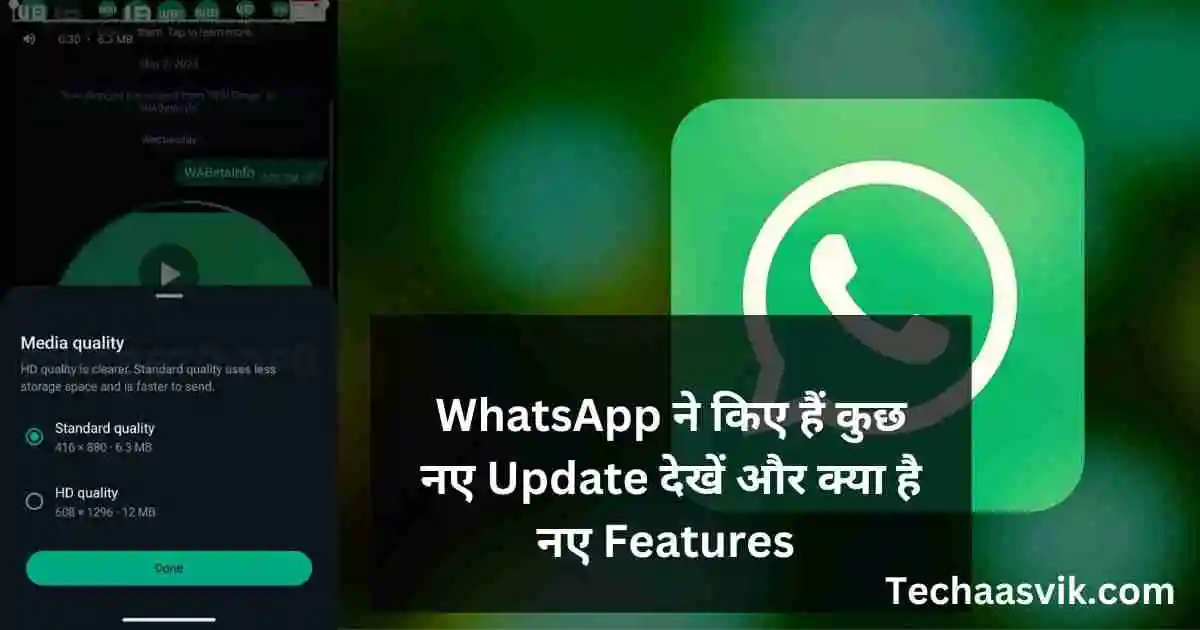
जब भी हम Whatsapp पर किसी को Video या कोई Image Send करते हैं तो उसकी Quality खराब हो जाती है। उसकी ओरिजनल क्वालिटी खराब हो जाती है, लेकिन अब ऐसा नहीं होगा क्योंकि Whatsapp अब कमाल का एक Feature ला रहा है। जिससे आप Video को High Quality में अपने दोस्तों के साथ Share कर सकते हैं। आज के इस लेख में हम आपको Whatsapp के इस New Feature के बारे में बताएंगे। Welcome आपका Techaasvik.com ब्लॉग पर, चलिए लेख शुरु करते हैं बिना समय गंवाए –

WhatsApp से High Quality में Video Share करने के लिए ये करें

क्या आप भी Whatsapp पर High Quality में Video को दोस्तों के साथ Share करना चाहते हैं। ये काम करना भी आसान जाता है क्योंकि व्हाट्सएप को जल्दी ही एक और New Feature मिलने वाला है। जिससे Users किसी को भी High Quality में विडियो को Send कर सकता है। WaBetainfo ने अपने ब्लॉग के जरिए ये जानकारी दी है। अभी ये Feature ट्रायल पर है, कुछ Beta Users ही इस New Feature का इस्तेमाल कर सकते हैं। यह Feature, Android के 2. 23.14.10 Whatsapp Beta के लिए ही Available है।

WeBetainfo क्या है

WhatsApp से High Quality में Video Share करने के लिए ये करें

यह एक ऐसा प्लेटफॉर्म है, जहां पर Whatsapp के आने वाले New Features और Updates की जानकारी मिलती है। सभी New Features ट्रायल के लिए लॉन्च होते हैं। इसमें Beta Users इन New Features को इस्तेमाल करते हैं और अपना अच्छा बुरा Feedback देते हैं। जिससे डेवलपर Beta Users के फीडबैक, के According काम करते हैं। Company जल्दी ही 12 और नए Features को लॉन्च करने वाली है। कुछ समय पहले ही, Whatsapp ने अपने Windows Desktop पर एक नया फीचर लॉन्च किया था , जिसमें Users एकसाथ 32 लोगों के साथ Video और Audio Call कर सकता है।

2023 में Free Antivirus Vs Paid Antivirus Kaun Behtar Hai

इसके अलावा Whatsapp ने और भी कई गजब के New Features लॉन्च किए हैं। उसके लिए Beta Users होना जरूरी नहीं है, ये Features सभी के Phone (Whatsapp) में Available हैं। उनमें से कुछ Feature इस प्रकार से हैं –

Brodcast Channel

इस Feature की मदद से आप एक साथ कई दोस्तों को मैसेज Send कर सकते हैं। जैसे हम Whatsapp में अपना एक Friend Group बनाते है, Broadcast Channel उसी के जैसा है। इसका एक Group Channel बनाना होता है, इसमें केवल आपको एक बार मैसेज को Send करना होता है बार बार Contact Select करने की जरूरत नहीं पड़ती है। 

  1. इसके लिए आपको अपने Whatsapp में आना है।
  2. उपर Three Dots पर क्लिक करके “New Broadcast” पर क्लिक करना है।
  3. अपने Contacts को Select करके नीचे Green Tick पर क्लिक करना है।
  4. आप Group का नाम भी Change कर सकते हैं, इसके लिए आपको Channel के अंदर उपर Three Dots पर क्लिक करके “Broadcast List Info” पर क्लिक करना है।
  5. उपर Three Dots पर क्लिक करके “Change Broadcast List Name पर क्लिक करके आप Name Change कर सकते हैं। फिर Ok पर क्लिक करना है।

इस Feature में क्या खास है  (Send High Quality Video In Whatsapp)

whatsapp new update

  • Whatsapp, Drawing एडिटर में एक Button एड करेगा, जो आपकी Video को High Quality में Share करने में मदद करेगा। 
  • इसमें High Quality में Images को दूसरों के साथ Share कर सकते हैं।
  • Video को Compress कर सकते है, बिना उसकी Quality Down किए।

Beta Tester कैसे बन सकते हैं

  • इसके लिए आपको अपने Google Play Store में आना है।
  • जिस भी App का Beta Version इस्तेमाल करना है, उसको Search करना है। (जैसे – Whatsapp)
  • सबसे नीचे एक Switch Accounts To Become A Beta Tester के Section में Join के Option पर क्लिक करना है।
Telegram

आज के लेख में हमने आपको Whatsapp के New Features के बारे में बताया और साथ ही Beta Tester कैसे बने, WeBetainfo क्या है के बारे में बताया। अगर आपको आजका लेख पसंद आया है तो आप कमेंट करके हमे अपना सपोर्ट करें। मिलते हैं अपने नए आर्टिकल में, धन्यवाद राधे राधे।

July 1, 2023 0 comments
0 FacebookTwitterPinterestEmail
quick heal antivirus pro
Social Sub

2023 में Free Antivirus Vs Paid Antivirus Kaun Behtar Hai

by Techaasvik June 28, 2023
written by Techaasvik

Antivirus Software आपके Computer, Laptop को Virus और दूसरे कई खतरनाक सॉफ्टवेयर से सुरक्षित रखने के लिए जरूरी होता है। एक अच्छा Antivirus Software आपके Computer को सुरक्षित रखता है और आपकी Personal Information को भी Safe रखता है। Antivirus दो Type के होते हैं। Free Antivirus और Paid Antivirus Software. दोनो के बीच कुछ महत्वपूर्ण Difference होते हैं, आज इस लेख में हम आपको बतायेंगे कि Free Antivirus और Paid Antivirus में क्या differences होता है और आपके लिए इनमे से कौन सा बेहतर होता है, इसके अलावा जानेगे – कहीं Paid Virus फिजूल खर्ची तो नहीं करवाता | यह सभी बातें इस लेख में बताई गयी हैं।

quick heal antivirus pro

Antivirus क्या है और इसका इस्तेमाल क्यों करना चाहिए 

Antivirus लैपटॉप और कंप्यूटर के हार्मफुल वायरस, सॉफ्टवेयर और फाइल्स को डिलीट करने का काम करता है। इन्टरनेट को इस्तेमाल करने के जितने फ़ायदे हैं, उतने ही नुकसान भी हैं। आज के डिजिटल समय में साइबर का खतरा काफ़ी तेज़ी से बढ़ रहा है। कभी कभी हम ऐसी कुछ फाइल्स डाउनलोड करते हैं या कहीं से भी आपके डिवाइस में अनवांटेड सॉफ्टवेयर इंस्टॉल हो जाते हैं। जिनके बारे में उस समय पता नहीं चलता है और बाद में इस वजह से Device प्रॉपर तरीके से काम करना बंद कर देता है। इसके लिए एक Antivirus Software होना बेहद जरूरी है। ये Antivirus Software वायरस, रैंसवेयर, और भी कई हार्मफुल सॉफ्टवेयर का पता लगाते है और उसको हटाने का काम करते हैं, जिससे Computer/ Laptop में Save Files, Software, Personal Data Safe रहता है। 

How To Use Google Bard In Hindi- Google Bard AI Login 2023

Free Or Paid Antivirus Software

Antivirus दो अलग प्रकार के होते हैं – Free Antivirus और Paid Antivirus जिनको प्रीमियम कह सकते हैं। कभी भी Free के चक्कर में Third Party Antivirus Software का इस्तेमाल नहीं करना चाहिए क्योंकि ऐसे सॉफ्टवेयर से अनवांटेंड हार्मफुल एंटीवायरस डिवाइस में इंस्टॉल हो जाते हैं। इसलिए सही जानकारी लेकर ही Free Antivirus का ही इस्तेमाल करना चाहिए। कुछ Free Antivirus Software मार्केट/इन्टरनेट में मौजूद हैं। 

Free Antivirus Software के फ़ायदे 

  1. जिनका बजट नहीं है Paid Antivirus Software लेने का तो ये एक अच्छा विकल्प है। आप Free Antivirus का इस्तेमाल कर सकते हैं, ये Budget Friendly होते हैं।
  2. फ्री एंटीवायरस, Basic Protection Provide करता है। जिसमें आप Real Timing Scaning, Malware, Harmful Virus को डिटेक्ट करता है और उनको डिवाइस से हटाने के ऑप्शन मिल जाते हैं।
  3. बहुत सारी ऐसी बड़ी कंपनी हैं जो Free Antivirus Software Provide करती हैं। जिससे Users बिना कोई Premium लिए अपने विश्वास के साथ इन Software का इस्तेमाल आसानी से कर सकते हैं।

Free Antivirus Software के नुकसान 

  1. कुछ Free Antivirus Software का इस्तेमाल करने से Computer, Laptop को Virus से सुरक्षित नहीं रखा जा सकता है। इसकी यह वजह हो सकती है कि Free Software manufacturers को अपने Product के लिए Ads को देखने के लिए आपके Computer में Softwere Install करने की परमिशन दे देते हैं। जिससे Computer में Virus आ जाता है। 
  2. Free Software Update नहीं होता है जिससे Computer, Laptop को Daily Security Update नहीं मिलता है।

Paid Antivirus Software के फ़ायदे

  1. आपको इसके Advanced Protection Features मिल जाते हैं, जो Regular Updates, Emerging Threats और Scanning Engines Provide करते हैं।
  2. इसमें Firewall Protection, Secure Browsing, Password Managers, Technical Support और Email Filter की सुविधा मिल जाती है।

Paid Antivirus Software के नुकसान

  1. कुछ Paid Antivirus Software पुराने Computer, Laptop को धीमा कर सकते हैं।

Google के Products कितने हैं-बहुत ज्यादा काम आते है

कौन सा Antivirus इस्तेमाल करना चाहिए

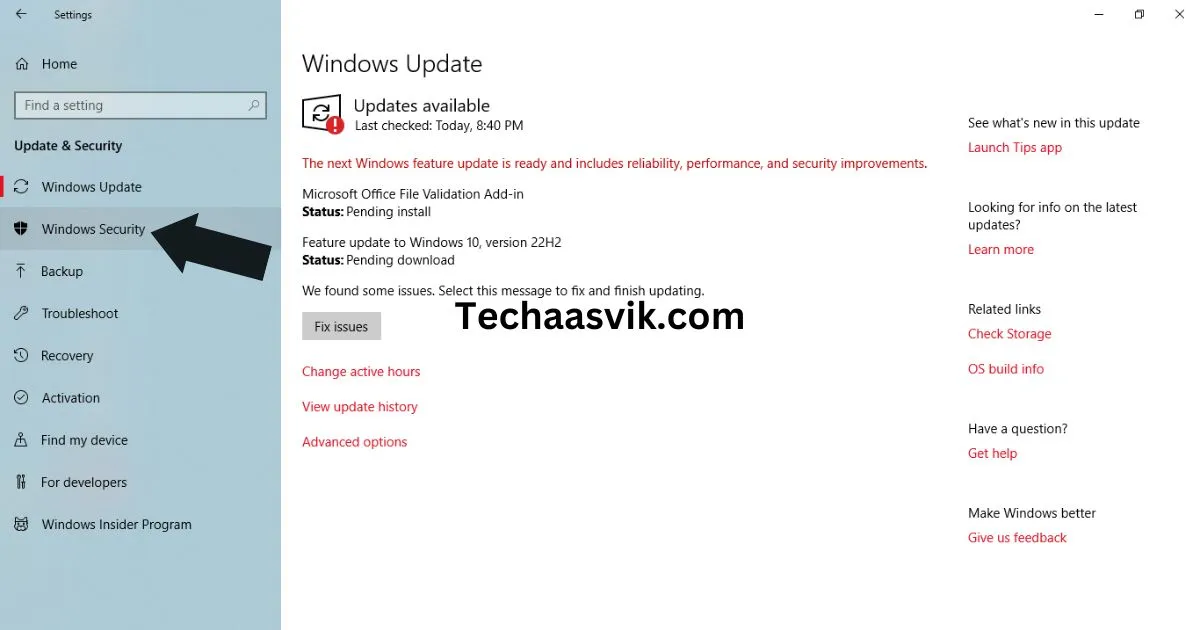
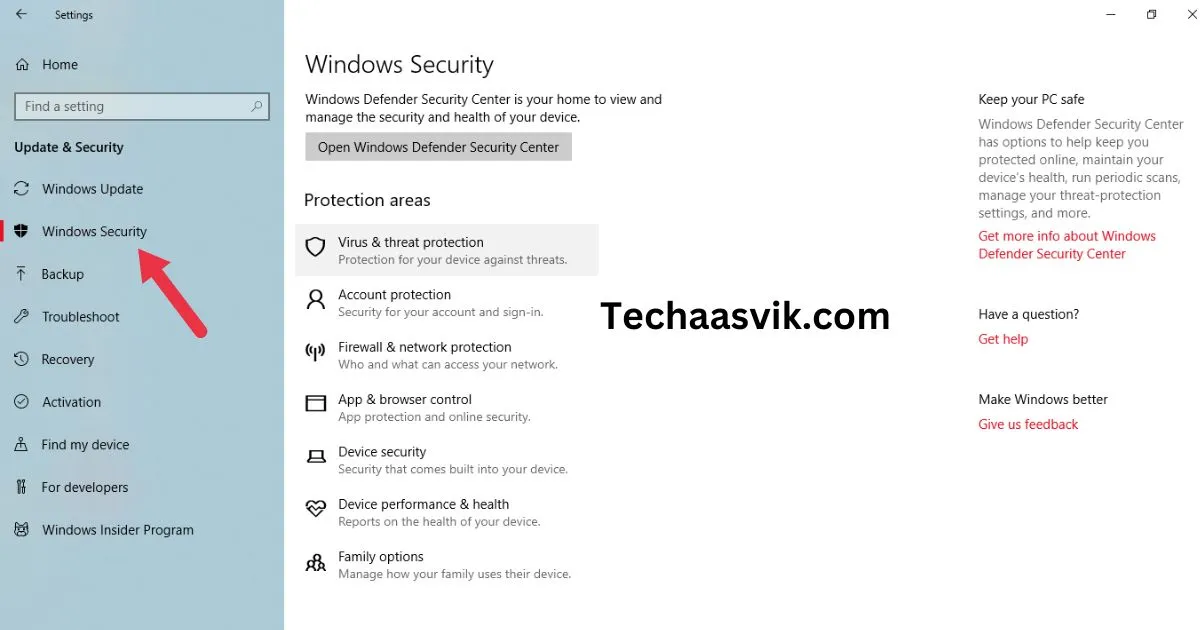
मन में एक सवाल आता है की Other Free Antivirus Software के अलावा और किस Antivirus का इस्तेमाल कर सकते हैं तो आप अपने डिवाइस में मौजूद Windows Defender Free Antivirus Software का इस्तेमाल आसानी से कर सकते हैं। बिना कोई दूसरा Antivirus Install किए, इसका इस्तेमाल आप Free में कर सकते हैं ये दुनिया का सबसे पॉपुलर माइक्रोसॉफ्ट का एक प्रॉडक्ट है। अगर आप Windows 10 का इस्तेमाल करते हैं तो इसका Result आपको 100% मिलेगा।

इसका इस्तेमाल कैसे करें

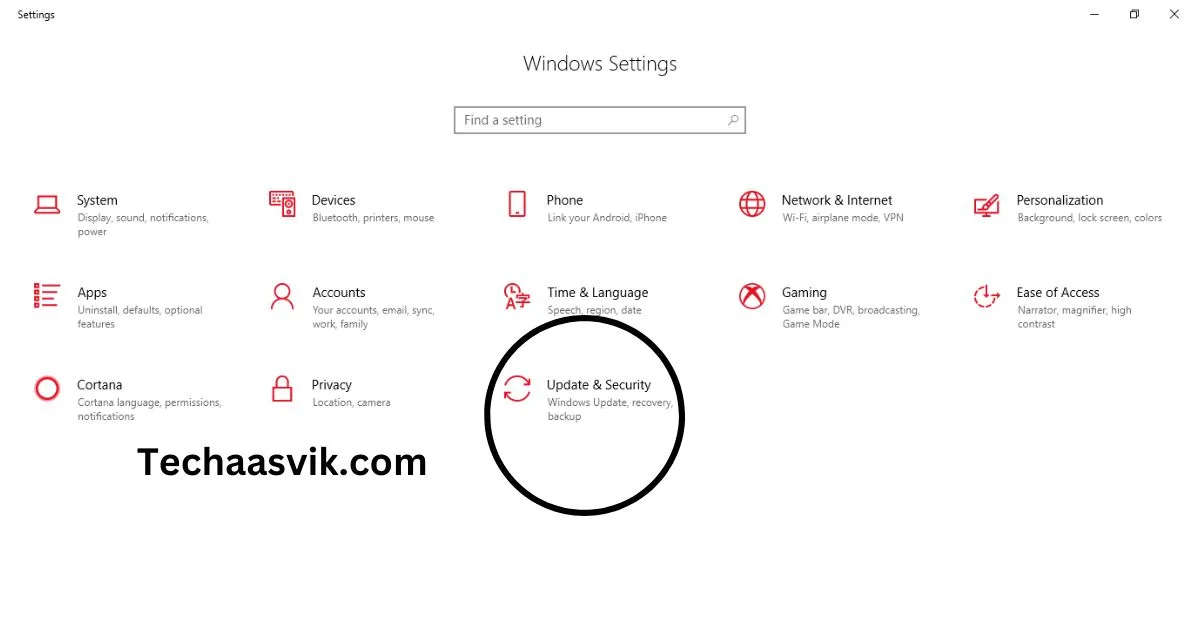
Step #1. इसके लिए आपको अपने लेपटॉप में Start > Settings > Update & Security पर क्लिक करना है।

quick heal antivirus pro

Step #2. कुछ ऑप्शन दिखाई देंगे, उनमें से Windows Security > Manager & Threat Protection पर क्लिक करके Manage Settings पर क्लिक करना है।

quick heal antivirus pro

Step #3. Real Time Protection Page में चारों Option को ऑन करना है। अब Windows में Antivirus Software अपना काम करना स्टार्ट कर देगा। 

quick heal antivirus pro

1.Quick Heal Antivirus Pro

2.Avira

3.Total Security

Free Antivirus Software वायरस, स्पाइवेयर, और एडवेयर सहित कई अलग प्रकार के Malwares का पता लगा सकता है और उनको Remove भी कर सकता है।

कुछ Software System Performance पर अपना प्रभाव डाल सकते हैं। पुराने Computers या Powerless Computer को Slow कर सकते हैं।

Free Antivirus और Paid Antivirus में कोई एक विनर नहीं है। यह आपके Risk और Budget के उपर डिपेंड करता है। आज के आर्टिकल में हमने आपको बताया कि Antivirus क्या है और Free Antivirus Vs Paid Antivirus Kaun Behtar  Hai. अगर आपको इस आर्टिकल से कुछ Valuable Knowledge मिलती है तो आप कृपा इसको अपने दोस्तो के साथ शेयर करें। आपका कोई प्रश्न है तो आप Comments करके पूछ सकते हैं या हमसे Telegram पर संपर्क कर सकते हैं। मिलते हैं अपने नए आर्टिकल के साथ धन्यवाद, राधे राधे।

June 28, 2023 0 comments
0 FacebookTwitterPinterestEmail
Feed Url
Blogging Tips

Feed Url क्यूँ बनते हैं-कैसे Disable करें:Google Search Console

by Techaasvik May 31, 2023
written by Techaasvik

What Is a Rss Feed Url – अच्छे Seo की पहचान होती है, गूगल सर्च कंसोल का डैशबोर्ड एक दम साफ़ सुथरा दिखाई देना। मतलब किसी भी पेज में एरर नहीं होना चाहिए। गूगल सर्च कंसोल में जितने भी Pages हैं, वो सभी इंडेक्स जरुर होने चाहियें और Not Index Pages का नंबर कम से कम होना चाहिए। 

लेकिन वर्डप्रेस वेबसाइट पर जो लोग अपनी वेबसाइट होस्ट कर रहे हैं, उन्हें Not Index Pages की यह प्रॉब्लम जरुर आ रही होगी। क्योंकि यह Pages अपने आप बढ़ते रहते हैं और यह वर्डप्रेस वेबसाइट के एक Inbuilt फंक्शन के कारण होता है, जिसका नाम Feed Urls है |

Feed Url

ऐसे Pages, Google Search Console में Pages, पोस्ट, कैटेगरी, टैग्स, कमेंट्स, ऑथर और सर्च पेज के लिए बनते रहते हैं और google इन्हें इंडेक्स ही नहीं करता है |

इसीलिए आज के इस आर्टिकल में हम बात करेंगे कि इन Feed Urls का बनना सही है या गलत और Google इन्हें इंडेक्स क्यूँ नहीं करता है | इसके अलावा अगर इन Url को बनने से रोकने है तो उसका क्या Solution हो सकता है, अब इसके Permanent Solution को समझ लेते हैं |

Techaashvik.com, ब्लॉग में आपका स्वागत है तो चलो जान लेते हैं कि गूगल सर्च कंसोल में Feed Urls क्यूँ बनती है और इनको Disable करने के तरीकों क्या हो सकते हैं – 

1. Feed Urls क्या है –

Feed Urls वर्डप्रेस का एक ऐसा फीचर है जो आपकी वेबसाइट के नए कॉन्टेंट के बारे में सभी को बताता है। जैसे जब भी आप कोई नया Content पोस्ट करते हैं तो आपके यूजर्स को ईमेल नोटिफिकेशन के द्वारा नई पोस्ट का पता चल जाता है। यह सब Feed Url की वजह से होता है, इसी तरह Rss Feed Reader और बाकी कई तरह के एप्लीकेशन इन Feed Urls को इस्तेमाल करके आपकी वेबसाइट के कंटेंट को लोगों तक पहुंचाते हैं। जिसके कारण लोगों को आपके नए कंटेंट के बारे में पता चल जाता है |

  • Mobile Usability Error कैसे ठीक करें, No Plugin,No Code 2023

2. Feed URL के क्या नुकसान हो सकते हैं –

गूगल सर्च कंसोल में इन यूआरएल की वजह से Not Index Pages की संख्या लगातार बढ़ती रहती है और गूगल भी कहता है कि Not Index Pages ज्यादा नहीं होने चाहिए। लेकिन जैसे ही हम नया आर्टिकल लिखकर पोस्ट करते हैं, तो Feed यूआरएल बनने लग जाते हैं और गूगल के इंडेक्स ना करने की वजह से यह नोट इंडेक्स कैटेगरी में आ जाते हैं। जिसकी वजह से लगातार इनकी संख्या बढ़ती ही रहती है | 

3. Google feed urls को इंडेक्स क्यूँ नहीं करता है –

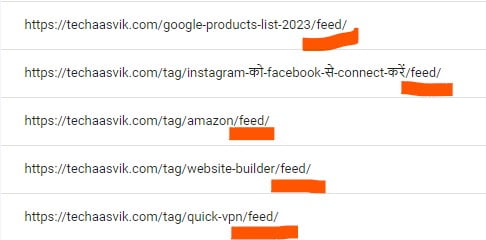
जितने भी Feed Url होते हैं वह सभी हमारे आर्टिकल के Permalinks के जैसे ही दिखाई देते हैं। बस फर्क इतना होता है कि यूआरएल के लास्ट में /feed/ लगा हुआ दिखाई देता है जैसा कि नीचे स्क्रीनशॉट में दिखाया गया है।

दूसरा एक और मुख्य कारण है कि जब हम इन Feed यूआरएल को ओपन करके देखते हैं, तो इनमें कोडिंग के अलावा कुछ और दिखाई नहीं देता है। लेकिन कोडिंग को हर कोई समझ नहीं सकता है, इसके अलावा इनमें कोई Visual Element भी नहीं होता है। जिससे पेज यूजर्स फ्रेंडली भी नहीं बन पाते है। 

मेरा कहने का मतलब है, कि इन Pages में यूजर्स के काम की कोई जानकारी नहीं होती है। इसलिए गूगल ऐसे पेजेस को इंडेक्स नहीं करता है और Crawled -Currently Not Index की कैटेगरी में डाल देता है |

  • Google Search Console में Errors क्यों आते हैं : Solution Guidance 2023

4. Feed URL को Permanent बंद कैसे कर सकते हैं –

अब अगर आप इस प्रॉब्लम से Permanent छुटकारा पाना चाहते हैं तो आपको सीधे-सीधे वर्डप्रेस के Feed Url के फंक्शन को ही बंद करना पड़ेगा। ताकि आपके गूगल सर्च कंसोल डैशबोर्ड में इस तरह का कोई यूआरएल क्रिएट ही ना हो | अगर आप Sure है कि आपके यूजर किसी भी Feed एप्लीकेशन को इस्तेमाल नहीं करते हैं तो आप इसे जरुर disable कर सकते हैं |

5. Feed Urls फंक्शन को बंद करने के 2 तरीके हैं –

  • Automatic Plugin
  • Manual

#1. Feed URL को Automatic Plugin से बंद करें –

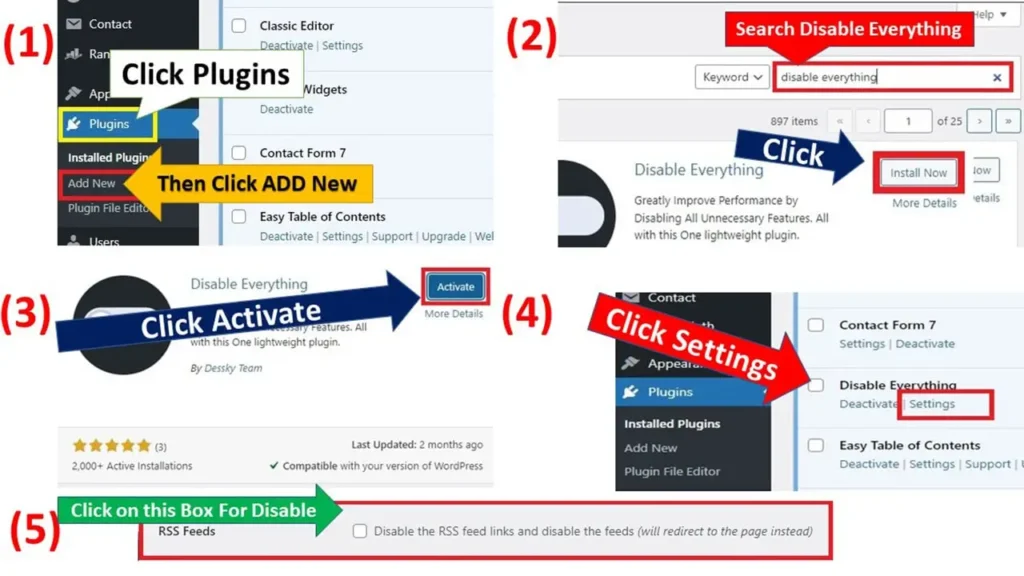
Feed Urls फंक्शन को ऑटोमैटिक प्लगिन से बंद करने के लिए आपको अपनी वर्डप्रेस डैशबोर्ड को लॉगिन कर लेना है। अब जो स्टेप्स, मैं आप लोगों को बताऊंगा उन स्टेप्स को फॉलो करना है।-

  1. वर्डप्रेस के साइडबार में प्लगिन को सिलेक्ट करेंगे 
  2. Add New पर सिलेक्ट करेंगे।
  3. सर्च बार में टाइप करेंगे “DISABLE EVERYTHING”.
  4. इस Plugins को इंस्टॉल करेंगे और Activate को सिलेक्ट करेंगे।
  5. अब अपने साइड बार में प्लगिन को सिलेक्ट करना है और जितनी भी Plugins आपने इंस्टॉल कर रखी है। सभी आपके सामने दिखने लग जाएँगी।
  6. अब DISABLE EVERYTHING Plugins  को ढूंढना है और उसकी Settings को सिलेक्ट कर लेना है
  7. आपके सामने एक लिस्ट दिखने लग जाएगी इसमें आप किसी भी Unwanted Plugins को Disable कर सकते हैं |
  8. इस लिस्ट में आपको RSS Feeds वाले ऑप्शन को सिलेक्ट करना है |
  9. अब Save Changes को सिलेक्ट करना है |

और इस तरह से अब आपकी वर्डप्रेस वेबसाइट से Feed Urls बनना बंद हो जाएंगे। जिससे गूगल सर्च कंसोल में भी आपको Feed Urls देखने को नहीं मिलेंगे |

नोट:- जो लोग AIOSEO Plugin इस्तेमाल करते हैं। उन्हें कोई Plugin इनस्टॉल करने की आवश्यकता नहीं है क्यूंकि उसमे Rss Feed को बंद करने का Option पहले ही मिलता है |

#2. Rss Feed URL को Manual तरीके से बंद करें –

गूगल सर्च कंसोल में बनने वाले Feed Urls को अगर आप Manual बंद करना चाहते हैं, और आप अपनी वेबसाइट पर ज्यादा Plugins का बोझ भी नहीं डालना चाहते हैं। इसके अलावा Manual Settings करना इसलिए भी सही रहता है क्योंकि ज्यादा Plugins WordPress वेबसाइट कि स्पीड Slow कर सकती हैं |

इन बातों का ध्यान रखें :-

Manual Settings करने के लिए आपको अपनी WordPress वेबसाइट की Theme की function.php फाइल को एडिट करना होगा। इसके जरूरी स्टेप्स कौन-कौन से हैं आइए जान लेते हैं –

  1. सबसे पहले जहां से भी आपने होस्टिंग खरीदी है वहां अपनी होस्टिंग डैशबोर्ड में लॉगिन कर लेना है। मैंने Hostinger से अपने WordPress वेबसाइट की होस्टिंग खरीदी थी तो मैं Hostinger में अपने गूगल अकाउंट से login कर लेता हूं |
  2. अब File manager को open करना है |

#1. Bluehost Hosting पर File manager कैसे Open करें – 

  • पहले Bluehost Website को open करें और login कर लेना है |
  • अब Advanced के ऑप्शन को सिलेक्ट करके Files में File manager पर सिलेक्ट कर लेना है|

#2. Hostinger Hosting पर File manager कैसे Open करें-

  • Hostinger Website को ओपन करके उसको Login कर लेना है |
  • अब Top Menu में वेबसाइट के बटन को सिलेक्ट करना है।
  • अब Manage के ऑप्शन को सिलेक्ट करना है।
  • अब Dashboard में आपको File Manager को सिलेक्ट करना है |

अब File Manager को तो ओपन कर लिया है तो चलिए आगे की सेटिंग के बारे में बताता हूं।-

  1. अब आपको Public.html फाइल पर Double क्लिक करना है।
  2. अब आपको Wp-content फोल्डर पर  Double क्लिक करना है।
  3. अब आपको Themes फोल्डर पर Double क्लिक करना है ।
  4. अब आपने जो Theme Website में लगाई हुई है उसका नाम सेलेक्ट करना है।
  5. मैं Generatepress पर डबल क्लिक कर लेता हूँ।
  6. अब आपको Functions.php फाइल पर Right क्लिक करना है और Download कर लेना है, Backup के लिए।
  7. अब आपको फिर से Functions.php फाइल पर Right क्लिक करना है और Edit बटन पर क्लिक करना है। 
  8. सबसे नीचे Scroll करके आ जाना है और टेलीग्राम से कोड को कॉपी करके पेस्ट करना है।

अब Save कर दें। लीजिए आपका काम बन गया अब कोई भी Feed Url आपके गूगल सर्च कंसोल में दोबारा कभी नहीं बनेगी।

6. Rss Feed Urls Disable हो गयी या नहीं कैसे पता करें–

इन दोनों तरीकों में से किसी एक तरीकों को फॉलो करने के बाद आप जब भी कोई नई पोस्ट अपनी वेबसाइट पर डालेंगे। तो उसके 24 घंटे बाद गूगल सर्च कंसोल में वह पोस्ट अपडेट हो जाएगी। अगर Crawled – Currently Not Indexed में उसी Url का Feed Url आपको दिखाई नहीं देता है तो आप संतुष्ट हो सकते हैं। कि आपकी वेबसाइट पर Feed Url बनने बंद हो चुके हैं |

निष्कर्ष –

आज इस आर्टिकल में हमने आपको Feed URL क्या है, और इसको कैसे बंद करते हैं। उनके 2 अलग तरीको से बताया गया है। Feed Urls को बंद करके आप अपने गूगल सर्च कंसोल के Dashboard में Crawled – currently not indexed पेज बनने से रोक सकते हैं, और गूगल भी कहता है कि not indexed पेज  की संख्या कम होनी चाहिए | गूगल सर्च कंसोल के डैशबोर्ड में No Index Pages जितने कम होंगे| उतना ज्यादा आपका रैंकिंग में आने का चांस बढ़ सकता है| इन Feed Urls को आपको तभी बंद करना चाहिए जब आप Sure हो कि आपके यूजर, Feed यूआरएल का उपयोग नहीं करते हैं | 

Telegram

इसी तरह की Informative पोस्ट पढ़ने के लिए और नई- नई जानकारी लेने के लिए हमारी वेबसाइट को सब्सक्राइब करें। आप हमसे टेलीग्राम, इंस्टाग्राम, और यूट्यूब पर भी कनेक्ट हो सकते हैं। अगर आपको इस पोस्ट से कोई भी अच्छी जानकारी प्राप्त हुई हो, तो अपने कीमती समय में से एक सेकंड देकर हमारे लिए एक Valuable कमेंट जरूर करें। इससे हमारा हौसला बढ़ता है | 

अंत तक पढ़ने के लिए आपका, धन्यवाद राधे राधे।

FAQs

Ans:- Rss Feed Url को Disable करने के 2 तरीके हैं – 

  1. Automatic Plugin
  2. Manual by Editing function.php File

दोनों तरीके आर्टिकल में उपर अच्छे से समझाया गया है |

Ans:-

  • पहले WordPress website के dashboard में login करें |
  • अब sidebar में Yoast SEO पर क्लिक कर लें |
  • अब इसमें settings पर क्लिक करें |
  • अब Advanced पर क्लिक करके RSS पर क्लिक करें|
  • अब rss feed में 2nd text box में %%POSTLINK%% select करें |
  • अब save करें |

Ans:- Rss Feed WordPress Website के लिए बहुत जरूरी होती है लेकिन WordPress की यह फीचर अलग अलग पोस्ट , पेज और Author के लिए Individual Feed Url बना देती है और Google के क्रॉलर कभी भी Non Relevant Url को Crawl नहीं करते है |

इसके अलावा Rss Feed को Disable करके आप अपने website के Daily Crawl Quota को भी खतम होने से बचा सकते हैं |

Ans:- अपनी Website को दूसरों की Rss Feed में दिखने के लिए आपको Rss Feed जरूरत पड़ती है इससे आपकी Website पर Traffic बढ़ सकता है | इसके अलावा अपने ब्लॉग पोस्ट को ईमेल या अन्य तरीको से दूसरों तक पहुँचाने का यह एक अच्छा तरीका है

May 31, 2023 0 comments
0 FacebookTwitterPinterestEmail
Google Products List
Social Sub

Google के Products कितने हैं-बहुत ज्यादा काम आते है

by Techaasvik May 20, 2023
written by Techaasvik

Google के कुछ ऐसे धांसू products और apps हैं जिनके बारे में आपने सुना तो होगा लेकिन इनके काम के बारे में आपको शायद पता नहीं होगा | वैसे तो google के टोटल 113 प्रोडक्ट्स हैं, लेकिन हम आपको कुछ कमाल के Google के products के बारे में बतायेंगे जिनसे आपका काम करने का तरीका ही बदल जायेगा और आपका काम जल्दी और आसान हो जाएगा |

आपका Techaasvik.com ब्लॉग में स्वागत है, आज के आर्टिकल में हम आपको Google Products List के बारे में भी बताएंगे।

Google Products List

यह आर्टिकल सभी के काम को ध्यान में रखकर लिखा गया है, और ज्यादातर Bloggers, ऑफिस में काम करने वाले लोग और स्टूडेंट्स को ध्यान में रखकर इसे लिखा गया है, आप 5 मिनट निकलकर इसे जरुर पढ़ें क्योंकि यह काफी ज्यादा informative होने वाला है |

Google के Products कौन कौन से हैं –

Internet की दुनिया में तहलका मचाने वाली कंपनी google जिसके digital मार्किट में कुल 113 प्रोडक्ट्स हैं, कुछ important प्रोडक्ट और उनके features प्रकार हैं – 

Google One

Google का यह प्रोडक्ट extra स्टोरेज का option देता है यदि आप अपना कोई डाटा ऑनलाइन स्टोर करना चाहते हैं तो अपने google account का इस्तेमाल करके इसमें login करके 15 GB तक डाटा free में स्टोर कर सकते हैं, इसके अलावा आप backup और VPN के लिए इसे इस्तेमाल कर सकते हैं |

यदि आप 15 GB से ज्यादा डाटा स्टोर करना चाहते हैं तो आप इसका प्रीमियम प्लान भी खरीद सकते हैं जैसे – कुछ प्लान इस तरह हैं :- 

  • Basic Plan – 100 GB का प्लान 130 रुपये per month में ले सकते हैं 
  • और यही प्लान आपको पहले महीने 35 रुपये per month में मिलेगा 
  • Standard Plan –  200 GB का प्लान 210 रुपये per month में ले सकते हैं 
  • और यही प्लान आपको पहले महीने 52.50 रुपये per month में मिलेगा 
  • Premium Plan – 2 TB 650 रुपये per month में मिलेगा
  • और यही प्लान आपको पहले महीने 162.50 रुपये per month में मिलेगा 

Google Shopping

Google का यह प्रोडक्ट आपको ऑनलाइन Shopping करने में मदद कर सकता है, क्योंकि यहाँ पर आप फ्लिप्कार्ट, Amazon, या अन्य ऑनलाइन स्टोर के सभी प्रोडक्ट्स की कीमत और Delivery options को compare कर सकते हैं | इसके अलावा यहाँ जितने भी प्रोडक्ट्स दिख रहे होते हैं उनपर क्लिक करके आप seller की website पर जा सकते हैं | Google shopping में दिखने वाले सारे प्रोडक्ट्स Google Merchant सेंटर में भी show करते हैं |

इसके अलावा आप इसपर अपने Products की  feed upload कर सकते हैं, Product listing ads बना सकते हैं, अपने प्रोडक्ट्स की promotions भी create कर सकते हैं |  

Google अलर्ट

यह google अलर्ट का ऐसा प्रोडक्ट है जिसमे आप अपने कुछ keyword या topic सेट कर सकते हैं, इससे जब भी इन keyword या topic से related कोई नया content upload होगा तो उसकी Notification google आपको भेज दता है, अगर आप इन keyword से खुश नहीं हैं तो आप इन्हें डिलीट भी कर सकते हैं

Translate

ये एक गूगल का Free Tool है, जिसकी मदद से Text को किसी भी दूसरी भाषा में Translate किया जा सकता है। हर रोज लगभग 500 मिलियन से ज्यादा लोग Google Translate का इस्तेमाल करते हैं। Google Translate 108 Languages में किसी भी Text को Translate कर सकता है, जिनमें से 59 Languages का ऑफलाइन तरीके से इस्तेमाल कर सकते हैं।

इसका इस्तेमाल करके आप नई नई भाषा सीख सकते हैं, इसके अलावा ये Image से भी Text को Translate कर सकता है। 

खास बातें –

अगर आपने Chrome Browser में कोई Page ओपन कर रखा है और आप उस Page को किसी भी भाषा मे पढ़ना चाहते हैं तो भाषा को Change करने के लिए 

For Mobile

आप Side के Three Dots पर क्लिक करके Translate पर क्लिक करना है। अब एक Pop up ओपन होगा, इसमें More Language/ Choose Language पर क्लिक करके अपनी भाषा Select कर सकते हैं।

For Desktop/ Laptop

जिस Page की भाषा बदलना चाहते हैं उसपर  Right Click करके Translate के ऑप्शन पर क्लिक करना है और अपनी भाषा Select कर सकते हैं।

Docs

ये एक Online Documents Service है, Google Docs का इस्तेमाल करके आप अपने Mobile, Computer या Tablet में Documents File बना सकतें हैं। 

खास बातें –

  • Google Docs में आपको काफ़ी सारे फायदे मिल जाते हैं जैसे आप अपने बनाए Documents को Google Drive में Save कर सकते हैं।
  • अपने Documents File को किसी के भी साथ में Share कर सकते हैं, एक साथ दो लोग काम कर सकते हैं।
  • इसमें Comments कर सकते हैं और Advise भी दे सकते हैं। इसके अलावा आपको इसमें कुछ Templates, Excel, Microsoft Word, PowerPoint, Text, Slides, WordCount, Table of Content जैसे कई Options देखने को मिल जायेंगे जिनका इस्तेमाल करना बिल्कुल Free है। 
  • अपने Documents (दस्तावेज) को PDF में Download कर सकते हैं।

Form

ये Google द्वारा Online Form Create करने का Amazing Tool है, इसकी मदद से आप अपने Users के लिए एक Form Create कर सकते हैं जिससे आप अपने Users से उसका डाटा कलेक्ट कर सकते हैं।

इसके फायदे-

  • Google के इस Free Tool का इस्तेमाल करके आप बिना किसी Coding किए, प्रोफेशनल गूगल फॉर्म Create कर सकते हैं।
  • इसमें आपको पहले से Design किए हुए Templates मिल जायेंगे , जिनको आप अपने तरीके से एडिट कर सकते हैं।
  • Google Form में Form Share करने का Option मिलता है साथ में Co Editing का Support मिलता है।
  • Google Form से Collected Data, डायरेक्ट आपके Google Drive अकाउंट में Save हो जाता है। 
  • इसमें आपको Print, Share, Export, Meeting,Report जैसे कई Options मिल जायेंगे जिनका इस्तेमाल करके आप अपने लिए प्रोफेसनल Form Create कर सकते हैं।

News

Google News एक ऐसा प्लेटफोम है, जहां पर अलग अलग Categories में News आती हैं। जैसे – टेक्नोलॉजी, एजुकेशन, फाइनेंस, बिजनेस, हेल्थ आदि.. अगर आपके पास खुद की वेबसाइट या ब्लॉग है तो आप उसे इसमें Add करके अच्छी खासी कमाई कर सकते हैं, इसके बारे में अधिक जानकारी के लिए यहां पर क्लिक करें – Google News 

साइट

Google Sites गूगल का एक ऐसा Product है, जिसका इस्तेमाल करके मुफ्त में वेबसाइट बनाई जा सकती है। इसकी मदद से आप अपने Ideas को Share कर सकते हैं।

Google Sites में वेबसाइट आसानी से बन जाती है, इसमें आपको कुछ Websites की Templates भी मिल जाती है।

स्लाइड

Google Slides का इस्तेमाल करके आप Presentation को बना सकतें हैं और दूसरों के साथ Share भी कर सकते हैं। Google Slides का इस्तेमाल आप अपने Mobile, Computer, Teblet, Laptop से भी कर सकते हैं।

फ़ोटो

Google Photos का इस्तेमाल करके आप अपने Photos और Videos को Store कर सकते हैं, उनको Google Photos में Save कर सकते हैं। इसके अलावा आप इसका उपयोग Edit,Share और Print के लिए कर सकते हैं 

AdMob

Admob का उपयोग करके Mobile Apps में Ads लगाए जाते हैं। ये एक Mobile Ads Platform है, जो Google का ही एक Product है। इसका सबसे बड़ा फायदा यह है कि Free में आप इसका उपयोग कर सकते हैं और Admob में Photo को Store कर सकते हैं बिना किसी लिमिट के, साथ ही उनको Edit और Share भी कर सकते हैं। AdMob में Ad Design Customization का Option मिलता है। इसमें आप अपने हिसाब से Ad में Photo, Title, Description, Call-to-Action को Edit कर सकते हैं। इसके अलावा इसमें Ad Hosting का Option मिलता है।

अगर आप भी अपना खुद का ब्लॉग या वेबसाइट create करना चाहते हैं तो यहां क्लिक करें – Blogging Complete Course in Hindi 

Analytics

Google Analytics का उपयोग करके आप अपने ब्लॉग या वेबसाइट कि पूरी Details ले सकते हैं जैसे वेबसाइट या ब्लॉग पर आने वाले Traffic को Track कर सकते हैं, वेबसाइट पर आने वाले Clicks को Track कर सकते हैं, साथ ही Bounce Rate, Page Clicks, Loading Speed, Website Overview जैसी कई जानकारी आपको Google Analytics में मिल जाती हैं।

Blogger

इसकी एक Official Website है Blogger.com , जिसपर आप अपने लिए एक Blog Website बना सकतें हैं। आप अपनी कला, टेलेंट अपनी स्किल्स, अपनी Knowledge को ब्लॉग के जरिए सबके साथ Share कर सकते हैं। Blogger पर Blog Website बनाना बिल्कुल आसान है अगर आप भी Blogger.com का उपयोग करके अपनी ब्लॉग वेबसाइट बनाना चाहते हैं तो यहां क्लिक करें- Blogging Kya hai

Business Messages

Google Business Messages का उपयोग करके आप अपने Customers से Direct Message पर बात कर सकते हैं। इसके अलावा इससे Push Notifications, Promo Codes, Promotional Message के जरिए अपने Customers के साथ कनेक्ट हो सकते हैं उनके साथ Meeting कर सकते हैं।

Google Ads

ये Google का एक ऐसा Product है जिससे आप अपनी वेबसाइट या ब्लॉग, यूट्यूब पर Google Ads के जरिए ऑर्गेनिक Traffic ला सकते हैं। लेकिन इसके लिए आपको Google Ads के जरिए अपनी वेबसाइट या ब्लॉग, यूट्यूब चैनल पर Ads Campaign चलाना होगा। इसके लिए आपको इसपर अपना एक अकाउंट बनाना होगा, और जब आप इसमें अपना Ads Campaign शुरू करेंगे तो आप कितने रुपए के Ads अपनी वेबसाइट पर चलवाना चाहते हैं और किस तरह के Ads चलवाना चाहते हैं ये आप खुद Set कर सकते हैं।

Search Console

Google Search Console एक Web Tool है, जिसकी मदद से आप अपनी वेबसाइट पर होने वाली सभी गतिविधियों को Track कर सकते हैं। वेबसाइट पर कितने Error Show हो रहें हैं और आपकी Site की Rating, Crawling,Mobile Usability Test, Google Search, Loading Speed, Amp, URL Removal, URL Inspection जैसे इन सभी के बारे में आपको जानकारी मिल जाती है और Google Search Console में ही इस Problem को Solve कर सकते हैं।

अगर आप जानना चाहते हैं की Google Search Console में कौन कौन से Errors आते हैं और उनको कैसे ठीक किया जाता है तो यहां क्लिक करके जानिए।

Telegram
May 20, 2023 0 comments
0 FacebookTwitterPinterestEmail
mobile usability error
Blogging Tips

Mobile Usability Issues की जड़ से सफाई: Fix करें No Plugin 2023

by Techaasvik May 11, 2023
written by Techaasvik

आज इस लेख में हम आपको Google Search Console में आने वाले Mobile Usability Error के बारे में जानकारी देने वाले हैं। जिसमें आपको पता चलेगा ब्लॉग में Mobile Usability क्या है, Mobile Usability Test कैसे करें, और यह एरर क्यों आते हैं।

बिना कोई प्लगिन और कोड का इस्तेमाल किए इन एरर को ठीक करने का परमानेंट सॉल्यूशन क्या हो सकता है। तो चलिए आर्टिकल को शुरू करते हैं बिना समय गंवाए – 

mobile usability

Usability Error कैसे ठीक करें, Mobile No Plugin,No Code 2023

Mobile Usability क्या होती है

सबसे पहले यह जान लेना जरूरी है की Mobile Usability क्या होती है। सरल भाषा में कहें तो आपकी ब्लॉग वेबसाइट के कंटेंट को यूजर्स अपने मोबाइल डिवाइस में कितनी आसानी से नेविगेट कर पा रहे हैं। इसे Mobile Usability कहा जाता है। अगर कोई वेबसाइट मोबाइल यूजर फ्रेंडली है तो ब्लॉग वेबसाइट का कंटेंट ऑटोमैटिकली, मोबाइल स्क्रीन साइज के अनुसार अपना साइज बदल लेता है।

Mobile Usability का इस्तेमाल क्यों जरूरी है 

Mobile Usability Issues क्यों आते हैं

2016 में मोबाइल वेबसाइट यूजर्स से लगभग 43.3% की ट्रैफिक आई थी ओर ये संख्या लगातार बढ़ती जा रही थी। क्योंकि 2019 में 52.6% होने के बाद 2020 में 54.8% हो गई।

इसलिए वेबसाइट की Mobile Usability और स्पीड को Optimize करके मोबाइल यूजर्स को आकर्षित करने के लिए वेबसाइट का सरल और रिस्पॉन्सिव होना बहुत जरुरी हैं। इसके कुछ मुख्य बिंदु इस प्रकार हैं –

  • इससे ब्लॉग पर यूजर का एक्सपीरियंस अच्छा हो जाता  है।
  • एक मोबाईल फ्रेंडली वेबसाइट गूगल से ऑर्गेनिक ट्रैफिक लाने में सहायता कर सकता है।
  • एक मोबाईल फ्रेंडली वेबसाइट किसी दूसरे वेबसाइट के मुकाबले गुगल सर्च में हाई रैंक पर आ सकती है।

Mobile Usability Issues क्या हैं 

Mobile Usability Issues क्या हैं 

अगर ब्लॉग मोबाइल फ्रेंडली नहीं है, तो गूगल सर्च कंसोल में बार-बार Mobile Usability Issues देखने को मिलते हैं। यह सभी इश्यूज वेबसाइट के डिज़ाइन और Layout के मोबाइल फ्रेंडली नहीं होने के कारण क्रिएट होते हैं। इससे यूजर्स को वेबसाइट को नेविगेट करने में दिक्कत होती है और यूजर्स एक्सपीरियंस खराब हो जाता है। जिनमें से कुछ Issues यह हैं –

1. Text Too Small To Read 

यह Error तब देखने को मिलता है, जब रीडर्स को वेबसाइट पर कंटेंट के Text को पढ़ने में परेशानी होती है, क्योंकि रीडर्स को आपकी वेबसाइट पर Text काफी छोटा दिखाई देता है। इसीलिए कंटेंट को पढ़ने के लिए रीडर्स Zoom In करके देखते हैं।

2. Content Wider Than Screen

जब आपके ब्लॉग का कंटेंट मोबाइल स्क्रीन पर फिट नहीं होता, रीडर्स को कंटेंट को पढ़ते समय राइट या लेफ्ट में स्क्रीन को स्क्रॉल करना पढ़ता है। ऐसा बार बार होने से ब्लॉग पर यूजर्स एक्सपीरियंस खराब होने लगता है।

3. Clickable Elements Too Close Together

ज्यादातर यह Error तब दिखाईं देते हैं जब आपके ब्लॉग पर क्लिकेबल एलिमेंट एक दूसरे के बोहोत ज्यादा क्लोज होते हैं। जो मोबाइल की स्क्रीन पर एक दूसरे के आस पास नजर आते हैं, जिससे रीडर्स को एलिमेंट पर सिलेक्ट करने में दिक्कत आती है और वह गलत लिंक्स या एलिमेंट्स पर सिलेक्ट कर बैठते हैं।

4. Viewport Not Set

यह Issue किसी भी वेबसाइट में तब देखने को मिलता है जब वेबसाइट के Html कोड में Viewport मेटा टैग नहीं होता है। क्योंकि यह मेटा Tag वेबसाइट में मौजूद कंटेंट को यूजर डिवाइस स्क्रीन साइज़ के According फिट करने में मदद करता है।

जब Viewport कोड वेबसाइट में मौजूद नहीं होता है तब कंटेंट यूजर डिवाइस स्क्रीन साइज़ के According फिट नहीं हो पाता है, और यूजर्स को कंटेंट Zoom In और Zoom आउट करके देखना पड़ता है। जिसकी वजह से यूजर Experience पर बुरा असर होता है।

इन Errors की वजह से गूगल सर्च में वेबसाइट की रैंकिंग और ट्रैफिक पर बुरा असर पड़ सकता है। इसलिए ब्लॉग या वेबसाइट का मोबाइल रिस्पॉन्सिव होना बोहोत ज्यादा जरूरी होता है। इन सभी Errors को गूगल सर्च कंसोल में देखा जा सकता है, और इनको URL Inspection टूल या Mobile Friendly Test की मदद से चेक भी किया जा सकता है। 

Mobile Usability Test, कैसे करें

दो तरीकों का इस्तेमाल करके आप Mobile Usability Issue के बारे में जानकारी ले सकते हैं। वेबसाइट का इस्तेमाल कर सकते हैं-

  • इसके लिए आपकों गूगल में Mobile Friendly Test लिखकर सर्च करना है।
  • पहली वेबसाइट को ओपन करना है।
  • उसमें अपनी ब्लॉग पोस्ट का URL पेस्ट करना है।
  • इसके बाद Test Url पर सिलेक्ट करना है।
  • अब जो भी Issue आपके ब्लॉग पोस्ट में होंगे वो यहां पर दिखाईं देंगे।

Google Search Console के इस्तेमाल कर सकते हैं –

इसके लिए अपनी वेबसाइट या ब्लॉग को गूगल सर्च कंसोल में सबमिट करके वेरिफाई करना जरूरी है। सर्च कंसोल के डैशबोड में Mobile Usability रिपोर्ट के ऑप्शन में आना है। इसमें ब्लॉग पर आने वाले Mobile Usability Issues के बारे में जानकारी मिलती है। इन Errors को फिक्स करने के बाद Google Search Console में आकर Validation Request को सिलेक्ट करना होता है। कुछ समय बाद गूगल सर्च कंसोल में Mobile Usability Issues का स्टेट्स अपडेट हो सकता है। 

WordPress में Mobile Usability Issues कैसे ठीक करें 

WordPress में Mobile Usability Issues कैसे ठीक करें 

Mobile Usability Issues को ठीक करने के लिए आप ये कुछ तरीकों को अपना सकते हैं। 

1. Text Too Small To Read 

इस Error को ठीक करने के लिए आपको अपने वर्डप्रेस लॉगिन पैनल के डैशबोर्ड को खोल लेना है। अब आपको Appearance में जाकर कस्टमाइज में Typography सैटिंग्स को ठीक करना है। जिसमें बॉडी फॉन्ट साइज़, टाइटल, लोगो, हैडिंग, पैराग्राफ, हैडर, फूटर, आदि को ऑप्टिमाइज करना है।

आपकी वेबसाइट पर जितना भी Text मौजूद है। गूगल के अनुसार उसका फॉन्ट साइज़ 16px से कम नहीं रखना है। इससे रीडर्स को आपका कंटेंट पढने में और देखने में परेशानी नहीं होगी इसके अलावा अपनी थीम के कलर और इमेज को भी ऑप्टिमाइज करना है।  

2. Content Wider Than Screen

इस Error को फिक्स करने के लिए आपको थीम की Layout सेटिंग्स में जाकर Width को ठीक करना होगा। आप इसे फुल पर भी सेट कर सकते हैं आपको साइडबार और Widget की Width को 300px से कम रखना है।Width को ठीक करने के बाद आपकी वेबसाइट को डेस्कटॉप और मोबाइल में खोल कर देखें कि वेबसाइट पर मौजूद कंटेंट बिना लेफ्ट राईट स्क्रॉल किए पूरा नजर आ रहा है या नही। वेबसाइट का Content यूजर devices के अनुसार आटोमेटिक फिट हो जाना चाहिए।

3. Clickable Elements Too Close Together

इस Error को फिक्स करने के लिए अपने वर्डप्रेस लॉगिन पैनल के डैशबोर्ड में आकर Appearance पर सिलेक्ट करना है। Customize के ऑप्शन में जाकर Layout में जाना है इसके बाद प्राइमरी मेनू, सेकेंडरी मेनू में Menu Item Width, Menu Item Height और Sub Menu Item Height को सेट करना है। जैसे – 

प्राइमरी मेनू –

  • Menu Item Width – 20px रख सकते हैं। 
  • Menu Item Height – 50 से 55px या अपने अनुसार रखें। 
  • Sub Menu Item Height -10px रख सकते हैं।

सेकेंडरी मेनू –

  • Menu Item Width – 20px रख सकते हैं। 
  • Menu Item Height – 20px या अपने अनुसार रखें।
  • Sub Menu Item Height -10px रख सकते हैं।
  • इसके अलावा Typography सेटिंग करते हुए बॉडी Line Height को 1.4 या 1.5 पर रख सकते हैं।

4. Viewport Not Set

इसके कारण भी Mobile Usability Issues देखने को मिलता है। इस Issue को फिक्स करने के लिए अपनी वर्डप्रेस वेबसाइट के डैशबोर्ड को खोल लेना है, और Appearance में कस्टमाइज में आना है। अब एडिशनल css में एक Syntax का इस्तेमाल करके कंटेंट, Font साइज़, इमेज़ साइज़ को Define करना होगा।

इस Viewport Code Syntax को आप आसानी से गूगल सर्च करके ले सकते हैं। आपको गूगल में “Viewport code” लिखकर सर्च करना है और आपको यह कोड मिल जायेगा।

इन चार Steps के अलावा आपको ध्यान रखना है कि हमेशा एक Responsive थीम का इस्तेमाल करें। क्योंकि Responsive थीम हमेशा यूजर डिवाइस के हिसाब से कंटेंट पेश करती है, और यह कंटेंट को यूजर डिवाइस के हिसाब से Resize कर देती है।

Blogger में Mobile Usability Issues कैसे ठीक करें 

Blogger में Mobile Usability Issues कैसे ठीक करें 

Mobile Usability Issues को ठीक करने के लिए आप ये कुछ तरीकों को अपना सकते हैं, जो इस प्रकार हैं।

1. Text Too Small To Read 

Blogger.com Hindi में Mobile Usability Issues से रिलेटेड इस Error को ठीक करने के लिए आपको ब्लॉगर के डैशबोर्ड को खोल लेना है। इसमें आपको थीम में चेक करना है कि कस्टमाइज ऑप्शन में एडवांस सेटिंग में Font सेटिंग है या नहीं। अगर Font सैटिंग मिल जाती है तो पोस्ट टाइटल साइज़, पेज टेक्स्ट साइज़, गैजेट टाइटल साइज़ को 16px के Font साइज़ से कम नहीं रखना है।   

लेकिन अगर कस्टमाइज में Font के लिए एडवांस सेटिंग नहीं मिलती है तो आपको दूसरी Responsive थीम को इस्तेमाल करना होगा या तो Html कोड को Edit करना होगा। इसके अलावा अपनी थीम के कलर और इमेज को भी ऑप्टिमाइज करना है।  

2. Content Wider Than Screen

Blogger.com Hindi में Content Wider Than Screen fix करने के लिए, Layout सेटिंग्स में जाकर Width को ठीक करना होगा। 

जैसे – पेज Width, साइडबार Width, गैजेट Width आदि। आप इसे फुल पर भी सेट कर सकते हैं। आपको साइडबार और Widget की Width को 300px से कम रखना है। 

Width को ठीक करने के बाद आपकी वेबसाइट को डेस्कटॉप और मोबाइल में खोल कर देखें कि वेबसाइट पर मौजूद कंटेंट बिना लेफ्ट राईट स्क्रॉल किए पूरा नजर आ रहा है या नही। वेबसाइट का Content यूजर Devices के अनुसार आटोमेटिक फिट हो जाना चाहिए।

3. Clickable Elements Too Close Together

Blogger.com Hindi में इस Issue को ठीक करने के लिए, आपको Theme Customizer में जाकर एडवांस सेटिंग में Spacing को ठीक करना होगा।  

जैसे – Menu Item Width – 20px रख सकते हैं, Menu Item Height – 50 से 55px रख सकते हैं और Sub Menu Item Height -10px रख सकते हैं। 

इसके अलावा आपको Link List Spacing, Blog List Spacing, Label List Spacing, को ठीक करने के साथ इनके Font साइज़ को भी ठीक करना है।

नोट: किसी भी Text का Font साइज़ 16px से कम नहीं रखना है। इसके अलावा अगर आपकी थीम में एडवांस सेटिंग नहीं है तो आप दूसरी थीम का इस्तेमाल करें या तो अपनी थीम के Html कोड को Edit कर सकते हैं।

4. Viewport Not Set

Blogger.com Hindi में इस Issue को ठीक करने के लिए, आपको थीम के Edit Html ऑप्शन में जाना है और Viewport के कोड को थीम के Head के नीचे पेस्ट कर देना है।

Viewport Code को आप आसानी से गूगल सर्च करके ले सकते हैं आपको गूगल में “Viewport code” लिखकर सर्च करना है और आपको यह कोड मिल जायेगा।

Mobile Usability Issues के लिए बेस्ट प्रैक्टिस क्या है

Mobile Usability के लिए कुछ बेस्ट प्रैक्टिस के उदाहरण हैं –

  • Responsive Design Use करें
  • Page loading Speed Optimize करें
  • Content Readability Improve करें
  • Navigation Simplicity Ensure करें
  • Touch-Friendliness Enhance करें

निष्कर्ष – Mobile Usability Issues

इस लेख में हमनें आपको बताया है कि – Mobile Usability Issues क्या हैं, Mobile Usability Issues को कैसे ठीक किया जा सकता है। ब्लॉग के लिए इसका इस्तेमाल क्यों जरूरी है, Mobile Usability Test कैसे करें। बिना किसी प्लगिन और कोड का इस्तेमाल किए Blogger और वर्डप्रेस में Mobile Usability Issues कैसे ठीक कर सकते हैं। 

अगर आपको भी ये समस्या देखने को मिल रही है तो आप इस तरीके से गूगल सर्च कंसोल में आए Mobile Usability के Error को परमानेंट ठीक कर सकते हैं। अंत तक पढ़ने के लिए आपका धन्यवाद राधे राधे।

Telegram

FAQs

ये Google का एक Tool है, इस Tool से हम अपनी वेबसाइट की Mobile Usability के बारे में पता कर सकते हैं। अपने ब्लॉग पोस्ट का Mobile Usability Test कर सकते हैं। जिससे पता चलता है की हमारा ब्लॉग पोस्ट Mobile Friendly है या नहीं।

May 11, 2023 0 comments
0 FacebookTwitterPinterestEmail
Blogging के लिए : Best Chrome Extension 2023
Blogging Tips

Blogging के लिए : Best Chrome Extension 2023

by Techaasvik May 10, 2023
written by Techaasvik

Welcome है आप सभी का Techaasvik.com ब्लॉग पर, आज के आर्टिकल में हम आपको Blogging Ke Liye Best Chrome Extension 2023 के बारे में बताएंगे जो आपके लिए काफी फायदेमंद साबित होंगे, जिनको हम भी इस्तेमाल करते हैं। इन Chrome Extension की मदद से आपका ब्लॉगिंग करना बोहोत आसान हो जायेगा। वैसे तो बोहोत सारे Chrome Extension हैं जो ब्लॉगिंग के लिए जरूरी होते हैं पर  उनमें से कुछ Paid होते हैं पर आज हम आपको 20 ऐसे Chrome Extension के बारे में बताएंगे जो ब्लॉगिंग करने के लिए बोहोत ज्यादा ज़रूरी हैं और इनको Free में इस्तेमाल कर सकते हैं, चलिए आर्टिकल को शुरु करते हैं बिना समय गंवाए, आर्टिकल को पूरा ध्यान से पढ़िए- 

Blogging के लिए : Best Chrome Extension 2023

#20. SEO Quack Extension

ये Chrome Extension एक ब्लॉगर के लिए बोहोत जरूरी है, SEO Quack Chrome Extension का इस्तेमाल लगभग सभी बड़े ब्लॉगर्स करते हैं। इस एक्सटेंशन का इस्तेमाल करके आप अपनें ब्लॉग के SEO में Improvement कर सकते हैं। 

ये Semrush का ही प्रोडक्ट है, Semrush एक Powerful Degital Marketing Tool है। 

इसके क्या फायदे हैं –

  • वेबसाइट में कितने Pages हैं जो Bing, Google, Yahoo में इंडेक्स है उनके बारे में जान सकते हैं।
  • Chrome Browser में Search किए जानें वाले Keywords की Difficulty Check कर सकते हैं।
  • किसी अन्य वेबसाइट के Backlinks के बारे में Check ✅ सकते हैं।
  • अपने Competitor की वेबसाइट की पूरी Details देख सकते हैं, बैकलिंक कितनी है और कहां से बनाई गईं हैं,….

#19. Similar Web Extension 

इस Extension की मदद से आप किसी भी वेबसाइट पर आने वाले Traffic के बारे में जान सकते हैं की कितना Traffic आ रहा है और कहां से आ रहा है। इस Extension का इस्तेमाल लगभग सभी ब्लॉगर्स करते हैं। 

इसके क्या फायदे हैं –

  • किसी भी वेबसाइट पर आने वाले Traffic के बारे में जानकारी ले सकते हैं, किस Country से Traffic आ रहा है, उस वेबसाइट का Monthly Traffic कितना है, Traffic आने Sources क्या हैं।
  • किसी दूसरी वेबसाइट की रैंकिंग देख सकते हैं, जैसे – Alexa Rank, Country Rank और साथ ही वेबसाइट का Bounce Rate भी पता कर सकते हैं।

Note – अगर आपकी वेबसाइट नई है तो Similer Web Extension आपके Data को Show नही करता है। वेबसाइट पर कम Traffic आना एक ये वजह भी हो सकती है।

#18. Block Yourself From Analytic Extension

इस एक्सटेंशन की मदद से हमारी वेबसाइट पर ख़ुद के आ रहें Views को रोक सकतें हैं उनको Block कर सकते हैं। जब भी हम बार बार अपनी वेबसाइट को ओपन करते हैं तब Google किसी के IP address के जरिए पता कर लेता है की Viwes कहां से आ रहे हैं और वो उन Views को भी Count कर लेता है, Google इन बातों को गलत मानता है। इसके लिए आप इस Extension का उपयोग ज़रूर से करें।

  • इसके लिए आपको Block Yourself From Analytic Extension को Install करना है।
  • अब उस वेबसाइट को add करना है जिसको आपने कॉस्टोमाइज किया है या आप किसी अन्य कारण से अपनी वेबसाइट को बार बार ओपन करते हैं।
  • ये Extension Google Analytics से आपके खुद के Views को Count होने से रोक देगा मतलब आपके द्वारा आ रहे Views को ब्लॉक कर देगा।

#17. Moz Baar Extension

हम किसी वेबसाइट पर अपने Backlinks बनाते हैं तो हमें कुछ चीजों को ज़रूर ध्यान रखना चाहिए की उस वेबसाइट का Domain Authority (DA), Page Authority (PA), Domain Age, Spam Score कितना है। तभी हमें वहां से अपने लिए बैकलिंक बनाने चाहिएं। Moz Baar Extension की मदद से ये काम चुटकियों में हो जायेगा, ये Extension किसी भी वेबसाइट का DA, PA, Spam Score और बोहोत सी अन्य जानकारी भी उपलब्ध कराता है। 

इसके लिए आपको इस Extension को Install करना है और अपनी Gmail ID से Login करना है।

#16. Buffer Extension

इस एक्सटेंशन की मदद से आप अपने अन्य Social Accounts (Facebook, Instagram, Twitter, अन्य..)  पर एक साथ अपने Content को Post कर सकते हैं। ये Tool, Paid और Free दोनो में Available है। Paid में आपको ज्यादा Social Accounts पर Share करने की परमिशन मिल जाती है और  Free में आपको केवल 3 अलग अलग Social Account पर Share करने की परमिशन मिलती है।

#15. Font Finder Extension

जब भी आप किसी वेबसाइट को ओपन करते हैं तो आपको उस वेबसाइट के Font पसंद आ जाते हैं, या उसका Colour पसंद आ जाता है तो आपको ये सब पता करने के लिए Font Finder Extension का इस्तेमाल करना है, इसकी मदद से आप किसी भी वेबसाइट के Font , Font Size, Font का Colour Check कर सकते हैं।

#14. Grammarly Extension 

इस एक्सटेंशन की मदद से आप अपने आर्टिकल में होने वाली Spelling Mistakes, Grammar Mistakes के बारे में पता कर सकते हैं और उनको तुरंत ठीक भी कर सकते हैं। ये Tool आपको आपकी गलती बताता है और आपको साथ ही Suggestions देता है जिससे आप सभी Mistakes को ठीक कर सकते हैं।

#13. Keyword Everywhere Extension

इस एक्सटेंशन की मदद से आप अपने Focus Keyword से संबंधित कोई भी Keyword Find कर सकते हैं। Google में Focus Keyword Search करने पर ये Extension, Search Engine Result के Side में उस एक Keyword से संबंधित बोहोत सारे Keyword दिखाता है।

इसके अलावा इसकी मदद से आप अपने long Tail Keyword, Focus Keyword से संबंधित सभी Quary आपके सामने दिखाता है। ये सब कुछ आप Free में इस्तेमाल कर सकते हैं और अगर आप इसका Paid Version इस्तेमाल करते हैं तो आपको इनके अलावा ओर भी कई फीचर्स मिल जायेंगे, जिसमे आप उस Keyword की Difficulty Check कर सकते हैं और भी ज्यादा Option मिल जायेंगे Paid Version में।

#12. Bitly Extension

Bitly एक URL Shortner है इसकी Website और Play Store पर एक Application, Available है। इस एक्सटेंशन की मदद से आप अपने Content के लंबे URL Address को बिल्कुल छोटा सा कर सकते हैं केवल 2 से 3 Words का और इसका इस्तेमाल Free में किया जा सकता है, इसके Paid Version भी Available है जिसमे आपको URL Tracker का भी Option मिलेगा और भी ज्यादा Option मिल जायेंगे। एक ब्लॉगर के लिए ये भी काफ़ी अच्छा Extension है जिसको आप इस्तेमाल कर सकते हैं।

#11. Google Translate Extension

ये Extension काफी ज्यादा फायदेमंद है, ये केवल ब्लॉगर के लिए ही नहीं बल्कि इसका इस्तेमाल कोई भी कर सकता है। इस एक्सटेंशन की मदद से आप किसी भी अन्य भाषा को अपनी पसंद की किसी भी भाषा में बदल सकते हैं। 

#10. Google Trends Supercharged Extension

इस एक्सटेंशन की मदद से आप अपनी वेबसाइट पर रहकर Google Trends का इस्तेमाल कर सकते हैं Real Time Show होने वाले Keyword का पता लगा सकते हैं और अपने Keyword को लिखकर Track भी कर सकते हैं की वो कहां पर Rank कर रहा है और उससे संबंधित सभी Quary भी आपके सामने दिखाईं देगी। ये भी काफ़ी अच्छा Extension है जो ब्लॉगर को इस्तेमाल करना चाहिए। इसका इस्तेमाल Youtubers भी कर सकते हैं।

#9. Nimbus Screenshot & Screen recorder Extension

ये Extension वाकई तारीफ करने के लायक है, इसके बारे में जानकर आपको खुशी तो होगी ही लेकिन उसके साथ आपको हैरानी भी ज़रूर होगी। इस Extension की खासियत ये है की आपको किसी भी वेबसाइट का Screenshot लेना हो और Edit करना हो तो इस Tool से सिम्पल आप उसको अपने हिसाब से Edit कर सकते हैं बिना किसी दूसरे Editing Apps या वेबसाइट को इस्तेमाल किए,

इस Extension में ही आपको प्रोफैशनल Editor Tool मिल जायेगा। हैरानी इसलिए होगी की ये Tool बिल्कुल Free है Screen recorder में भी आपकों Editor Tool का Option मिल जायेगा। एक बार आपको इसका इस्तेमाल करना चाहिए अगर आप Blogger हैं तो ये अच्छा Extension है।

#8. SEO Review Tools Extension

इस एक्सटेंशन से आप किसी भी वेबसाइट की रैंकिंग और सारी Details निकाल सकते हैं जैसे की उस वेबसाइट पर कितने Backlinks बने हुए हैं Full SEO Scan कर सकते हैं। इस एक्सटेंशन Tool में आपको काफ़ी सारे Options देखने को मिल जायेंगे। जिसमें SEO Authority Tools, SEO Content Tools, Technical SEO Tools के Option का इस्तेमाल कर सकते हैं।

#7. Detailed Extension

ये Tool आपको आपके Competitor की वेबसाइट के बारे में बतायेगा की उसने कौन से Keyword अपने ब्लॉग पोस्ट में इस्तेमाल किए हैं और कितनी Links लगाई हैं, कितने Words का आर्टिकल है, कौन सी Headings का इस्तेमाल किया गया है और कितनी Images लगाई गई हैं। आपको ये सारी जानकारी केवल एक ही Extension में मिल जायेंगी।

#6. AI Content Detector Extension

इस एक्सटेंशन की मदद से आप किसी भी Content के बारे में पता कर सकते हैं कि वो AI Tool के द्वारा लिखा गया है या नहीं। इसके लिए आपको अलग अलग वेबसाइट पर जानें की जरूरत नहीं है। 

इसके लिए आपको अपना Name, Email, Password डालकर “I agree” पर क्लिक करके Next पर क्लिक करना है।

#5. Ubersuggest Extension

इस Extension की मदद से आप किसी भी वेबसाइट के Traffic के बारे में जान सकते हैं साथ ही कितने Organic Keywords हैं और कितनी Domain Authority है, कौन सा Keyword किस Page, किस Country में Rank कर रहा है। इस एक्सटेंशन की मदद से आप सारी जानकारी केवल सेकंड्स में पता कर सकते हैं।

#4. Find & Replace for Text Editing Extension

आप कोई Word को ढूंढना चाहते हैं और उसको चेंज करना चाहते हैं तो इस Extension की मदद से आसानी से कर सकते हैं। 

#3. Content Outliner Extension

इसकी मदद से आप किसी भी वेबसाइट की Outlines के बारे में पता कर सकते हैं की कितनी Headings का इस्तेमाल किया गया है। उनको आप Copy भी कर सकते हैं।

#2. Awesome ChatGpt Screen recorder Extension

इसकी मदद से आप Desktop 🖥️ से किसी भी Part का Screenshot ले सकते हैं। साथ Screen Recording भी कर सकते है Music के साथ और उसको HD Quality में Download भी कर सकते हैं।

#1. SEO Crawl Extension

इसका इस्तेमाल करके आप किसी भी वेबसाइट की Health के बारे में जान सकते हैं और उस वेबसाइट की Social Post भी देख सकते हैं की उसने कहां से Social Post करके Backlink बनाई है।

अगर आपको हमारे आर्टिकल पसंद आते हैं तो हमें Email के द्वारा Subscribe कर सकते हैं, कोई भी प्रश्न आपके मन में होता है आर्टिकल को लेकर तो आप Comments करें या हमसे Telegram, Instagram पर संपर्क कर पूछ सकते हैं। 

May 10, 2023 0 comments
0 FacebookTwitterPinterestEmail
Newer Posts
Older Posts

Category

  • Blogging Tips (73)
  • Social Sub (16)
Free JPG to WebP Converter
Chat on WhatsApp

Recent Posts

  • Link Juice Kya Hai, SEO में कैसे काम करता है?
  • Competitor Analysis Kaise Kare-2024 (10 Best Tips)
  • Topical Map SEO kya hai: में रैंकिंग पर क्या असर! जानिए
  • Micro Niche Blog Kya Hai: Micro Niche ब्लॉग कैसे बनायें 2024
  • Google Discover क्या है, Blog को गूगल डिस्कवर में लायें 2024 

Categories

  • Blogging Tips (73)
  • Social Sub (16)

About us

Welcome to Techaasvik.com

इस ब्लॉग में हम Blogging की tips, social media marketing tips और सभी Technology से related नई tips और tricks के बारे में जानकारी देते हैं |

Latest News

  • Link Juice Kya Hai, SEO में कैसे काम करता है?
  • Competitor Analysis Kaise Kare-2024 (10 Best Tips)
  • Topical Map SEO kya hai: में रैंकिंग पर क्या असर! जानिए
DMCA.com Protection Status
  • Home
  • About Us
  • Contact Us
  • Privacy Policy
  • Terms
  • Disclaimer
  • DMCA
  • Facebook
  • Twitter

@2021 - All Right Reserved. Designed and Developed by PenciDesign


Back To Top
Tech aasvik
  • Home3 homes
  • About Me
  • Contact
  • Home 1
  • Home 2
  • Home 3