ब्लॉगिंग क्या है– ब्लॉगिंग एक बहुत आसान तरीका है, जिसकी मदद से आप अपने विचारों को लिखकर दूसरों के साथ शेयर कर सकते हैं। जैसे – अगर आपको किसी भी फिल्ड का अनुभव है तो इसके बारे में लिखकर आप दूसरों की सहायता कर सकते हैं। लेकिन ब्लॉगिंग करने के लिए आपको एक प्लेटफार्म की आवश्यकता होती है। उसके लिए आप Blogger.com Hindi की सहायता ले सकते हैं। यह गूगल का एक पब्लिक प्लेटफॉर्म है, इस पर आप खुद का एक ब्लॉग बना सकते हैं।
आज हम आपको एक छोटे से ब्लॉगिंग कोर्स में ज्यादा से ज्यादा और Valuable जानकारी देकर सीखाने की कोशिश करेंगे । इस शोर्ट कोर्स से आप निम्नलिखित विषय सीख सकते हैं –
- Blogger.com पर अपना पहला ब्लॉग बनाना
- ब्लॉग के लिए सही Theme को चुनना
- ब्लॉग को कस्टमाइज कैसे करें
- ब्लॉग के लिए Topic कैसे तैयार करें
- ब्लॉग की Settings और Advance Setting करना
- Robot.txt लगाना
- ब्लॉग के लिए जरूरी Pages बनाना
- ब्लॉग के लिए Trending Topic और Category ढूंडना
- पहला ब्लॉग पोस्ट लिखने से पहले कुछ सुझाव और Structure
- Keyword Research कैसे करें
- SEO क्या है
- Meta tags & Meta Description
- ब्लॉग पोस्ट का SEO करना
आपका Techaasvik.com ब्लॉग पर स्वागत है, चलिए शॉर्ट ब्लॉगिंग कोर्स को शुरु करते हैं –
Blogger.com Hindi क्या है

Blogger.com Hindi यह गूगल की एक वेबसाइट है, जिसमें आप अपने लिए खुद का एक ब्लॉग बना सकते हैं। अपनी किसी स्किल, अपने एक्सपीरियंस को दूसरो के साथ शेयर कर सकते हैं। इसके अलावा दूसरे सभी ब्लॉगर्स के साथ संपर्क भी कर सकते हैं। Blogging में अपने कैरियर को शुरु करने के लिए यह प्लेटफॉर्म सबसे अच्छा है।
अपनी एक Niche को सिलेक्ट करें
ब्लॉग बनाने से पहले अपनी Niche को सिलेक्ट करना जरूरी होता है, क्युकी यही आपके ब्लॉग के टॉपिक्स को सही ऑडियंस तक पहुंचाता है। जिसकी वजह से ब्लॉग पर ट्रैफिक आता है। आपको किस Niche पर काम करना है, इसके लिए आप गूगल पर सर्च करके ढूंढ सकते हैं। ब्लॉग को बनाने से पहले इस स्टेप्स को फ़ॉलो करना ज़रूरी होता है। कुछ Niches के Ideas हम आपको नीचे बता रहे हैं –
- Educaton
- Health & Fitness
- Personal Finance
- Technology
- Finance
- Travel
- Blogging
- Home Improvement
Blogger.com हिंदी में अपना ब्लॉग कैसे बनाएं
ब्लॉग क्रिएट करने से पहले इन सभी जरूरी पॉइंट्स का ध्यान रखना है।
#1. ब्लॉग का नाम बनाएं
ब्लॉग का नाम किसी कीवर्ड को लेकर बनाने की कोशिश कर सकते हैं या अपने नाम पर भी ब्लॉग का नाम रख सकते हैं। कीवर्ड और अपने नाम के मिश्रण का इस्तेमाल करके भी ब्लॉग का नाम रख सकते हैं। उदाहरण के लिए-
- Techaasvik
- Gkexamtak
- Hinditechdr
- Finanaceguru
#2. जीमेल आईडी बनाएं
अपने ब्लॉग के नाम से एक जीमेल आईडी बनाने की कोशिश कर सकते हैं। ब्लॉग के नाम पर जीमेल आईडी बनाने से आगे इसके कुछ फायदे मिल सकते हैं।
#3. Blogger.com को ओपन करना है
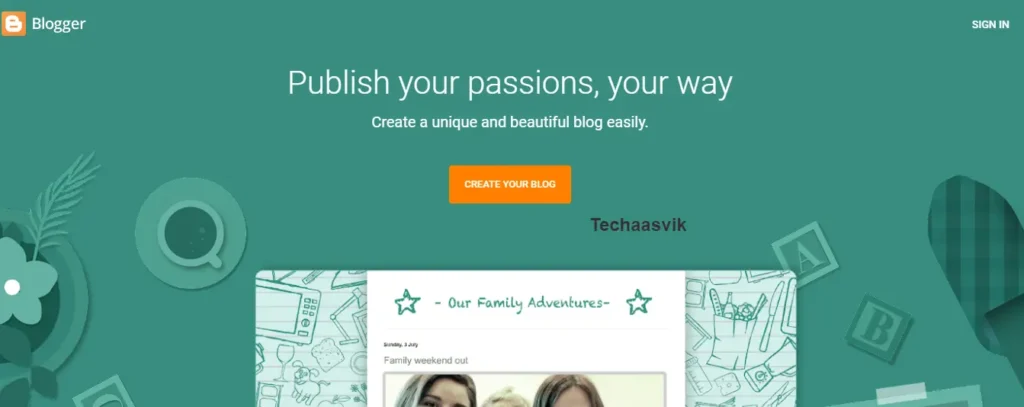
अपने फोन या लैपटॉप में क्रोम या किसी दूसरे ब्राउज़र को ओपन करना है। Blogger.com लिखकर सर्च करना है और वेबसाइट को ओपन करना है। Create a Blog पर सिलेक्ट करना है।
#4. अपने Gmail I’d से अकाउंट बनाना है
जो हमने जीमेल आईडी बनाने का तरीका बताया है या अपनी किसी जीमेल आईडी से Blogger.com में अपना अकाउंट बना लेना है।
#5. ब्लॉग के Title को लिखना है
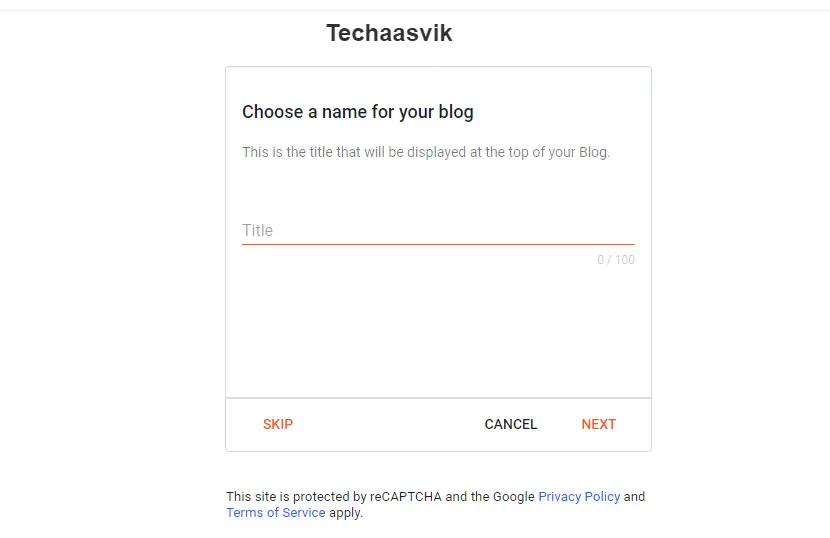
Title में अपने ब्लॉग का नाम लिखना है। उदाहरण के लिए जैसे हमनें The Xyz Info लिखा है। वैसे ही जो आपने अपने ब्लॉग का नाम सोचा है, उसको Title में टाइप करना है।
#6. ब्लॉग का एक एड्रेस बनाना है
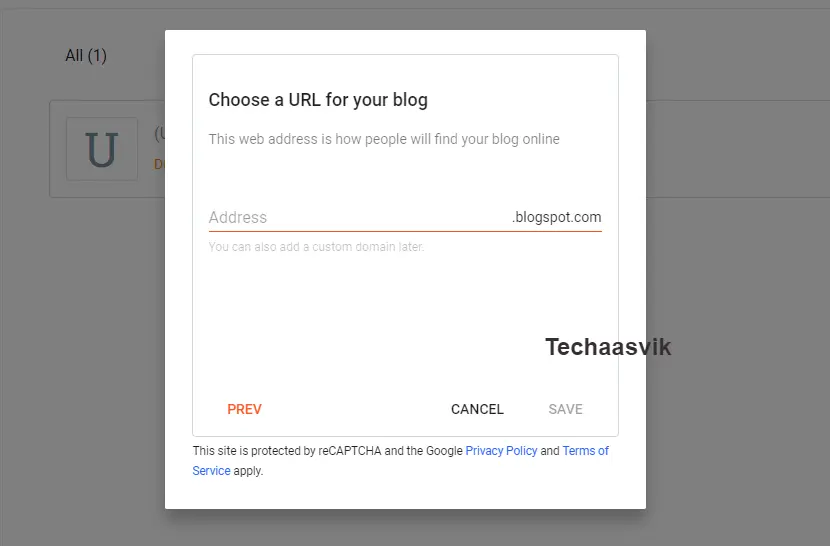
Title बनाने के बाद अब आपको अपने ब्लॉग का एक एड्रेस बनाना है, जिसे ब्लॉग का URL कहते हैं। यहां Address में अपने ब्लॉग का नाम लिखें।
Blogspot.com यह Subdomain पहले से ही Blogger वेबसाइट में लगा मिलता है। Blog Address URL को बनाने के लिए आप अपने ब्लॉग के Niche या किसी कीवर्ड का भी इस्तेमाल कर सकते हैं। उदाहरण के लिए आप इस URL Address को देख सकते हैं – Example.com
Blogger का Subdomain लगने के बाद आपके ब्लॉग का URL ऐसा बन जायेगा – Example.blogspot.com
नोट- अगर आपका दिया हुआ Blog Address Available नहीं होगा तो आपको उसके नीचे एक लाल रंग की लाइन में Sorry, This Blog Address Is Not Found लिखा दिखाई देगा। अगर आपको नीचे This Blog Address Is Available दिखाई दे रहा है। इसका मतलब आप इस Address से अपनी Website का URL बना सकते हैं।
#7. Display Name लिखना है
जो आप अपने रीडर्स को कंटेंट में नाम दिखाना चाहते हैं, वो नाम Display Name में लिखना है। इसमें आप अपना या अपने ब्लॉग का नाम लिख सकते हैं।
Blogger.com Hindi -अपने ब्लॉग के लिए एक Responsive Theme सिलेक्ट करें
ब्लॉग को सुंदर और आकर्षक बनाने के लिए एक Responsive Theme को सिलेक्ट करना ज़रुरी होता है।
एक Responsive Theme का काम होता है कि जो कंटेंट ब्लॉग पर पब्लिश किया जाता है, वह लैपटॉप, टैबलेट, कंप्यूटर और फोन के स्क्रीन साइज़ के अनुसार ढाल कर यूजर्स को दिखाए। यह ब्लॉग को यूजर के डिवाइस स्क्रीन साइज़ के अनुसार बदल देती है। जिससे ब्लॉग सभी डिवाइस में आसानी से तेज गति से खुलने में मदद करता है। क्योंकि अगर Theme ही सही नहीं होगी तो ब्लॉग भी अच्छे से कस्टमाइज नहीं कर सकते और बाद में गूगल सर्च कंसोल में काफी सारे Errors या अन्य दिक्कतों का सामना करना पड़ सकता है।
एक अच्छी Theme में Speed Optimisation, Responsive, SEO Ready Theme, SEO Friendly, Lightweight, Fast Loading, Customizable जैसी सभी क्वॉलिटी होनी चाहिए।
कैसे पता करें Theme responsive है या नहीं
आप रिस्पॉन्शिव थीम को तीन तारीकों से पता कर सकते हैं-
#1. पहला तरीका –
थीम Responsive है या नहीं यह चेक करने के लिए आपको ब्लॉग वेबसाइट को laptop ब्राउज़र में open कर लेना है। इसके बाद ब्राउज़र विंडो को छोटा करके देखना है। अगर ब्लॉग वेबसाइट भी ब्राउज़र विंडो के साथ अपना साइज़ बदल रही है इसका मतलब है कि आपकी थीम Responsive हैं।
#2. दूसरा तरीका-
Laptop ब्राउज़र में अपनी वेबसाइट खोल कर Ctrl+Shift+I बटन दबाएँ और अलग अलग डिवाइस के हिसाब से Responsiveness चेक करें।
#3. तीसरा तरीका –
आप ऑनलाइन किसी Theme Responsiveness Checker टूल का इस्तेमाल कर सकते हैं।
Blogger.com Hindi के लिए कुछ बेहतरीन Responsive Theme
Blogger.com Hindi के डैशबोर्ड में कुछ Themes पहले से होती हैं, अगर आप कोडिंग करना जानते हैं तो उन्हें अपने हिसाब से कस्टमाइज करके ब्लॉग में लगा सकतें हैं। लेकिन अगर आप कोडिंग नहीं जानते हैं या आपको वह थीम पसंद भी नहीं आ रही हैं तो आप Google से थीम टेम्पलेट को लेकर लगा सकते हैं।
आप नीचे दी गयी कुछ Themes को इस्तेमाल कर सकते है इन Themes को हमारे टेलीग्राम चैनल से ले सकते हैं या इनकी ऑफिशियल वेबसाइट से भी ले सकते हैं।
- Galaxy Theme
- SuperMag Theme
- Litespot Blogger
- Tutorial Blogger Theme
- Pixy Newspaper 10 Theme
#1. Blogger.com में Theme कैसे लगाएं
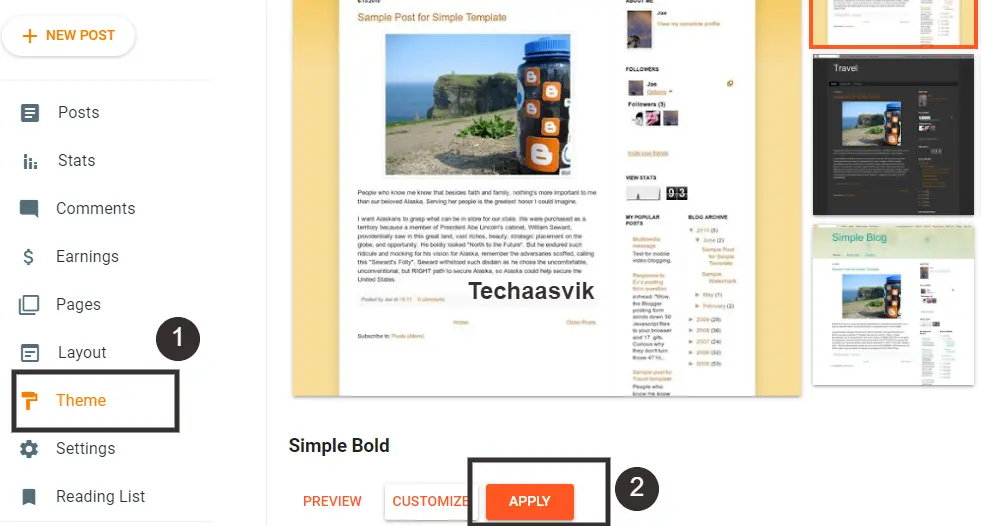
Theme को लगाने के लिए अपने Blogger.com Hindi के डैशबोर्ड में आना है और Theme के ऑप्शन को सिलेक्ट करना है। जो थीम Blogger.com Hindi में पहले से दी हुई हैं, उनमे से एक थीम को सिलेक्ट करके Apply को सिलेक्ट करना है। उदाहरण के लिए हम इस थीम को ब्लॉग के लिए सिलेक्ट करते हैं –
#2. Blogger.com Hindi में Custom Theme को लगाना सीखें
अपने ब्लॉग में Custom थीम लगाने के लिए इन बिन्दुओं को पढ़ें। उदाहरण के लिए हम Galaxy Theme को लगाकर आपको समझा रहें हैं।
- ब्लॉगर के डैशबोर्ड में Theme के ऑप्शन पर सिलेक्ट करना है।
- Customise के साइड वाले Drop Menu में Restore के ऑप्शन को सिलेक्ट करना है।
- Upload पर सिलेक्ट करना है।
- जिस Theme को लगाना है उस फाइल को अपलोड करना है।
- फिर एक बार Customise के Side वाले Drop Menu को सिलेक्ट करना है।
- नीचे Mobile Settings पर सिलेक्ट करना है और Desktop पर सिलेक्ट करके Save करना है।
Theme को कस्टमाइज कैसे करें
थीम को कस्टमाइज करके आप अपने ब्लॉग को एक अलग, सुंदर और नया रूप दे सकते हैं। जिससे आपका ब्लॉग और भी आकर्षित हो जाता है। अपनी आवश्यकता के अनुसार भी थीम में बदलाव कर सकते हैं।
लेकिन ध्यान दें कि Blogger.com Hindi में Theme को अपने अनुसार कस्टमाइज करने के लिए आपको Html और Css की जानकारी होनी चाहिए। इसके अलावा यदि आपके पास Html और Css कोड हैं तो आप उन्हें थीम में लगाकर सुंदर बना सकते हैं। इसके अलावा आप एक प्रीमियम थीम टेम्पलेट भी ऑनलाइन खरीद सकते हैं।
Theme Customize
थीम कस्टमाइज के Option में जाएँ। इसमें आप थीम का कलर और कुछ एडवांस थीम सेटिंग्स कर पाएंगे। सभी थीम में यह एडवांस सेटिंग नहीं होती है क्यूंकि सभी थीम में Css कोडिंग अलग अलग होती है।
Layout Settings कैसे करें और किन बातों का ध्यान रखें
Layout सेटिंग में आपको प्राइमरी मेनू, फूटर मेनू, राइट साइडबार मेनू, लोगो और सोशल मीडिया लिंक को सेटअप करना होता है। इसीलिए ध्यान दें, यह स्टेप बहुत ज्यादा ध्यान से और सोच समझकर करना होता है क्यूंकि मेनू के नाम बार-बार बदलने से आपको गूगल सर्च कंसोल में कुछ दिक्कतों को सामना करना पड़ सकता है। इसीलिए अच्छा होगा कि आप ब्लॉग का मेनू सोच समझकर ही बनाएं।
ब्लॉग मेनू अपने ब्लॉग की Category से Related बनाएं और ऐसे मेनू बिलकुल ना बनाएं जिनका मीनिंग Same हो। जैसे – Blogging Tips और Blogging
मैं गैलेक्सी थीम की Settings के बारे में बता रहा हूँ आपके पास Options अलग दिख सकते हैं लेकिन Settings Same ही होती है इसीलिए ध्यान से समझकर करें या आप हमें Comment करके भी पूछ सकते हैं। अब सबसे पहले Canva.com पर जाकर अपने ब्लॉग के लिए एक बढ़िया लोगो बना लें।
अब आपको Blogger.com hindi Dashboard में Layout में आना है।
Main Menu / Primary Menu
- टॉप मेनू में जाकर Link list पर आकर मेनू Create करने के लिए Add A New item में जाएँ।
- अब Site Name में पेज का नाम टाइप करें जैसे – Blogging Tips
- Site URL में आपको इस Menu का Url डालना है।
जिस मेनू का लिंक लगाना चाहते हैं उस मेनू के लिए एक पोस्ट लिखें और लेबल में इस मेनू का Tag डाल दें जैसे – Blogging Tips इसके बाद पोस्ट को खोल कर सबसे नीचे चले जाएँ और Tag पर क्लिक करें और Addressbar से लिंक कॉपी कर लें। अब इस केटेगरी के लिंक को Site Url में Paste कर दें।
अब Save कर दें। आपको इसी तरह से Primary मेनू बनाने होगे जैसे – Blogging, Seo, WordPress आदि।
नोट:- अगर आप Sub Menu बनाना चाहते हैं तो आपको Site Name के आगे एक अंडरस्कोर का इस्तेमाल करना होगा जैसे अगर आप Seo के नीचे Off Page Seo नाम की Sub Menu बनाना चाहते हैं तो टाइप करें -_Off Page Seo
Top Menu / Secondary Menu
- यह मेनू Primary मेनू के उपर दिखाई देती है,
- टॉप मेनू में जाकर लिंक लिस्ट पर आकर मेनू क्रिएट करने के लिए Add A New Item में जाएँ।
- अब Site Name पेज का नाम टाइप करें उदाहरण के लिए- Home.
- Site URL में आपको होमपेज का Url डालना है जैसे – https://techaasvik.com/ अब save कर दें।
- आपको इसी तरह से सभी Pages मेनू बनाने होगे जैसे – About Us, Contact Us, Privacy आदि।
नोट:- अगर आप Sub Menu बनाना चाहते हैं तो आपको site name के आगे एक अंडरस्कोर का इस्तेमाल करना होगा जैसे अगर आप About Us के नीचे Contact नाम की Sub Menu बनाना चाहते हैं तो टाइप करें -_contact
Top Social icons / Follow Us
Blogger.com Hindi में सोशल आइकॉन लगाने के लिए भी आपको टॉप सोशल Icons में जाकर Link List बनानी होगी। जैसे Site नाम में Facebook लिखें और Site Url में अपने Facebook Account का लिंक डालें – https://facebook.com/techaasvik
Main Logo
इसमे जाकर Upload Image From Computer पर जाएँ और अपना लोगो Upload कर दें यह Process फूटर के लिए भी करना है।
Right Sidebar
इसमें आप पोपुलर पोस्ट, केटेगरी या लेबल, About, Search Blog आदि लगा सकते हैं या अपने अनुसार भी कुछ रख सकते हैं। यह सब आप Add A Gadget में जाकर Add सकते हैं।
Main Recent Posts
इसमें जाकर आप रीसेंट में लिखी हुई पोस्ट को अपने Homepage पर दिखाने के लिए सेट कर सकते है। जैसे कि आप 5 पोस्ट दिखाना चाहते हैं तो Number of Posts on Main Page में 5 टाइप करें और Save करें।
Footer Menu
अपने ब्लॉग की फूटर मेनू में आप यह लिंक list बनाएं – Home, About, Contact us, Privacy Policy, Disclaimer.
आप अपनें हिसाब से थीम के Layout को Customise कर सकते हैं क्युकी हर थीम के Layouts अलग-अलग हो सकते हैं।
Blogger.com में Advance Settings कैसे करें
थीम लगाने के बाद Blogger.com Hindi में कुछ ज़रुरी सैटिंग्स करनी ज़रुरी होती हैं, जिससे गूगल में सर्च करने से आपका ब्लॉग आसानी से दिखाई देता है। सैटिंग्स करने के बाद ब्लॉग सही तरीके से काम करता है। सैटिंग्स करने के लिए Blogger.com Hindi के डैशबोर्ड में आना है।
Description लिखें
अपने ब्लॉग के लिए एक डिस्क्रिप्शन लिखना है। जो कम से कम 500 कैरेक्टर्स का इस्तेमाल करके बनाना है, इसमें अपनी Niche के अनुसार कुछ कीवर्ड्स को भी शामिल कर सकते हैं।
Blog Language सिलेक्ट करें
इसमें आपको अपने ब्लॉग की भाषा सिलेक्ट करनी होती है, उदाहरण के लिए हम हिंदी भाषा को सिलेक्ट कर लेते हैं। आप कोई भी भाषा को सिलेक्ट कर सकते हैं।
Privacy
- इसमें आपको विजिबल टू सर्च इंजन के ऑप्शन को ऑन पर ही रखना है।
- Https को एनेबल करना
- इसमें आपको Https Redirect के ऑप्शन पर सिलेक्ट करके ऑन करना है।
- Comments Moderation को सिलेक्ट करें
- इस ऑप्शन में आपको “Never” से हटाकर “Always” पर Select करना है, इसकी मदद से आपके ब्लॉग पर कोई स्पैम कॉमेंट नहीं कर सकता है।
Formatting को सिलेक्ट करें
- इसमें आपको अपनी कंट्री के अनुसार टाइम जोन को सिलेक्ट करना है। उदाहरण के लिए इंडिया को सिलेक्ट करते हैं तो इसका टाइम जोन (GMT+05:30) India Standard Time – Kolkata” को सिलेक्ट करना है।
- Meta Tags को सिलेक्ट करें
- इसमें Enable Search description के इस ऑप्शन को ऑन पर सिलेक्ट करना है।
- Search Description में आपको कुछ मेटा टैग का इस्तेमाल करना है। कम से कम इसको 150 वर्ड्स में लिख सकते हैं। इसके अलावा आप अपने Niche के अनुसार कीवर्ड का इस्तेमाल भी कर सकते हैं।
Crawlers And Indexing को सिलेक्ट करें
इसमें आपको Enable Custom Robots. Txt के ऑप्शन को ऑन पर सिलेक्ट करना है।
Robot.txt
इसमें आपको एक Custom Robots.Txt फाइल को लगाना होता है। जिसमें अपने ब्लॉग का साइटमैप नेविगेशन को बनाकर Robot.Txt में लगाना होता है, जिसकी मदद से आपका ब्लॉग गूगल सर्च में सबमिट होता है।
Robots Header Tags को सिलेक्ट करें
Enable Custom Robots Header Tags के ऑप्शन को ऑन पर सिलेक्ट करना है।
Home Page Tags
इसमें आपको “All” , “Noodp” को सिलेक्ट करके सेव करना है।
Archive and Search Pages Tags
इस ऑप्शन को ओपन करके आपको “Noindex” , “Noodp” को सिलेक्ट करना है और सेटिंग को सेव करना है।
Post And Pages
इस ऑप्शन को ओपन करके आपको “All” , “Noodp” को सिलेक्ट करना है और सेटिंग को सेव करना है।
Blogger.com में जरूरी Pages कैसे बनाएं
ब्लॉग बनाने के बाद कुछ जरूरी Pages को बनाकर अपने ब्लॉग में लगाना जरूरी होता है। गूगल के अनुसार ये Pages ब्लॉग में होने जरूरी होते हैं, जो नीचे बताए गए हैं।
Privacy Policy
ब्लॉग में Privacy Policy का पेज लगाने से आपका ब्लॉग प्रोफेशनल लगता है। जिससे गूगल और ब्लॉग पर आने वाले सभी विजीटर्स आपके ब्लॉग पर विश्वास कर सकते हैं की आपका ब्लॉग उनके लिए भरोसेमंद है। प्राइवेसी पॉलिसी पेज ना होने की वजह से आपके ब्लॉग को नुकसान भी हो सकता है। इस पेज को बनाने के लिए इन स्टेप्स को फ़ॉलो करें –
- Privacy Policy के जेनरेट टूल को ओपन करना है।
- अपने ब्लॉग का नाम लिखना है।
- अपने ब्लॉग का URL लिखना है।
- अपनी ईमेल पता लिखना है।
- Cookies का इस्तेमाल करते हैं तो Yes नहीं करते हैं तो No पर सिलेक्ट करना है।
- थर्ड पार्टी सर्विस में जो ऑप्शन दिए हैं, उनका इस्तेमाल करना है तो Yes नहीं करना है, तो No पर सिलेक्ट करना है।
- दी गई जानकारियों को चेक करके Generate Code पर सिलेक्ट करना है।
- पूरे कोड को कॉपी करना है।
- ब्लॉगर डैशबोर्ड में Page के सेक्शन में आकर New Page पर सिलेक्ट करना है।
- Title में Privacy Policy लिखना है।
- कॉपी किए गए कोड को Content में पेस्ट करके Privacy Policy के पेज को पब्लिश करना है।
Terms & Conditions
ब्लॉग पर आने वाले सभी विजीटर्स को इस पेज की मदद से आपके ब्लॉग के बारे में जानकारी मिलती है। कि उन्हे किन किन बातों का ध्यान रखना है और आपके ब्लॉग पर कितने प्रकार की शर्ते लागू की गई हैं।
Terms & Conditions की मदद से ब्लॉग को सुरक्षा मिलती है। जिससे ब्लॉग पर आने वाले कॉपीराइट नीति या प्राइवेसी, जैसी कुछ समस्याओं से छुटकारा मिल सकता है। इस पेज को बनाने के लिए इन स्टेप्स को फ़ॉलो करें –
- Terms & Conditions के जेनरेट टूल को ओपन करना है।
- अपने ब्लॉग का नाम लिखना है।
- अपने ब्लॉग का URL लिखना है।
- अपनी ईमेल पता लिखना है।
- दी गई जानकारियों को चेक करके Generate Code पर सिलेक्ट करना है।
- पूरे कोड को कॉपी करना है।
- ब्लॉगर डैशबोर्ड में Page के सेक्शन में आकर New Page पर सिलेक्ट करना है।
- Title में Terms & Conditions लिखना है।
- कॉपी किए गए कोड को Content में पेस्ट करके Terms & Conditions के पेज को पब्लिश करना है।
Disclaimer
इस पेज की मदद से आप अपने ब्लॉग पर आने वाले विजीटर्स को अपने ब्लॉग का उद्देश्य बताते हैं। कि आपके ब्लॉग पर पोस्ट होने वाली सभी जानकारियां नॉलेजिएबल या एजुकेशनल होती हैं।
जिनसे आपका कोई वास्तविक निजी मतलब नहीं होता है। Disclaimer Page की मदद से आप अपने ब्लॉग पर कानूनी या अलग हानि देने वाली चीजों से दूर रख सकते हैं। इस पेज को बनाने के लिए इन स्टेप्स को फ़ॉलो करें-
- Disclaimer के जेनरेट टूल को ओपन करना है।
- अपने ब्लॉग का नाम लिखना है।
- अपने ब्लॉग का URL लिखना है।
- अपनी ईमेल पता लिखना है।
- दी गई जानकारियों को चेक करके Generate Code पर सिलेक्ट करना है।
- पूरे कोड को कॉपी करना है।
- ब्लॉगर डैशबोर्ड में Page के सेक्शन में आकर New Page पर सिलेक्ट करना है।
- Title में Disclaimer लिखना है।
- कॉपी किए गए कोड को Content में पेस्ट करके Disclaimer के पेज को पब्लिश करना है।
About Us
इस पेज की मदद से आप अपने विजीटर्स को अपने ब्लॉग के साथ कनेक्ट होने की वजह देते हैं। जिसमें आप अपने ब्लॉग के बारे में, अपने बारे में जानकारी दे सकतें हैं। अपनी टीम मैंबर्स, कॉन्टैक्ट की जानकारी, और भी जानकारी आप About Us के पेज में दे सकतें हैं। About Us के पेज को इंप्रेसिव बनाने के लिए आप इन तरीकों को अपना सकते हैं।
- अपने ब्लॉग का Introduction लिखना है।
- अपने ब्लॉग के Goal को साफ तरीके से समझाएं कि इस ब्लॉग से विजीटर्स को क्या फायदे मिलेंगे।
- अपने ब्लॉग की स्टार्टिंग या स्टोरी लिख सकते हैं।
- अपनी हॉबीज, इंट्रेस्ट, एजुकेशन, अपनी स्किल के बारे में बता सकते हैं।
- अपने ब्लॉग के रीडर्स के साथ कनेक्ट होने के लिए सोशल मीडिया अकाउंट्स को शेयर कर सकते हैं।
- अपने About Us के पेज को Mobile Usability को ध्यान रखकर डिजाइन कर सकते हैं।
Contact Us
Contact Us Page एक ब्लॉग के लिए बहुत ज़रुरी होता है। इस पेज की मदद से आपके ब्लॉग रीडर्स आपके साथ संपर्क कर सकते हैं। अपनी क्वेरीज या कोई प्रश्न आपसे पूछ सकते हैं। Contact Us Page बनाने के लिए इन स्टेप्स को फ़ॉलो करें –
- हमारे टेलीग्राम चैनल से Contact Us Page नाम के पीडीएफ को ओपन करना है।
- पूरे कोड को कॉपी करना है।
- ब्लॉगर डैशबोर्ड में Page के सेक्शन में आकर New Page पर सिलेक्ट करना है।
- Title में Contact Us लिखना है।
- कॉपी किए गए कोड को Content में पेस्ट करके
- Contact Us के पेज को पब्लिश करना है।
DMCA
डिजिटल मिलेनियम कॉपीराइट एक्ट, यह यूनाइटेड स्टेट्स एक का कानून है। जो ब्लॉग या वेबसाइट की सुरक्षा के लिए बनाया गया है। DMCA के पेज को अपने ब्लॉग में लगाने से आप अपने कंटेंट को चोरी होने से बचा सकते हैं। DMCA Page बनाने के लिए इन स्टेप्स को फ़ॉलो करें –
- हमारे टेलीग्राम चैनल से DMCA नाम के पीडीएफ को ओपन करना है।
- पूरे Text को कॉपी करना है।
- ब्लॉगर डैशबोर्ड में Page के सेक्शन में आकर New Page पर सिलेक्ट करना है।
- Title में DMCA लिखना है।
- कॉपी किए गए Text को Content में पेस्ट करके
- DMCA के पेज को पब्लिश करना है।
ब्लॉग पोस्ट के लिए Trending Topics ढूंढे
अपने ब्लॉग के लिए Trending टॉपिक्स ढूंडने के लिए आप इनका इस्तेमाल कर सकते हैं –
- Google Trends
- News Websites
- Google Search Results
- People Also Ask
अपना पहला ब्लॉग पोस्ट कैसे लिखें
अपने ब्लॉग पोस्ट को यूजर्स के लिए सरल बनाना जरूरी होता है। जिससे यूजर्स को पोस्ट पढ़ने में कन्फ्यूजन न हो और यूजर्स आसानी से पोस्ट पढ़ सकें। इसीलिए ब्लॉग पोस्ट को हमेशा एक Defined Structure में ही लिखना चाहिए। इससे यूजर्स का रीडिंग एक्सपीरियंस बढ़ने की संभावना बढ़ सकती है और आपका ब्लॉग गूगल सर्च इंजन में रैंक भी कर सकता है।
ब्लॉग पोस्ट का स्ट्रक्चर कुछ ऐसा होना चाहिए। इसको हैडिंग बिन्दुओं में बताया गया है, जिससे आप आसानी से समझ पाएंगे कि ब्लॉग पोस्ट की फॉर्मेटिंग कैसे कर सकते हैं –
Title
अपनी पोस्ट के लिए एक अट्रेक्टिव और कैची टाइटल लिखें, जिससे यूजर्स का ब्लॉग पोस्ट पर ध्यान केंद्रित हो सके। टाइटल की लंबाई 50 से 65 वर्ड्स तक की होनी चाहिए।
Introduction
ब्लॉग पोस्ट के इंट्रोडक्शन में हमेशा आपको अपने पोस्ट की Summary देनी होती है। जो अनुभव आप दूसरों के साथ शेयर करना चाहते हैं उन मुख्य बिन्दुओं को शेयर करें और बताएं कि यूजर को इसे पढने से क्या फायदा होने वाला है। इसीलिए एक ब्लॉग पोस्ट में उसका Introduction ही मुख्य हिस्सा होता है, जिसके कारण रीडर्स का ब्लॉग पोस्ट आगे पढ़ने के लिए इंट्रेस्ट बनता है। इसमे ब्लॉग पोस्ट के Total Words का 10% हिस्सा ही लिखना होता है। जैसे – 1500 Words के पोस्ट में 150 Word इंट्रोडक्शन होना चाहिए
Featured Images लगाएं
जैसे Youtube का थंबनेल होता है वैसे ही यह फीचर फोटो होती है
ब्लॉग पोस्ट को और ज्यादा आकर्षित बनाने के लिए पोस्ट में इमेज, Gif, वीडियो का इस्तेमाल कर सकते हैं। जिससे रिडर्स आपके ब्लॉग पोस्ट को आसानी से समझ आए। सभी फोटो को Webp फॉर्मेट में लगाना चाहिए इससे पेज slow नहीं होगा और पेज का साइज़ भी कम रहेगा। सबसे अच्छी बात कि पेज जल्दी खुलेगा।
ब्लॉग पोस्ट में इमेज कैसे लगाएं
- Blogger.com hindi के डैशबोर्ड में आना है।
- New Post पर सिलेक्ट करना है।
- Insert Image पर सिलेक्ट करना है।
- Choose Files पर सिलेक्ट करना है।
- Select an image from your computer or Google Photos
- Add selected पर क्लिक करें
- Image properties में, Size, Alignment, Caption, Alt text, etc. सेट करें
- Update करें
Outlines ( Heading लगाना शुरू करें )
ब्लॉग पोस्ट में Outlines लगाने का अपना एक महत्व है, जिसकी वजह से यूजर्स को पोस्ट पढ़ने में इंटरेस्टेड लगता है। Outlines को सही क्रम में लगाना ज़रूरी होता है।
- H1 का केवल एक बार इस्तेमाल किया जाता है, जो खुद से Title में लगा होता है।
- H2 एक हेडिंग होती है, जिसको क्वेश्चन बनाने के लिए या दूसरी लाइन बनाने के लिए इस्तेमाल कर सकते हैं।
- H3 से H6 तक Sub Headings होती हैं, जिनका इस्तेमाल प्रश्न के पार्ट बनाने के लिए किया जा सकता है।
Paragraph
हर एक हैडिंग लिखने के बाद, उनके बारे में विस्तार से Paragraph के अंदर लिखना चाहिए। ब्लॉग पोस्ट को सही तरीके से फॉर्मेट करने के लिए जहां जरूरत हो उसको नंबर्स और बुलेट्स पॉइंट्स में जरुर लगाइए। फॉन्ट, कलर का इस्तेमाल कर सकते हैं। पोस्ट में ज़रुरी शब्दों को बोल्ड और अंडरलाइन कर सकते हैं, इससे ब्लॉग पोस्ट की अच्छे से फॉर्मेटिंग के साथ ब्लॉग पोस्ट और भी सुंदर लगता है।
Conclusion ( निष्कर्ष )
ब्लॉग पोस्ट में Conclusion लिखना एक महत्वपूर्ण हिस्सा होता है। इसको 50- 100 Words का लिखना चाहिए, जिसमें आप अपने रीडर्स से ब्लॉग पोस्ट से संबंधित फीडबैक मांग सकते हैं। निष्कर्ष में अपने अगले ब्लॉग पोस्ट के बारे में बता सकते हैं और कीवर्ड का इस्तेमाल भी कर सकते हैं।
FAQs
ब्लॉग पोस्ट के बारे में गूगल सर्च से रिलेटेड प्रश्नों को ढूंड कर उन्हें यहाँ लिखकर सभी का उत्तर दें। जो People Also Ask के सेक्शन में देखने को मिलते हैं।
ब्लॉग पोस्ट गूगल सर्च रिजल्ट में कैसे और कब दिखेंगा
अपना पहला ब्लॉग बनाकर पहली पोस्ट लिखना ही काफी नहीं हैं। क्योंकि सिर्फ इतना करने से ही हमारा ब्लॉग और ब्लॉग पोस्ट गूगल सर्च रिजल्ट में नहीं दिखते हैं। इनको हमें एक बार Manually Add करना होता है। अपने ब्लॉग वेबसाइट और सभी पोस्ट को गूगल सर्च रिजल्ट में दिखाने के लिए हमे ब्लॉग वेबसाइट, ब्लॉग पोस्ट, और साइटमैप को गूगल सर्च कंसोल में सबमिट करना जरूरी होता है।
Sitemap सबमिट करने के कुछ देर बाद या 24 Hour के अंदर ही ब्लॉग और ब्लॉग पोस्ट गूगल सर्च में दिखना शुरू हो जाता है। आपको अपनी पोस्ट को Manually इंडेक्स भी करना पड़ सकता है। अगर आप ब्लॉग वेबसाइट और ब्लॉग पोस्ट को इंडेक्स करना सीखना चाहते हैं तो इसे पढ़ें –
गूगल सर्च Result रैंकिंग #1 क्या है –
इंडेक्स होने के बाद आपकी पोस्ट गूगल सर्च रिजल्ट में किस Keyword पर कौन सी Position पर रैंक कर रही है, इसको हम Google रैंकिंग कहते हैं। जब हमारी पोस्ट किसी Keyword पर 1st यानी टॉप पर रैंक करती है तो इसे #1 रैंकिंग कहते हैं।
लेकिन ब्लॉग पोस्ट को गूगल में रैंक करवाने के लिए ब्लॉग पोस्ट का SEO यानी सर्च इंजन ऑप्टिमाइजेशन करना बहुत जरूरी होता है। तभी आप गूगल के 1st पेज पर अपनी पोस्ट को दिखा सकते हैं। हालाँकि हम निश्चित तौर पर नहीं कह सकते कि आपका पेज गूगल सर्च में 1st Position पर रैंक जरुर करेगा। लेकिन गूगल के अनुसार ब्लॉग को रैंक करने के लिए Seo एक बेस्ट प्रैक्टिस होती है। इसीलिए ब्लॉग पोस्ट का Seo Friendly होना जरूरी होता है।
Seo क्या है
ब्लॉग का Seo करने से ब्लॉग पर ट्रैफिक आने की संभावना बढ़ सकती है। Seo एक सर्च इंजन ऑप्टिमाइजेशन होता है, जिसकी मदद से आप अपने ब्लॉग को सर्च इंजन में रैंक कर सकते हैं। जिससे ब्लॉग पर ऑर्गेनिक ट्रैफिक आ सकता है।
ब्लॉग पोस्ट का Seo करना सीखें
ब्लॉग पोस्ट इस प्रकार से लिखाना होता है जिससे पोस्ट Search Engine के सभी अलग Parameters को पूरा कर सकते हैं। ऐसा करने से ब्लॉग पोस्ट सर्च इंजन में 1st पेज पर आ सकता है।
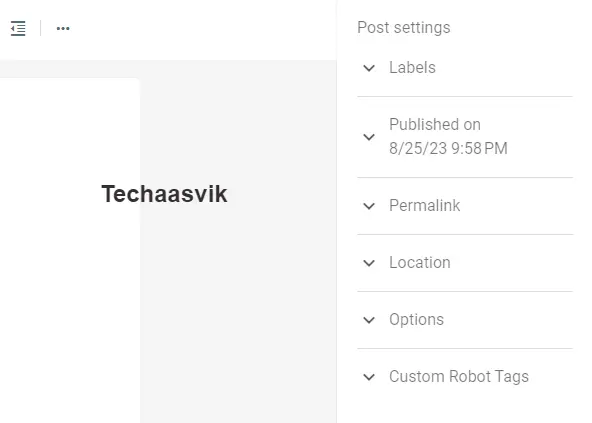
पहला ब्लॉग पोस्ट की कुछ जरूरी Settings करें
Labels क्या है
Labels लगाने का मतलब होता है, किसी पोस्ट को उसकी कैटेगरी के साथ जोड़ना। इसकी मदद से रीडर्स ब्लॉग पोस्ट को आसानी से ढूंढ सकता है।
Permalink क्या है
इस ऑप्शन में अपने ब्लॉग पोस्ट का परमालिंक सेट करना होता है, जिसे पोस्ट का URL कहते हैं। गूगल में रैंक करने के लिए परमालिंक को Seo Friendly बनाना चाहिए।
कस्टम परमालिंक बना सकते हैं, उसके लिए Custom Permalink पर सिलेक्ट करके अपना टाइटल लिखें और उसमें ” – ” का इस्तेमाल करें। उदाहरण के लिए – seo-friendly-permalink
Location क्या है
इस ऑप्शन की मदद से आपके रीडर्स को यह जानकारी मिलती है की आपकी पोस्ट कहां लिखी गई है। इसलिए ब्लॉग पोस्ट में लोकेशन को सेट करना चाहिए।
Options सेटिंग क्या है
इसमें आप अपनें पोस्ट की एडवांस सैटिंग्स कर सकते हैं, जिसमें आपको कॉमेंट को मॉडरेट, रीडर्स और बैकलिंक जेसी कुछ सैटिंग्स को कर सकते हैं।
Schedule क्या है
इसकी मदद से पोस्ट का पब्लिश करने का समय तय कर सकते हैं, जिससे यूजर्स को पोस्ट पब्लिश की जानकारी मिल सके।
Description बनाने के लिए
इसमें अपनें ब्लॉग पोस्ट का 150 वर्ड्स का एक शॉर्ट डिस्क्रिप्शन लिखना होता है।
निष्कर्ष –
आज के इस लेख में हमनें सीखा है कि, Blogger.com पर अपना पहला कैसे ब्लॉग बनाना है,ब्लॉग के लिए एक सही Theme को कैसे चुनें, ब्लॉग को कस्टमाइज कैसे करें, ब्लॉग के लिए Topic कैसे तैयार करें। इसके अलावा ब्लॉग की Settings और Advance Setting करने के बारे में विस्तार से बताया है।
अगर आपको हमारी यह पोस्ट थोड़ी भी पसंद आई हो तो प्यारी सी कमेंट्स जरुर करें और हमे फॉलो जरुर करें। अंत तक पढ़ने के लिए आपका धन्यवाद राधे राधे।