• Home3 homes
  • About Me
  • Contact
  • Home 1
  • Home 2
  • Home 3
Tech aasvik
keep your memories alive
Home - google search console
Tag:

google search console

Feed Url
Blogging Tips

Feed Url क्यूँ बनते हैं-कैसे Disable करें:Google Search Console

by Techaasvik May 31, 2023
written by Techaasvik

What Is a Rss Feed Url – अच्छे Seo की पहचान होती है, गूगल सर्च कंसोल का डैशबोर्ड एक दम साफ़ सुथरा दिखाई देना। मतलब किसी भी पेज में एरर नहीं होना चाहिए। गूगल सर्च कंसोल में जितने भी Pages हैं, वो सभी इंडेक्स जरुर होने चाहियें और Not Index Pages का नंबर कम से कम होना चाहिए। 

लेकिन वर्डप्रेस वेबसाइट पर जो लोग अपनी वेबसाइट होस्ट कर रहे हैं, उन्हें Not Index Pages की यह प्रॉब्लम जरुर आ रही होगी। क्योंकि यह Pages अपने आप बढ़ते रहते हैं और यह वर्डप्रेस वेबसाइट के एक Inbuilt फंक्शन के कारण होता है, जिसका नाम Feed Urls है |
Feed Url

ऐसे Pages, Google Search Console में Pages, पोस्ट, कैटेगरी, टैग्स, कमेंट्स, ऑथर और सर्च पेज के लिए बनते रहते हैं और google इन्हें इंडेक्स ही नहीं करता है |

इसीलिए आज के इस आर्टिकल में हम बात करेंगे कि इन Feed Urls का बनना सही है या गलत और Google इन्हें इंडेक्स क्यूँ नहीं करता है | इसके अलावा अगर इन Url को बनने से रोकने है तो उसका क्या Solution हो सकता है, अब इसके Permanent Solution को समझ लेते हैं |

Techaashvik.com, ब्लॉग में आपका स्वागत है तो चलो जान लेते हैं कि गूगल सर्च कंसोल में Feed Urls क्यूँ बनती है और इनको Disable करने के तरीकों क्या हो सकते हैं – 

1. Feed Urls क्या है –

Feed Urls वर्डप्रेस का एक ऐसा फीचर है जो आपकी वेबसाइट के नए कॉन्टेंट के बारे में सभी को बताता है। जैसे जब भी आप कोई नया Content पोस्ट करते हैं तो आपके यूजर्स को ईमेल नोटिफिकेशन के द्वारा नई पोस्ट का पता चल जाता है। यह सब Feed Url की वजह से होता है, इसी तरह Rss Feed Reader और बाकी कई तरह के एप्लीकेशन इन Feed Urls को इस्तेमाल करके आपकी वेबसाइट के कंटेंट को लोगों तक पहुंचाते हैं। जिसके कारण लोगों को आपके नए कंटेंट के बारे में पता चल जाता है |

  • Mobile Usability Error कैसे ठीक करें, No Plugin,No Code 2023

2. Feed URL के क्या नुकसान हो सकते हैं –

गूगल सर्च कंसोल में इन यूआरएल की वजह से Not Index Pages की संख्या लगातार बढ़ती रहती है और गूगल भी कहता है कि Not Index Pages ज्यादा नहीं होने चाहिए। लेकिन जैसे ही हम नया आर्टिकल लिखकर पोस्ट करते हैं, तो Feed यूआरएल बनने लग जाते हैं और गूगल के इंडेक्स ना करने की वजह से यह नोट इंडेक्स कैटेगरी में आ जाते हैं। जिसकी वजह से लगातार इनकी संख्या बढ़ती ही रहती है | 

3. Google feed urls को इंडेक्स क्यूँ नहीं करता है –

जितने भी Feed Url होते हैं वह सभी हमारे आर्टिकल के Permalinks के जैसे ही दिखाई देते हैं। बस फर्क इतना होता है कि यूआरएल के लास्ट में /feed/ लगा हुआ दिखाई देता है जैसा कि नीचे स्क्रीनशॉट में दिखाया गया है।
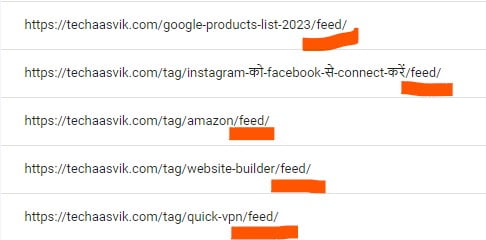
दूसरा एक और मुख्य कारण है कि जब हम इन Feed यूआरएल को ओपन करके देखते हैं, तो इनमें कोडिंग के अलावा कुछ और दिखाई नहीं देता है। लेकिन कोडिंग को हर कोई समझ नहीं सकता है, इसके अलावा इनमें कोई Visual Element भी नहीं होता है। जिससे पेज यूजर्स फ्रेंडली भी नहीं बन पाते है। 

मेरा कहने का मतलब है, कि इन Pages में यूजर्स के काम की कोई जानकारी नहीं होती है। इसलिए गूगल ऐसे पेजेस को इंडेक्स नहीं करता है और Crawled -Currently Not Index की कैटेगरी में डाल देता है |

  • Google Search Console में Errors क्यों आते हैं : Solution Guidance 2023

4. Feed URL को Permanent बंद कैसे कर सकते हैं –

अब अगर आप इस प्रॉब्लम से Permanent छुटकारा पाना चाहते हैं तो आपको सीधे-सीधे वर्डप्रेस के Feed Url के फंक्शन को ही बंद करना पड़ेगा। ताकि आपके गूगल सर्च कंसोल डैशबोर्ड में इस तरह का कोई यूआरएल क्रिएट ही ना हो | अगर आप Sure है कि आपके यूजर किसी भी Feed एप्लीकेशन को इस्तेमाल नहीं करते हैं तो आप इसे जरुर disable कर सकते हैं |

5. Feed Urls फंक्शन को बंद करने के 2 तरीके हैं –

  • Automatic Plugin
  • Manual

#1. Feed URL को Automatic Plugin से बंद करें –

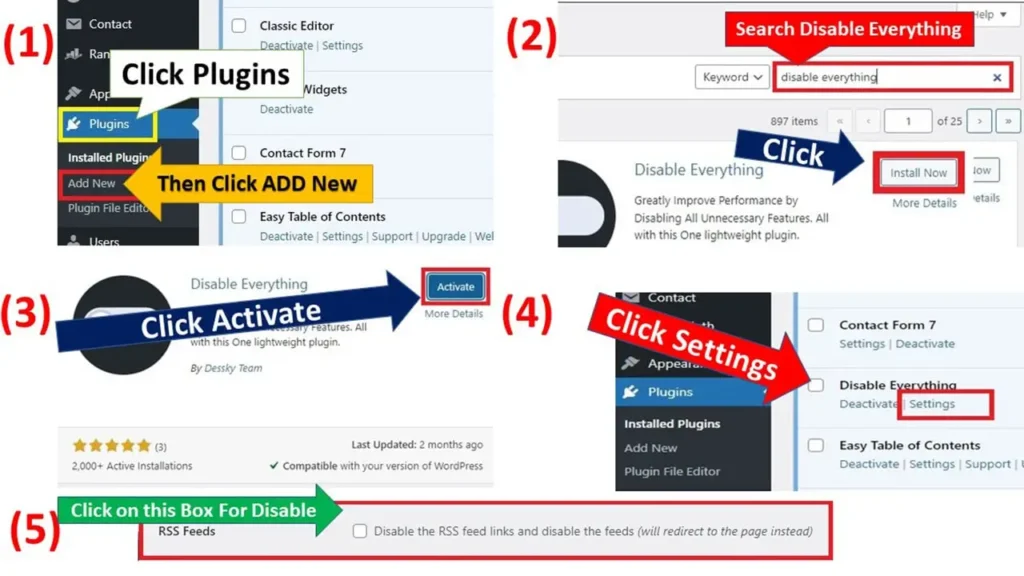
Feed Urls फंक्शन को ऑटोमैटिक प्लगिन से बंद करने के लिए आपको अपनी वर्डप्रेस डैशबोर्ड को लॉगिन कर लेना है। अब जो स्टेप्स, मैं आप लोगों को बताऊंगा उन स्टेप्स को फॉलो करना है।-

  1. वर्डप्रेस के साइडबार में प्लगिन को सिलेक्ट करेंगे 
  2. Add New पर सिलेक्ट करेंगे।
  3. सर्च बार में टाइप करेंगे “DISABLE EVERYTHING”.
  4. इस Plugins को इंस्टॉल करेंगे और Activate को सिलेक्ट करेंगे।
  5. अब अपने साइड बार में प्लगिन को सिलेक्ट करना है और जितनी भी Plugins आपने इंस्टॉल कर रखी है। सभी आपके सामने दिखने लग जाएँगी।
  6. अब DISABLE EVERYTHING Plugins  को ढूंढना है और उसकी Settings को सिलेक्ट कर लेना है
  7. आपके सामने एक लिस्ट दिखने लग जाएगी इसमें आप किसी भी Unwanted Plugins को Disable कर सकते हैं |
  8. इस लिस्ट में आपको RSS Feeds वाले ऑप्शन को सिलेक्ट करना है |
  9. अब Save Changes को सिलेक्ट करना है |

और इस तरह से अब आपकी वर्डप्रेस वेबसाइट से Feed Urls बनना बंद हो जाएंगे। जिससे गूगल सर्च कंसोल में भी आपको Feed Urls देखने को नहीं मिलेंगे |
नोट:- जो लोग AIOSEO Plugin इस्तेमाल करते हैं। उन्हें कोई Plugin इनस्टॉल करने की आवश्यकता नहीं है क्यूंकि उसमे Rss Feed को बंद करने का Option पहले ही मिलता है |

#2. Rss Feed URL को Manual तरीके से बंद करें –

गूगल सर्च कंसोल में बनने वाले Feed Urls को अगर आप Manual बंद करना चाहते हैं, और आप अपनी वेबसाइट पर ज्यादा Plugins का बोझ भी नहीं डालना चाहते हैं। इसके अलावा Manual Settings करना इसलिए भी सही रहता है क्योंकि ज्यादा Plugins WordPress वेबसाइट कि स्पीड Slow कर सकती हैं |

इन बातों का ध्यान रखें :-

Manual Settings करने के लिए आपको अपनी WordPress वेबसाइट की Theme की function.php फाइल को एडिट करना होगा। इसके जरूरी स्टेप्स कौन-कौन से हैं आइए जान लेते हैं –

  1. सबसे पहले जहां से भी आपने होस्टिंग खरीदी है वहां अपनी होस्टिंग डैशबोर्ड में लॉगिन कर लेना है। मैंने Hostinger से अपने WordPress वेबसाइट की होस्टिंग खरीदी थी तो मैं Hostinger में अपने गूगल अकाउंट से login कर लेता हूं |
  2. अब File manager को open करना है |

#1. Bluehost Hosting पर File manager कैसे Open करें – 

  • पहले Bluehost Website को open करें और login कर लेना है |
  • अब Advanced के ऑप्शन को सिलेक्ट करके Files में File manager पर सिलेक्ट कर लेना है|

#2. Hostinger Hosting पर File manager कैसे Open करें-

  • Hostinger Website को ओपन करके उसको Login कर लेना है |
  • अब Top Menu में वेबसाइट के बटन को सिलेक्ट करना है।
  • अब Manage के ऑप्शन को सिलेक्ट करना है।
  • अब Dashboard में आपको File Manager को सिलेक्ट करना है |

अब File Manager को तो ओपन कर लिया है तो चलिए आगे की सेटिंग के बारे में बताता हूं।-

  1. अब आपको Public.html फाइल पर Double क्लिक करना है।
  2. अब आपको Wp-content फोल्डर पर  Double क्लिक करना है।
  3. अब आपको Themes फोल्डर पर Double क्लिक करना है ।
  4. अब आपने जो Theme Website में लगाई हुई है उसका नाम सेलेक्ट करना है।
  5. मैं Generatepress पर डबल क्लिक कर लेता हूँ।
  6. अब आपको Functions.php फाइल पर Right क्लिक करना है और Download कर लेना है, Backup के लिए।
  7. अब आपको फिर से Functions.php फाइल पर Right क्लिक करना है और Edit बटन पर क्लिक करना है। 
  8. सबसे नीचे Scroll करके आ जाना है और टेलीग्राम से कोड को कॉपी करके पेस्ट करना है।

अब Save कर दें। लीजिए आपका काम बन गया अब कोई भी Feed Url आपके गूगल सर्च कंसोल में दोबारा कभी नहीं बनेगी।

6. Rss Feed Urls Disable हो गयी या नहीं कैसे पता करें–

इन दोनों तरीकों में से किसी एक तरीकों को फॉलो करने के बाद आप जब भी कोई नई पोस्ट अपनी वेबसाइट पर डालेंगे। तो उसके 24 घंटे बाद गूगल सर्च कंसोल में वह पोस्ट अपडेट हो जाएगी। अगर Crawled – Currently Not Indexed में उसी Url का Feed Url आपको दिखाई नहीं देता है तो आप संतुष्ट हो सकते हैं। कि आपकी वेबसाइट पर Feed Url बनने बंद हो चुके हैं |

निष्कर्ष –

आज इस आर्टिकल में हमने आपको Feed URL क्या है, और इसको कैसे बंद करते हैं। उनके 2 अलग तरीको से बताया गया है। Feed Urls को बंद करके आप अपने गूगल सर्च कंसोल के Dashboard में Crawled – currently not indexed पेज बनने से रोक सकते हैं, और गूगल भी कहता है कि not indexed पेज  की संख्या कम होनी चाहिए | गूगल सर्च कंसोल के डैशबोर्ड में No Index Pages जितने कम होंगे| उतना ज्यादा आपका रैंकिंग में आने का चांस बढ़ सकता है| इन Feed Urls को आपको तभी बंद करना चाहिए जब आप Sure हो कि आपके यूजर, Feed यूआरएल का उपयोग नहीं करते हैं | 

Telegram

इसी तरह की Informative पोस्ट पढ़ने के लिए और नई- नई जानकारी लेने के लिए हमारी वेबसाइट को सब्सक्राइब करें। आप हमसे टेलीग्राम, इंस्टाग्राम, और यूट्यूब पर भी कनेक्ट हो सकते हैं। अगर आपको इस पोस्ट से कोई भी अच्छी जानकारी प्राप्त हुई हो, तो अपने कीमती समय में से एक सेकंड देकर हमारे लिए एक Valuable कमेंट जरूर करें। इससे हमारा हौसला बढ़ता है | 

अंत तक पढ़ने के लिए आपका, धन्यवाद राधे राधे।

FAQs

Ans:- Rss Feed Url को Disable करने के 2 तरीके हैं – 

  1. Automatic Plugin
  2. Manual by Editing function.php File

दोनों तरीके आर्टिकल में उपर अच्छे से समझाया गया है |

Ans:-

  • पहले WordPress website के dashboard में login करें |
  • अब sidebar में Yoast SEO पर क्लिक कर लें |
  • अब इसमें settings पर क्लिक करें |
  • अब Advanced पर क्लिक करके RSS पर क्लिक करें|
  • अब rss feed में 2nd text box में %%POSTLINK%% select करें |
  • अब save करें |

Ans:- Rss Feed WordPress Website के लिए बहुत जरूरी होती है लेकिन WordPress की यह फीचर अलग अलग पोस्ट , पेज और Author के लिए Individual Feed Url बना देती है और Google के क्रॉलर कभी भी Non Relevant Url को Crawl नहीं करते है |

इसके अलावा Rss Feed को Disable करके आप अपने website के Daily Crawl Quota को भी खतम होने से बचा सकते हैं |

Ans:- अपनी Website को दूसरों की Rss Feed में दिखने के लिए आपको Rss Feed जरूरत पड़ती है इससे आपकी Website पर Traffic बढ़ सकता है | इसके अलावा अपने ब्लॉग पोस्ट को ईमेल या अन्य तरीको से दूसरों तक पहुँचाने का यह एक अच्छा तरीका है
May 31, 2023 0 comments
0 FacebookTwitterPinterestEmail
mobile usability error
Blogging Tips

Mobile Usability Issues की जड़ से सफाई: Fix करें No Plugin 2023

by Techaasvik May 11, 2023
written by Techaasvik

आज इस लेख में हम आपको Google Search Console में आने वाले Mobile Usability Error के बारे में जानकारी देने वाले हैं। जिसमें आपको पता चलेगा ब्लॉग में Mobile Usability क्या है, Mobile Usability Test कैसे करें, और यह एरर क्यों आते हैं।

बिना कोई प्लगिन और कोड का इस्तेमाल किए इन एरर को ठीक करने का परमानेंट सॉल्यूशन क्या हो सकता है। तो चलिए आर्टिकल को शुरू करते हैं बिना समय गंवाए – 

mobile usability

Usability Error कैसे ठीक करें, Mobile No Plugin,No Code 2023

Mobile Usability क्या होती है

सबसे पहले यह जान लेना जरूरी है की Mobile Usability क्या होती है। सरल भाषा में कहें तो आपकी ब्लॉग वेबसाइट के कंटेंट को यूजर्स अपने मोबाइल डिवाइस में कितनी आसानी से नेविगेट कर पा रहे हैं। इसे Mobile Usability कहा जाता है। अगर कोई वेबसाइट मोबाइल यूजर फ्रेंडली है तो ब्लॉग वेबसाइट का कंटेंट ऑटोमैटिकली, मोबाइल स्क्रीन साइज के अनुसार अपना साइज बदल लेता है।

Mobile Usability का इस्तेमाल क्यों जरूरी है 

Mobile Usability Issues क्यों आते हैं

2016 में मोबाइल वेबसाइट यूजर्स से लगभग 43.3% की ट्रैफिक आई थी ओर ये संख्या लगातार बढ़ती जा रही थी। क्योंकि 2019 में 52.6% होने के बाद 2020 में 54.8% हो गई।

इसलिए वेबसाइट की Mobile Usability और स्पीड को Optimize करके मोबाइल यूजर्स को आकर्षित करने के लिए वेबसाइट का सरल और रिस्पॉन्सिव होना बहुत जरुरी हैं। इसके कुछ मुख्य बिंदु इस प्रकार हैं –

  • इससे ब्लॉग पर यूजर का एक्सपीरियंस अच्छा हो जाता  है।
  • एक मोबाईल फ्रेंडली वेबसाइट गूगल से ऑर्गेनिक ट्रैफिक लाने में सहायता कर सकता है।
  • एक मोबाईल फ्रेंडली वेबसाइट किसी दूसरे वेबसाइट के मुकाबले गुगल सर्च में हाई रैंक पर आ सकती है।

Mobile Usability Issues क्या हैं 

Mobile Usability Issues क्या हैं 

अगर ब्लॉग मोबाइल फ्रेंडली नहीं है, तो गूगल सर्च कंसोल में बार-बार Mobile Usability Issues देखने को मिलते हैं। यह सभी इश्यूज वेबसाइट के डिज़ाइन और Layout के मोबाइल फ्रेंडली नहीं होने के कारण क्रिएट होते हैं। इससे यूजर्स को वेबसाइट को नेविगेट करने में दिक्कत होती है और यूजर्स एक्सपीरियंस खराब हो जाता है। जिनमें से कुछ Issues यह हैं –

1. Text Too Small To Read 

यह Error तब देखने को मिलता है, जब रीडर्स को वेबसाइट पर कंटेंट के Text को पढ़ने में परेशानी होती है, क्योंकि रीडर्स को आपकी वेबसाइट पर Text काफी छोटा दिखाई देता है। इसीलिए कंटेंट को पढ़ने के लिए रीडर्स Zoom In करके देखते हैं।

2. Content Wider Than Screen

जब आपके ब्लॉग का कंटेंट मोबाइल स्क्रीन पर फिट नहीं होता, रीडर्स को कंटेंट को पढ़ते समय राइट या लेफ्ट में स्क्रीन को स्क्रॉल करना पढ़ता है। ऐसा बार बार होने से ब्लॉग पर यूजर्स एक्सपीरियंस खराब होने लगता है।

3. Clickable Elements Too Close Together

ज्यादातर यह Error तब दिखाईं देते हैं जब आपके ब्लॉग पर क्लिकेबल एलिमेंट एक दूसरे के बोहोत ज्यादा क्लोज होते हैं। जो मोबाइल की स्क्रीन पर एक दूसरे के आस पास नजर आते हैं, जिससे रीडर्स को एलिमेंट पर सिलेक्ट करने में दिक्कत आती है और वह गलत लिंक्स या एलिमेंट्स पर सिलेक्ट कर बैठते हैं।

4. Viewport Not Set

यह Issue किसी भी वेबसाइट में तब देखने को मिलता है जब वेबसाइट के Html कोड में Viewport मेटा टैग नहीं होता है। क्योंकि यह मेटा Tag वेबसाइट में मौजूद कंटेंट को यूजर डिवाइस स्क्रीन साइज़ के According फिट करने में मदद करता है।

जब Viewport कोड वेबसाइट में मौजूद नहीं होता है तब कंटेंट यूजर डिवाइस स्क्रीन साइज़ के According फिट नहीं हो पाता है, और यूजर्स को कंटेंट Zoom In और Zoom आउट करके देखना पड़ता है। जिसकी वजह से यूजर Experience पर बुरा असर होता है।

इन Errors की वजह से गूगल सर्च में वेबसाइट की रैंकिंग और ट्रैफिक पर बुरा असर पड़ सकता है। इसलिए ब्लॉग या वेबसाइट का मोबाइल रिस्पॉन्सिव होना बोहोत ज्यादा जरूरी होता है। इन सभी Errors को गूगल सर्च कंसोल में देखा जा सकता है, और इनको URL Inspection टूल या Mobile Friendly Test की मदद से चेक भी किया जा सकता है। 

Mobile Usability Test, कैसे करें

दो तरीकों का इस्तेमाल करके आप Mobile Usability Issue के बारे में जानकारी ले सकते हैं। वेबसाइट का इस्तेमाल कर सकते हैं-

  • इसके लिए आपकों गूगल में Mobile Friendly Test लिखकर सर्च करना है।
  • पहली वेबसाइट को ओपन करना है।
  • उसमें अपनी ब्लॉग पोस्ट का URL पेस्ट करना है।
  • इसके बाद Test Url पर सिलेक्ट करना है।
  • अब जो भी Issue आपके ब्लॉग पोस्ट में होंगे वो यहां पर दिखाईं देंगे।

Google Search Console के इस्तेमाल कर सकते हैं –

इसके लिए अपनी वेबसाइट या ब्लॉग को गूगल सर्च कंसोल में सबमिट करके वेरिफाई करना जरूरी है। सर्च कंसोल के डैशबोड में Mobile Usability रिपोर्ट के ऑप्शन में आना है। इसमें ब्लॉग पर आने वाले Mobile Usability Issues के बारे में जानकारी मिलती है। इन Errors को फिक्स करने के बाद Google Search Console में आकर Validation Request को सिलेक्ट करना होता है। कुछ समय बाद गूगल सर्च कंसोल में Mobile Usability Issues का स्टेट्स अपडेट हो सकता है। 

WordPress में Mobile Usability Issues कैसे ठीक करें 

WordPress में Mobile Usability Issues कैसे ठीक करें 

Mobile Usability Issues को ठीक करने के लिए आप ये कुछ तरीकों को अपना सकते हैं। 

1. Text Too Small To Read 

इस Error को ठीक करने के लिए आपको अपने वर्डप्रेस लॉगिन पैनल के डैशबोर्ड को खोल लेना है। अब आपको Appearance में जाकर कस्टमाइज में Typography सैटिंग्स को ठीक करना है। जिसमें बॉडी फॉन्ट साइज़, टाइटल, लोगो, हैडिंग, पैराग्राफ, हैडर, फूटर, आदि को ऑप्टिमाइज करना है।

आपकी वेबसाइट पर जितना भी Text मौजूद है। गूगल के अनुसार उसका फॉन्ट साइज़ 16px से कम नहीं रखना है। इससे रीडर्स को आपका कंटेंट पढने में और देखने में परेशानी नहीं होगी इसके अलावा अपनी थीम के कलर और इमेज को भी ऑप्टिमाइज करना है।  

2. Content Wider Than Screen

इस Error को फिक्स करने के लिए आपको थीम की Layout सेटिंग्स में जाकर Width को ठीक करना होगा। आप इसे फुल पर भी सेट कर सकते हैं आपको साइडबार और Widget की Width को 300px से कम रखना है।Width को ठीक करने के बाद आपकी वेबसाइट को डेस्कटॉप और मोबाइल में खोल कर देखें कि वेबसाइट पर मौजूद कंटेंट बिना लेफ्ट राईट स्क्रॉल किए पूरा नजर आ रहा है या नही। वेबसाइट का Content यूजर devices के अनुसार आटोमेटिक फिट हो जाना चाहिए।

3. Clickable Elements Too Close Together

इस Error को फिक्स करने के लिए अपने वर्डप्रेस लॉगिन पैनल के डैशबोर्ड में आकर Appearance पर सिलेक्ट करना है। Customize के ऑप्शन में जाकर Layout में जाना है इसके बाद प्राइमरी मेनू, सेकेंडरी मेनू में Menu Item Width, Menu Item Height और Sub Menu Item Height को सेट करना है। जैसे – 

प्राइमरी मेनू –

  • Menu Item Width – 20px रख सकते हैं। 
  • Menu Item Height – 50 से 55px या अपने अनुसार रखें। 
  • Sub Menu Item Height -10px रख सकते हैं।

सेकेंडरी मेनू –

  • Menu Item Width – 20px रख सकते हैं। 
  • Menu Item Height – 20px या अपने अनुसार रखें।
  • Sub Menu Item Height -10px रख सकते हैं।
  • इसके अलावा Typography सेटिंग करते हुए बॉडी Line Height को 1.4 या 1.5 पर रख सकते हैं।

4. Viewport Not Set

इसके कारण भी Mobile Usability Issues देखने को मिलता है। इस Issue को फिक्स करने के लिए अपनी वर्डप्रेस वेबसाइट के डैशबोर्ड को खोल लेना है, और Appearance में कस्टमाइज में आना है। अब एडिशनल css में एक Syntax का इस्तेमाल करके कंटेंट, Font साइज़, इमेज़ साइज़ को Define करना होगा।

इस Viewport Code Syntax को आप आसानी से गूगल सर्च करके ले सकते हैं। आपको गूगल में “Viewport code” लिखकर सर्च करना है और आपको यह कोड मिल जायेगा।

इन चार Steps के अलावा आपको ध्यान रखना है कि हमेशा एक Responsive थीम का इस्तेमाल करें। क्योंकि Responsive थीम हमेशा यूजर डिवाइस के हिसाब से कंटेंट पेश करती है, और यह कंटेंट को यूजर डिवाइस के हिसाब से Resize कर देती है।

Blogger में Mobile Usability Issues कैसे ठीक करें 

Blogger में Mobile Usability Issues कैसे ठीक करें 

Mobile Usability Issues को ठीक करने के लिए आप ये कुछ तरीकों को अपना सकते हैं, जो इस प्रकार हैं।

1. Text Too Small To Read 

Blogger.com Hindi में Mobile Usability Issues से रिलेटेड इस Error को ठीक करने के लिए आपको ब्लॉगर के डैशबोर्ड को खोल लेना है। इसमें आपको थीम में चेक करना है कि कस्टमाइज ऑप्शन में एडवांस सेटिंग में Font सेटिंग है या नहीं। अगर Font सैटिंग मिल जाती है तो पोस्ट टाइटल साइज़, पेज टेक्स्ट साइज़, गैजेट टाइटल साइज़ को 16px के Font साइज़ से कम नहीं रखना है।   

लेकिन अगर कस्टमाइज में Font के लिए एडवांस सेटिंग नहीं मिलती है तो आपको दूसरी Responsive थीम को इस्तेमाल करना होगा या तो Html कोड को Edit करना होगा। इसके अलावा अपनी थीम के कलर और इमेज को भी ऑप्टिमाइज करना है।  

2. Content Wider Than Screen

Blogger.com Hindi में Content Wider Than Screen fix करने के लिए, Layout सेटिंग्स में जाकर Width को ठीक करना होगा। 

जैसे – पेज Width, साइडबार Width, गैजेट Width आदि। आप इसे फुल पर भी सेट कर सकते हैं। आपको साइडबार और Widget की Width को 300px से कम रखना है। 

Width को ठीक करने के बाद आपकी वेबसाइट को डेस्कटॉप और मोबाइल में खोल कर देखें कि वेबसाइट पर मौजूद कंटेंट बिना लेफ्ट राईट स्क्रॉल किए पूरा नजर आ रहा है या नही। वेबसाइट का Content यूजर Devices के अनुसार आटोमेटिक फिट हो जाना चाहिए।

3. Clickable Elements Too Close Together

Blogger.com Hindi में इस Issue को ठीक करने के लिए, आपको Theme Customizer में जाकर एडवांस सेटिंग में Spacing को ठीक करना होगा।  

जैसे – Menu Item Width – 20px रख सकते हैं, Menu Item Height – 50 से 55px रख सकते हैं और Sub Menu Item Height -10px रख सकते हैं। 

इसके अलावा आपको Link List Spacing, Blog List Spacing, Label List Spacing, को ठीक करने के साथ इनके Font साइज़ को भी ठीक करना है।

नोट: किसी भी Text का Font साइज़ 16px से कम नहीं रखना है। इसके अलावा अगर आपकी थीम में एडवांस सेटिंग नहीं है तो आप दूसरी थीम का इस्तेमाल करें या तो अपनी थीम के Html कोड को Edit कर सकते हैं।

4. Viewport Not Set

Blogger.com Hindi में इस Issue को ठीक करने के लिए, आपको थीम के Edit Html ऑप्शन में जाना है और Viewport के कोड को थीम के Head के नीचे पेस्ट कर देना है।

Viewport Code को आप आसानी से गूगल सर्च करके ले सकते हैं आपको गूगल में “Viewport code” लिखकर सर्च करना है और आपको यह कोड मिल जायेगा।

Mobile Usability Issues के लिए बेस्ट प्रैक्टिस क्या है

Mobile Usability के लिए कुछ बेस्ट प्रैक्टिस के उदाहरण हैं –

  • Responsive Design Use करें
  • Page loading Speed Optimize करें
  • Content Readability Improve करें
  • Navigation Simplicity Ensure करें
  • Touch-Friendliness Enhance करें

निष्कर्ष – Mobile Usability Issues

इस लेख में हमनें आपको बताया है कि – Mobile Usability Issues क्या हैं, Mobile Usability Issues को कैसे ठीक किया जा सकता है। ब्लॉग के लिए इसका इस्तेमाल क्यों जरूरी है, Mobile Usability Test कैसे करें। बिना किसी प्लगिन और कोड का इस्तेमाल किए Blogger और वर्डप्रेस में Mobile Usability Issues कैसे ठीक कर सकते हैं। 

अगर आपको भी ये समस्या देखने को मिल रही है तो आप इस तरीके से गूगल सर्च कंसोल में आए Mobile Usability के Error को परमानेंट ठीक कर सकते हैं। अंत तक पढ़ने के लिए आपका धन्यवाद राधे राधे।

Telegram

FAQs

ये Google का एक Tool है, इस Tool से हम अपनी वेबसाइट की Mobile Usability के बारे में पता कर सकते हैं। अपने ब्लॉग पोस्ट का Mobile Usability Test कर सकते हैं। जिससे पता चलता है की हमारा ब्लॉग पोस्ट Mobile Friendly है या नहीं।

May 11, 2023 0 comments
0 FacebookTwitterPinterestEmail

Category

  • Blogging Tips (73)
  • Social Sub (16)
Free JPG to WebP Converter
Chat on WhatsApp

Recent Posts

  • Link Juice Kya Hai, SEO में कैसे काम करता है?
  • Competitor Analysis Kaise Kare-2024 (10 Best Tips)
  • Topical Map SEO kya hai: में रैंकिंग पर क्या असर! जानिए
  • Micro Niche Blog Kya Hai: Micro Niche ब्लॉग कैसे बनायें 2024
  • Google Discover क्या है, Blog को गूगल डिस्कवर में लायें 2024 

Categories

  • Blogging Tips (73)
  • Social Sub (16)

About us

Welcome to Techaasvik.com

इस ब्लॉग में हम Blogging की tips, social media marketing tips और सभी Technology से related नई tips और tricks के बारे में जानकारी देते हैं |

Latest News

  • Link Juice Kya Hai, SEO में कैसे काम करता है?
  • Competitor Analysis Kaise Kare-2024 (10 Best Tips)
  • Topical Map SEO kya hai: में रैंकिंग पर क्या असर! जानिए
DMCA.com Protection Status
  • Home
  • About Us
  • Contact Us
  • Privacy Policy
  • Terms
  • Disclaimer
  • DMCA
  • Facebook
  • Twitter

@2021 - All Right Reserved. Designed and Developed by PenciDesign


Back To Top
Tech aasvik
  • Home3 homes
  • About Me
  • Contact
  • Home 1
  • Home 2
  • Home 3